
Configure e use a tabela de preços no ClippPRO ativando o recurso, cadastrando as tabelas e vinculando-as aos clientes
Tabela de Preços
Além das formas já existentes de conceder descontos a determinados clientes, como convênio e preço de atacado, o ClippPRO conta com o recurso de tabela de preços, permitindo configurar as tabelas conforme a necessidade. A seguir, veja como funciona desde o cadastro até a utilização.
Observação: caso o cliente seja de atacado e tenha tabela de preços vinculada, serão aplicados ambos os descontos: primeiro o desconto do atacado e depois o da tabela de preços. Da mesma forma, se o cliente não for de atacado, mas atingir a quantidade de atacado, será concedido o desconto do atacado mais o desconto da tabela de preços indicado manualmente no DAV.
Configurações
Antes de realizar qualquer cadastro, acesse Configurações - Parâmetros - Ajustes e marque a opção Trabalhar com Tabela de Preços.
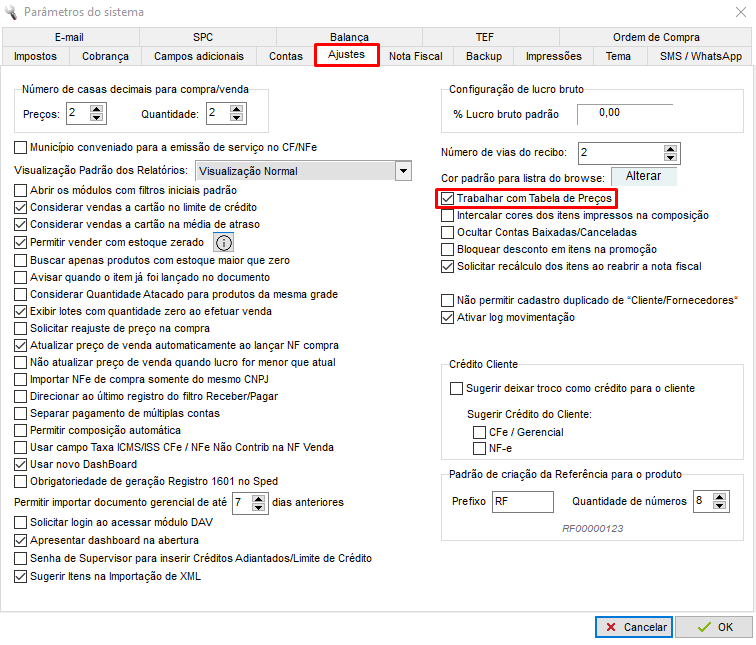
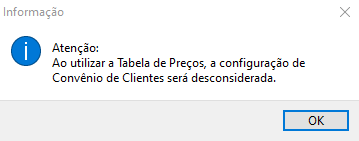
Importante! Ao trabalhar com a tabela de preços, o convênio será desconsiderado.
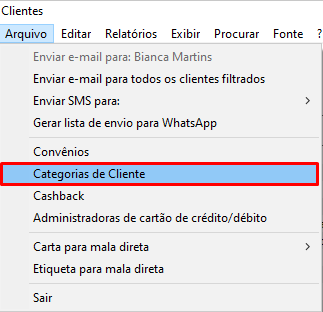
É possível vincular a tabela de preço por categoria, facilitando o processo. Para isso, acesse o módulo de Clientes.

Em seguida, clique em Arquivo - Categorias de Cliente.
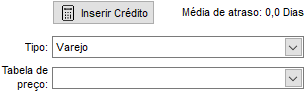
Será possível atribuir a tabela de preço à categoria.
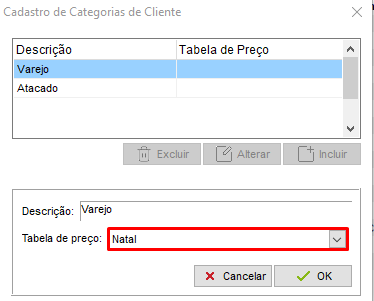
Assim, ao informar a categoria ao cliente, não será adicionada a tabela de preços diretamente: o sistema buscará a tabela da categoria criada.
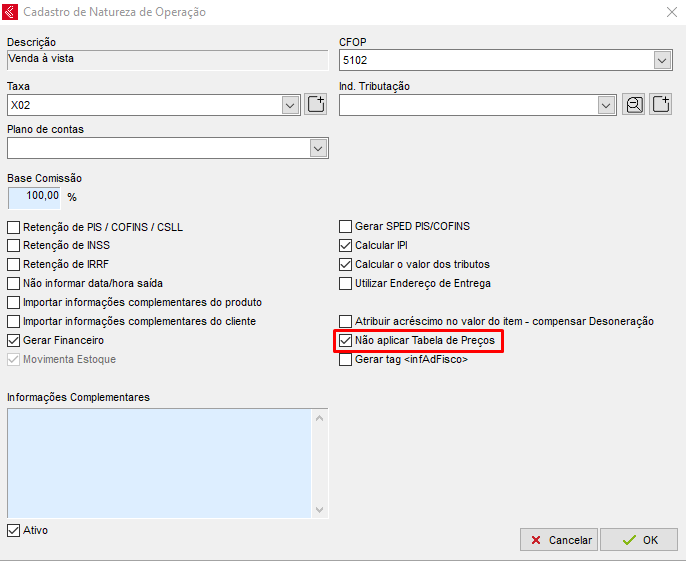
Também é possível não aplicar a tabela de preços em determinados CFOP, para casos em que algumas operações não possam ter desconto ou acréscimo. Para isso, acesse Configurações - Operações ICMS/ISS - Naturezas, clique duas vezes no CFOP em questão e marque a opção Não Aplicar Tabela de Preços.
Procedimento nos documentos de saída
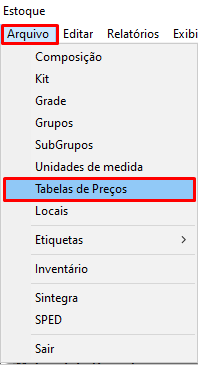
Primeiramente, é necessário cadastrar as tabelas de preço conforme a necessidade. Para isso, acesse o menu Cadastros - Tabela de Preços.
Clique no botão Novo.
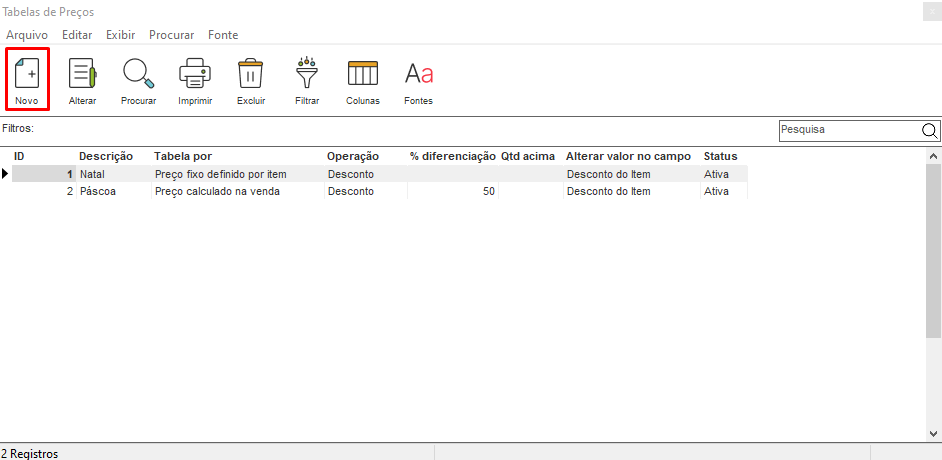
Atualmente existem duas categorias de tabelas de preços:
Preço calculado na venda
Nessa categoria, qualquer item lançado que tenha vínculo com essa tabela de preço terá o desconto/acréscimo calculado e repassado para a nota.
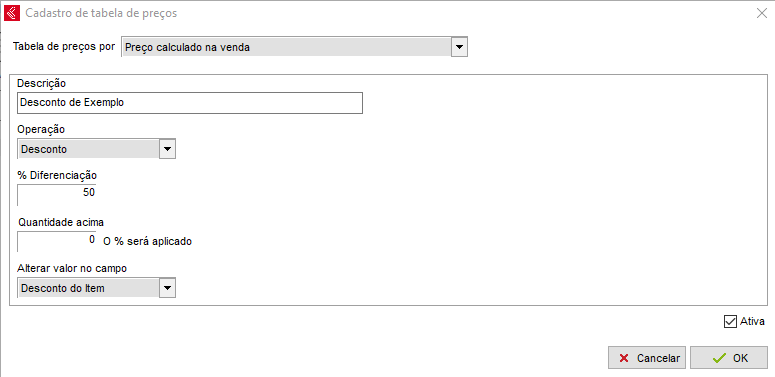
- Descrição: informe uma descrição para a tabela de preços.
- Operação: defina se será uma operação de Desconto ou Acréscimo.
- Diferenciação: defina o percentual de desconto/acréscimo na operação.
- Quantidade acima: informe acima de qual quantidade será aplicado o desconto/acréscimo (caso deixe sem preenchimento, o percentual será aplicado para toda a operação, independentemente da quantidade informada).
- Alterar valor no campo: caso escolha Desconto do Item, será apresentado como desconto no item (no DANFE e no XML, tanto para NF-e quanto para NFC-e); caso escolha Valor unitário do item, não será apresentado como desconto, o valor do item simplesmente diminuirá ou aumentará.
Após concluir a criação da tabela, clique no botão de confirmação.

Caso seja acréscimo, poderá gerar da mesma forma.
Preço fixo calculado por item
Existem casos em que o controle dos valores de uma determinada tabela precisa ser mais específico. Nesses casos, o sistema possui esta opção de cálculo, na qual o acréscimo/desconto (ou o valor unitário do item) poderá ser definido por produto individualmente.
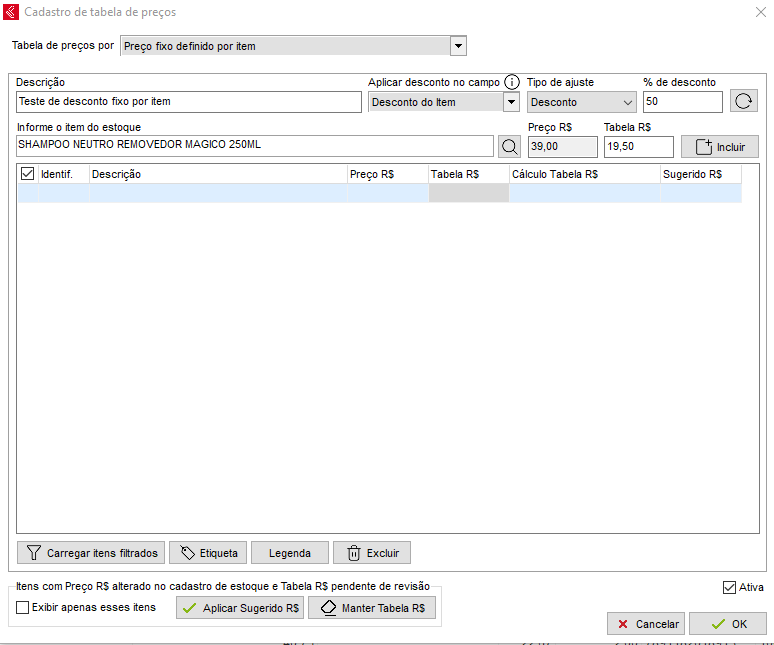
- Descrição: informe uma descrição para a tabela de preços.
- Aplicar desconto no campo: caso escolha Desconto do Item, será apresentado como desconto no item (no DANFE e no XML, tanto para NF-e quanto para NFC-e); caso escolha Valor unitário do item, não será apresentado como desconto, o valor do item simplesmente diminuirá ou aumentará.
- Tipo de Ajuste: defina se será uma operação de Desconto ou Acréscimo.
- % de Desconto: defina o percentual de desconto/acréscimo na operação.
- Quantidade acima: informe acima de qual quantidade será aplicado o desconto/acréscimo (caso deixe sem preenchimento, o percentual será aplicado para toda a operação, independentemente da quantidade informada).
- Item do estoque: inclui os itens desejados nessa tabela de preço.
- Tabela R$: o valor do item também pode ser definido manualmente (não considera o campo % de Desconto).
Ao definir as informações, basta clicar em Incluir e o item será lançado na tabela.

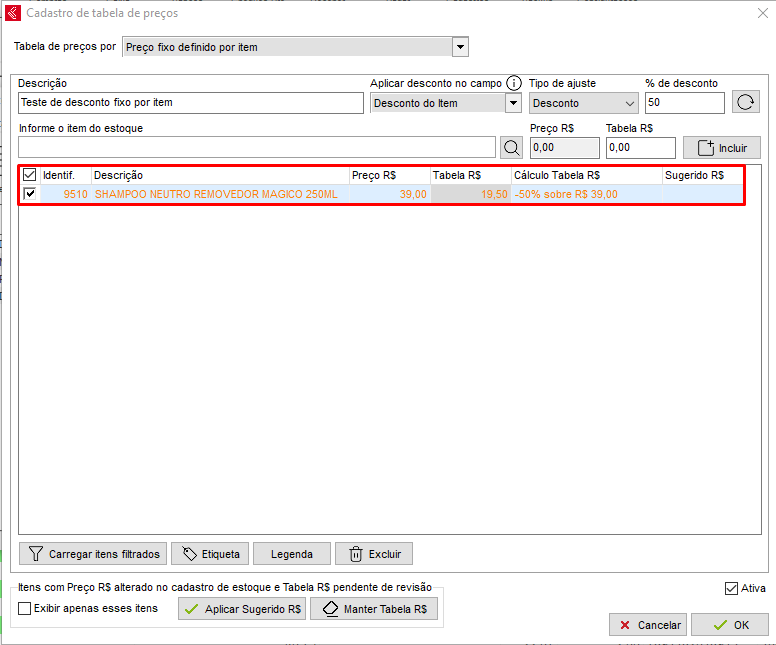
Podem ser incluídos vários itens de uma vez, clicando na opção Carregar itens filtrados. Dessa forma, todos os itens filtrados no estoque poderão ser adicionados à tabela de preço.

Status dos itens: os itens lançados possuem status diferentes:
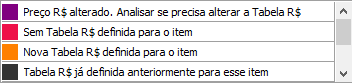
- Preço R$ alterado: quando o valor do item for alterado no estoque, o valor da tabela de preço ficará desatualizado; nessa cor, o valor da tabela deve ser corrigido para acompanhar o novo valor do produto.
- Sem Tabela R$ definida: quando um item for lançado, porém sem definir a tabela de desconto/acréscimo.
- Nova Tabela R$ definida: quando um novo item for lançado na tabela e o cálculo do desconto/acréscimo for realizado.
- Tabela R$ já definida anteriormente: quando a tabela de preços for salva e, ao reabri-la posteriormente, o item lançado anteriormente aparecer nessa cor.
Se algum item que estiver em alguma tabela de preço tiver alteração no campo Preço de Venda, a tabela ficará com a cor roxa.
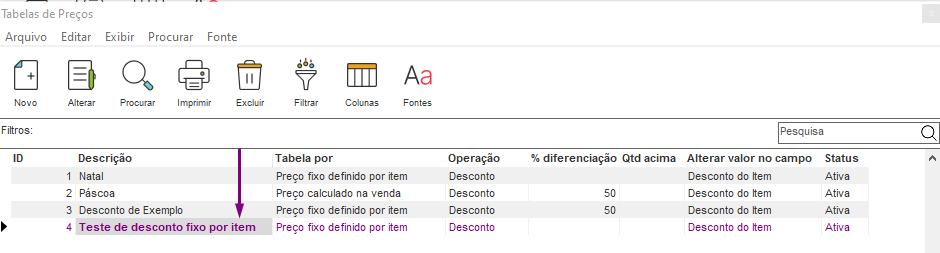
Abrindo a tabela de preços e clicando com o botão direito sobre o item com o aviso, duas opções aparecerão:
- Aplicar Preço Sugerido R$: aplica a porcentagem de desconto/acréscimo sobre o novo valor do Preço de Venda.
- Manter Tabela R$: mantém o valor da tabela com o valor do preço antigo.
Vinculando a tabela ao cliente
Após criar a tabela, acesse o módulo de Clientes.

Em seguida, abra o cadastro do cliente ao qual deseja atribuir a tabela de preço, clique na aba Dados Adicionais e indique a Tabela de preços criada anteriormente.
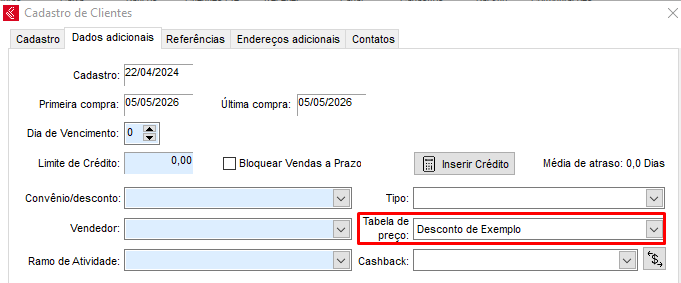
Após concluir, clique no botão de confirmação.

Utilizando na NF-e
Para uso da tabela de preços na NF-e, após incluir o cliente na nota, o sistema informará que o cliente possui tabela de preços vinculada e a tabela será informada automaticamente na nota.
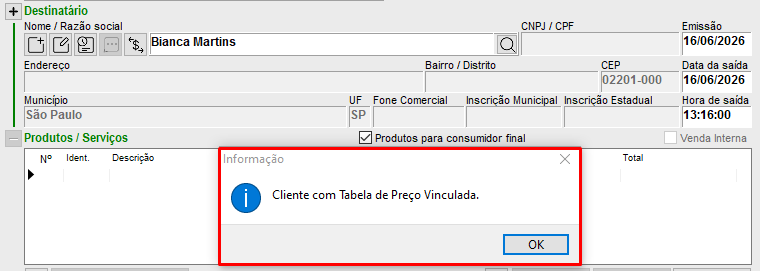
Após isso, o desconto/acréscimo será considerado automaticamente na venda. Nesse momento, ainda é possível alterar a tabela selecionada: clique no botão indicado e defina a tabela desejada.
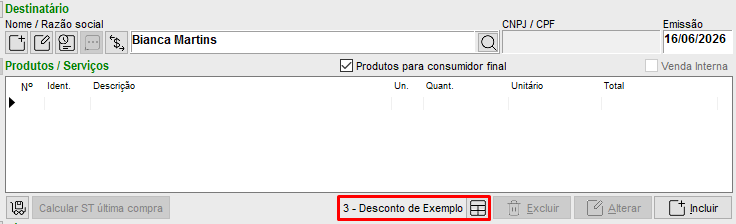
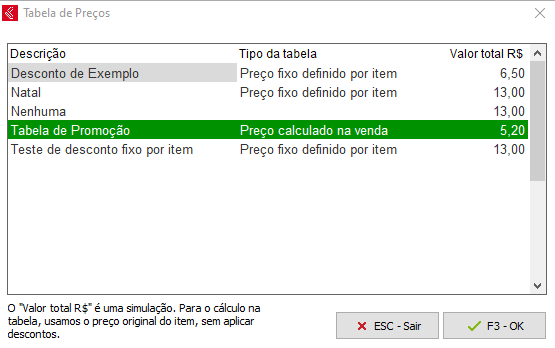
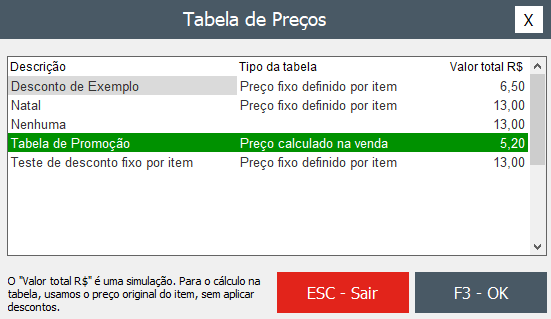
Nessa tela serão listadas todas as tabelas de preço disponíveis, sendo apresentada na cor verde a tabela com o maior desconto aplicado.
Utilizando na NFC-e e na venda gerencial
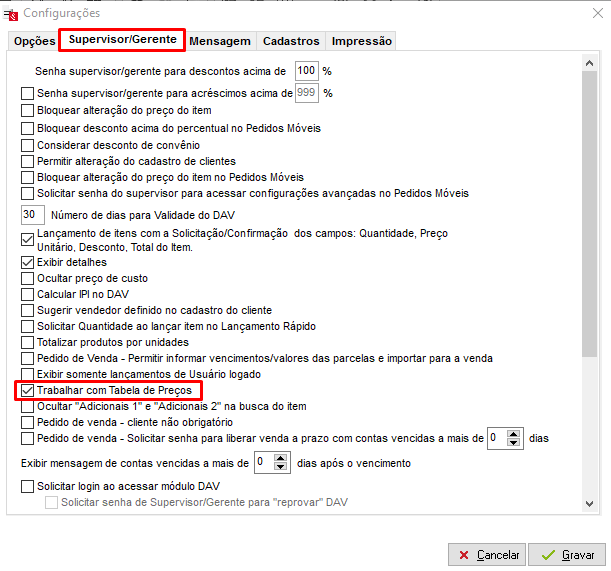
Para ativar o recurso no emissor de NFC-e e na pré-venda gerencial, acesse Configurações - Supervisor/gerente.
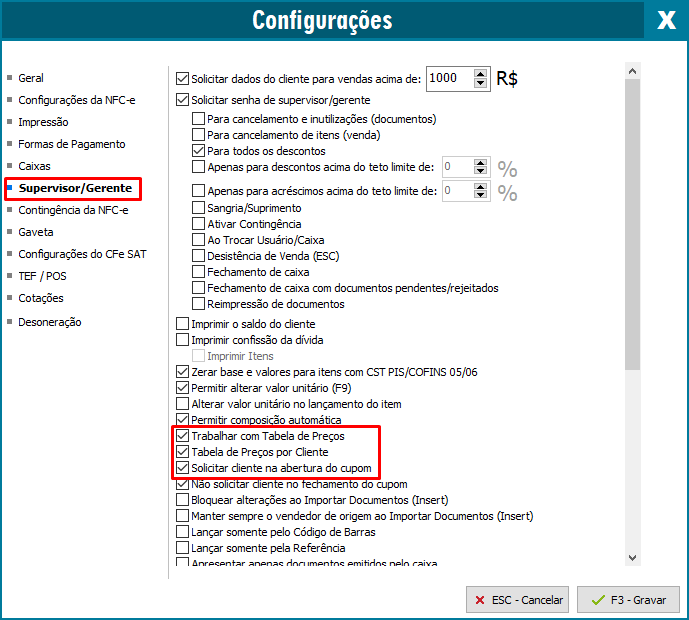
- Trabalhar com Tabela de Preços: ao marcar, poderá selecionar a tabela de preços livremente.
- Tabela de Preços por Cliente: nos clientes que possuírem a tabela preenchida no cadastro, o desconto/acréscimo será calculado.
- Solicitar cliente na abertura do cupom: essa opção será marcada automaticamente, pois na aba de NFC-e a tabela só pode ser utilizada quando um cliente estiver informado.
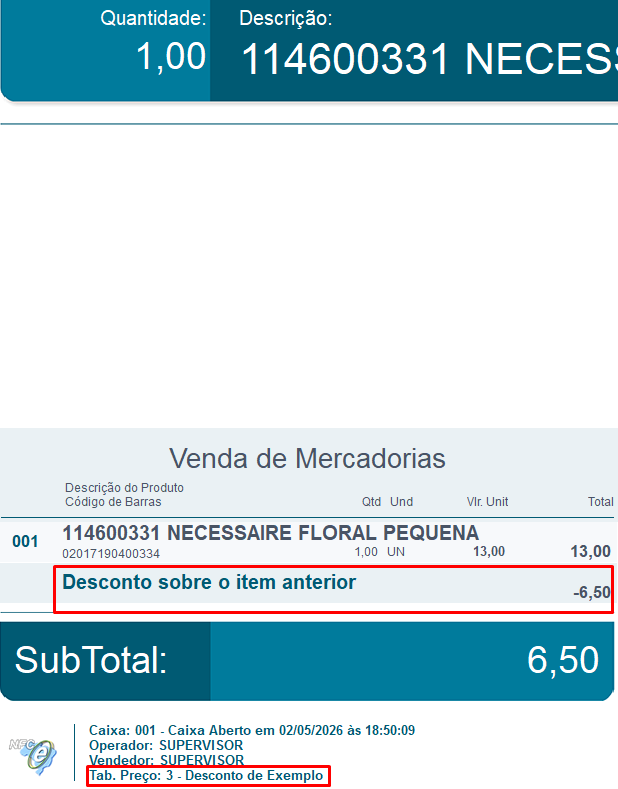
Ao informar o cliente e o item na venda, o desconto/acréscimo será informado automaticamente, assim como de qual tabela veio o desconto/acréscimo.
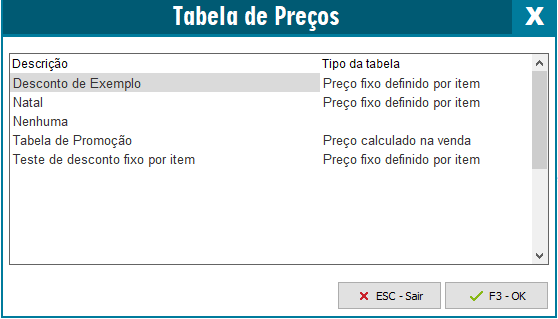
Caso tenha marcado nas configurações da NFC-e a opção Trabalhar com Tabela de Preços, ao lançar a venda, pressionando a tecla Alt + P será aberta a tela para escolher a tabela de preços que deseja aplicar.
Caso insira a tabela de preços após o lançamento dos itens, será apresentada uma mensagem perguntando se deseja aplicar o valor de desconto para todos os itens lançados.
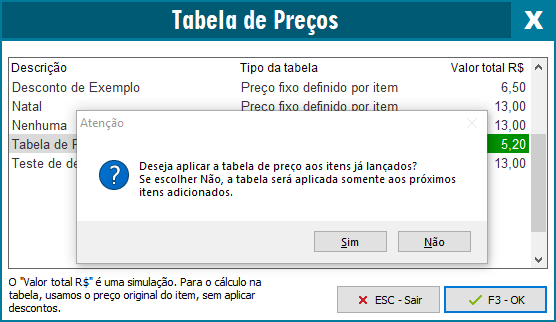
Caso queira alternar entre tabelas de preços, poderá pressionar Alt + P durante o lançamento dos itens.
DAV e DAV-OS
No módulo de DAVs, caso queira ativar individualmente, acesse as Configurações - Supervisor/gerente e marque Trabalhar com tabela de preços.
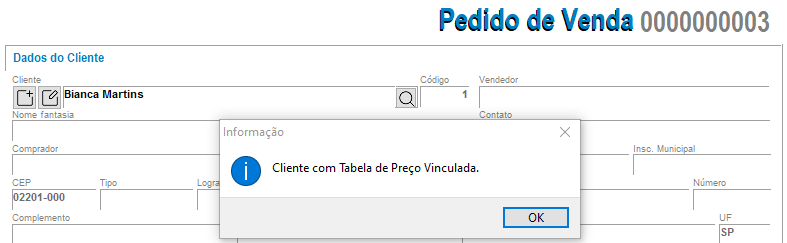
Ao lançar o pedido ou orçamento com o cliente que possui tabela de preço vinculada, a informação será exibida e a tabela de preços será aplicada automaticamente.
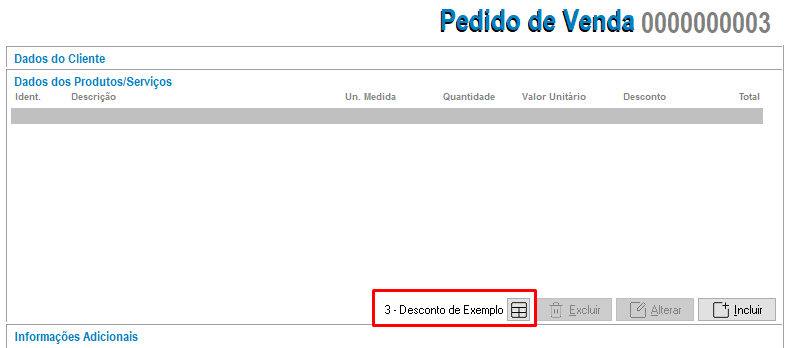
Observação: ao lançar a DAV-OS com cliente que possui tabela de preço vinculada e importar essa Ordem de Serviço para a NFS-e, o desconto será aplicado na NFS-e.
Lançamento Rápido
No lançamento rápido ocorre o mesmo: ao vincular o cliente, a tabela é vinculada.
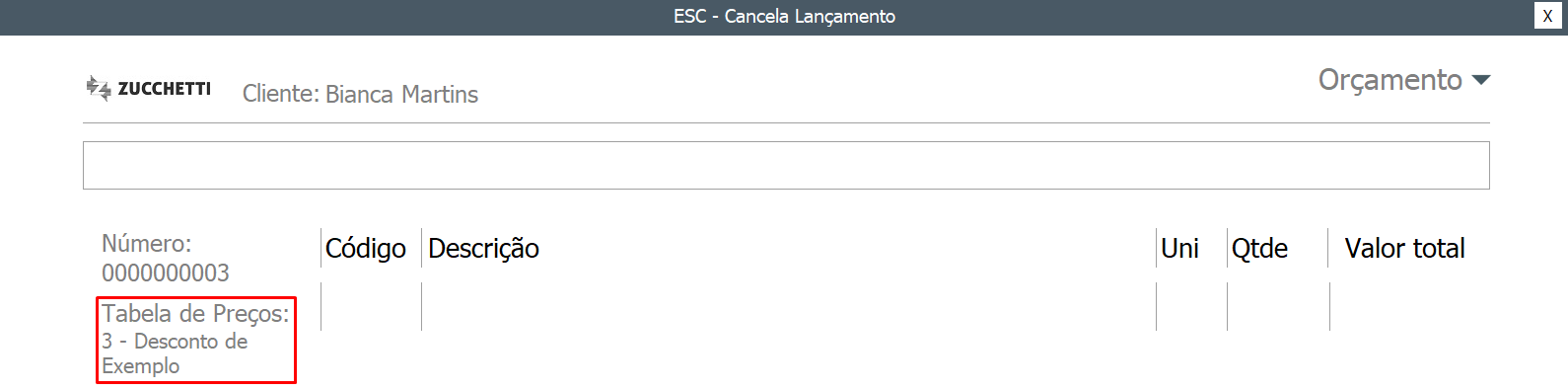
Selecionando o atalho Alt + P, poderá ser vinculada outra tabela de preço. Nesta tela, será apresentada na cor verde a tabela com o maior desconto.
Uso no Clipp Pedidos
No Clipp Pedidos, o sistema somente buscará a tabela de preços vinculada ao cliente. Não será possível indicar manualmente uma tabela de preços no aplicativo.
Algumas considerações
- Se o cliente for de atacado e tiver tabela de preços vinculada, serão aplicados ambos os descontos: primeiro o do atacado e depois o da tabela de preços. Da mesma forma, se o cliente não for de atacado, mas atingir a quantidade de atacado, será concedido o desconto do atacado mais o desconto da tabela de preços indicado manualmente no DAV.
- Da mesma forma ocorre com o preço promocional: se houver preço promocional e tabela de preços configurados, aplica-se primeiro o preço promocional e depois a tabela de preços.
- Se o cliente tiver Tabela de Preços vinculada e o tipo do cliente também tiver tabela vinculada, o sistema obedecerá à tabela de preços.
- Se houver convênio ativo, não é permitido usar a tabela de preços; ao usar o convênio, a tabela de preços é desconsiderada.
- No DAV, ao ativar ou desativar a configuração de convênio versus tabela de preços, o sistema mostra mensagens ao tentar ativar um dos parâmetros quando o outro já está marcado.
Precisa de ajuda para configurar a tabela de preços no ClippPRO? Fale com o suporte da Blue Tec | Clipp Pro pelo WhatsApp 6499416254 — equipe especializada, com acesso remoto quando necessário.
Perguntas Frequentes sobre Como configurar e usar a tabela de preços no ClippPRO?
Como ativar a tabela de preços no ClippPRO?
Acesse Configurações - Parâmetros - Ajustes e marque a opção Trabalhar com Tabela de Preços; lembrando que, ao usar a tabela, o convênio é desconsiderado.
Quais são os tipos de tabela de preços do ClippPRO?
Existem duas categorias: Preço calculado na venda, que calcula o desconto/acréscimo por percentual, e Preço fixo calculado por item, definido produto a produto.
Como vincular uma tabela de preços a um cliente?
No módulo de Clientes, abra o cadastro do cliente, acesse a aba Dados Adicionais e indique a tabela de preços criada; também é possível vincular por categoria de cliente.
A tabela de preços funciona junto com o convênio ou o atacado?
Com convênio ativo a tabela é desconsiderada. Já com atacado, aplicam-se os dois descontos: primeiro o do atacado e depois o da tabela de preços.
Como obter ajuda para configurar a tabela de preços no ClippPRO?
Fale com a Blue Tec | Clipp Pro pelo WhatsApp 6499416254: equipe especializada no ClippPRO, com acesso remoto quando necessário.