
Cadastre uma transportadora no ClippPro selecionando o Ramo de atividade Transportes e informando os veículos
Para cadastrar uma transportadora, efetue os procedimentos abaixo:
- Acesse, dentro do ClippPro, o módulo de cadastro.
- Clique em Novo e faça o cadastro.
- Para que o cadastro seja identificado como transportadora, selecione no campo Ramo de atividade a opção Transportes.
- Após finalizar, clique em OK.

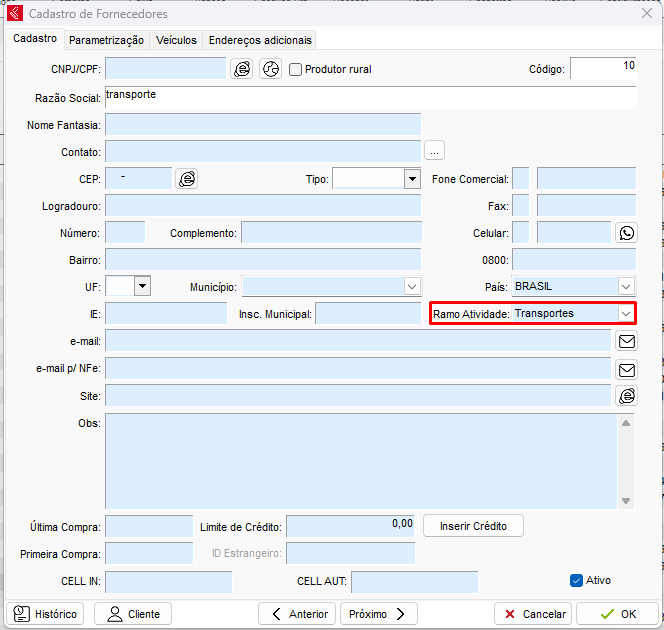
Ao cadastrar uma transportadora, será possível cadastrar os veículos dela. Clique no botão Incluir para cadastrar novos veículos e informe a Placa, a UF e o código ANTT.
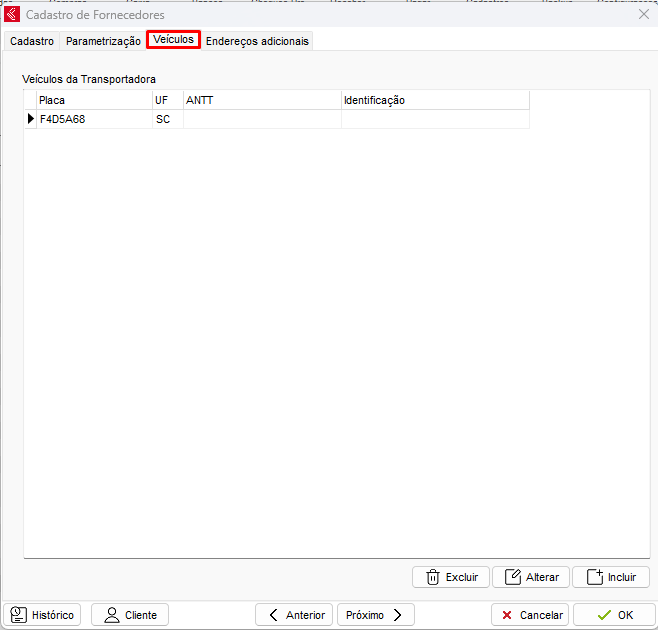
Essas informações ficarão disponíveis para serem informadas na nota.

Precisa de ajuda para cadastrar transportadoras e veículos? Fale com o suporte da Blue Tec | Clipp Pro pelo WhatsApp 6499416254 — equipe especializada, com acesso remoto quando necessário.
Perguntas Frequentes sobre Como cadastrar uma transportadora no ClippPro?
Como o cadastro é identificado como transportadora?
Selecionando no campo Ramo de atividade a opção Transportes ao fazer o cadastro.
Onde cadastro a transportadora no ClippPro?
No módulo de cadastro: clique em Novo, faça o cadastro, selecione Transportes no Ramo de atividade e clique em OK.
É possível cadastrar os veículos da transportadora?
Sim; clique em Incluir e informe a Placa, a UF e o código ANTT de cada veículo.
Para que servem esses dados?
Ficam disponíveis para serem informados na nota fiscal.
Como recebo ajuda para cadastrar transportadoras?
Fale com a Blue Tec | Clipp Pro pelo WhatsApp 6499416254: equipe especializada em Clipp, com acesso remoto quando necessário.