
Faça a composição de produtos no Clipp Pro para montar, desmontar e transformar itens do estoque
O Clipp Store possui um recurso de composição que transforma matéria-prima em produto final: os componentes são baixados do estoque e o produto montado é acrescentado. A seguir, veja as principais formas de composição.
- Composição – Montando um produto
- Composição – Desmontando o produto
- Composição – Prato Feito
- Composição – Prato Livre
- Composição – Composição de Bovinos
- Composição – Transformando de KG para UN
Composição – Montando um produto
Videoaula: Como Montar Produto Por Meio de Composição.
Primeiro, cadastre no seu estoque o produto que deseja montar e seus componentes.

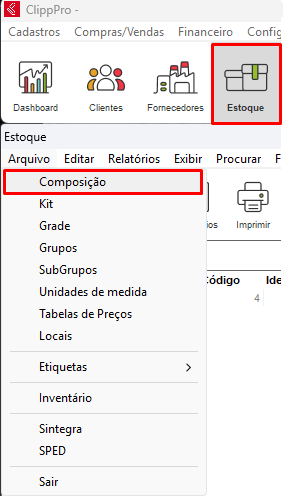
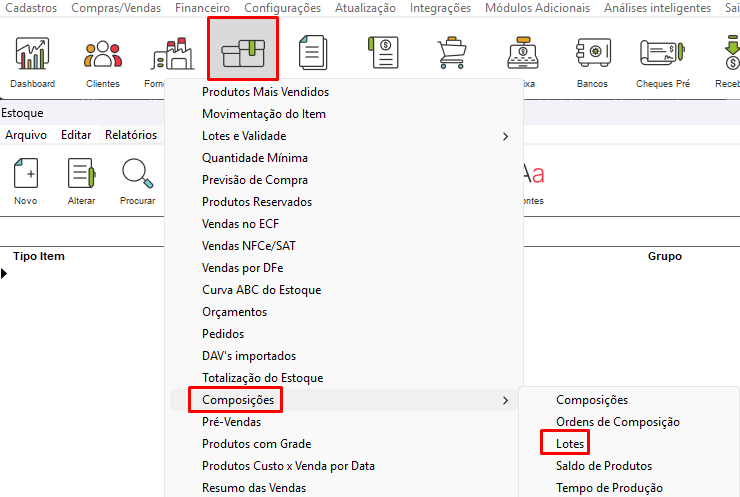
Ainda no módulo de Estoque, clique no menu Arquivo e vá até Composição.
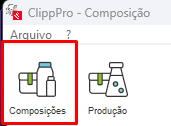
O módulo de composição será aberto. Clique no primeiro ícone para cadastrar as Composições.
Defina a quantidade de cada componente necessária para montar UMA caixa. Clique em Novo. No campo Produto Composto indique a Caixa cadastrada no estoque; em Descrição/Obs informe um título ou observação; em Custo Operacional informe o custo de produção. Clique em Incluir para informar o item e as quantidades (por exemplo, 30 unidades para 1 caixa).
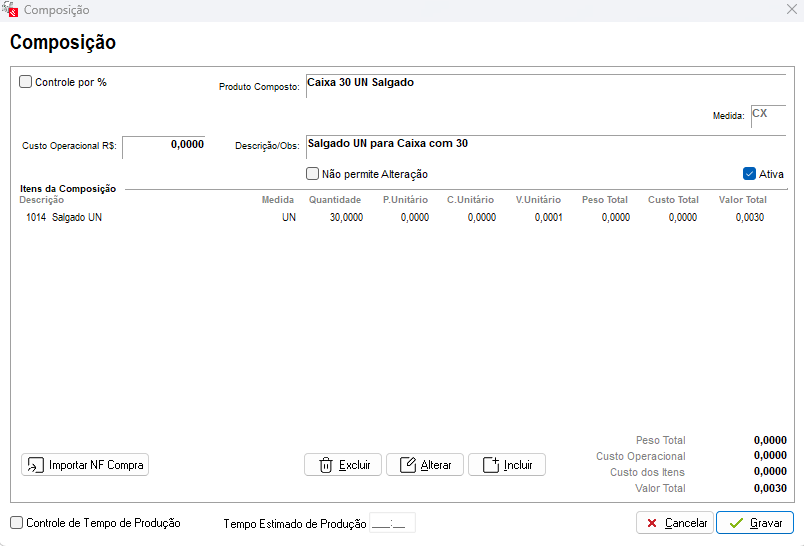
O custo do item produzido é calculado somando o Custo de Produção ao custo total das matérias-primas. Após incluir todos os itens, clique em Gravar para gravar a fórmula da composição.
Para montar de fato, clique no segundo ícone dentro do módulo de composição para acessar a Produção.
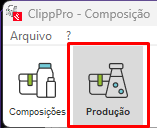
Inicie uma nova Ordem de Composição clicando em Novo. Indique o nome ou número da composição e pressione Enter. Informe a quantidade de caixas a montar, deixe marcada a opção Montar Produto, defina uma observação se necessário e clique em Processa.
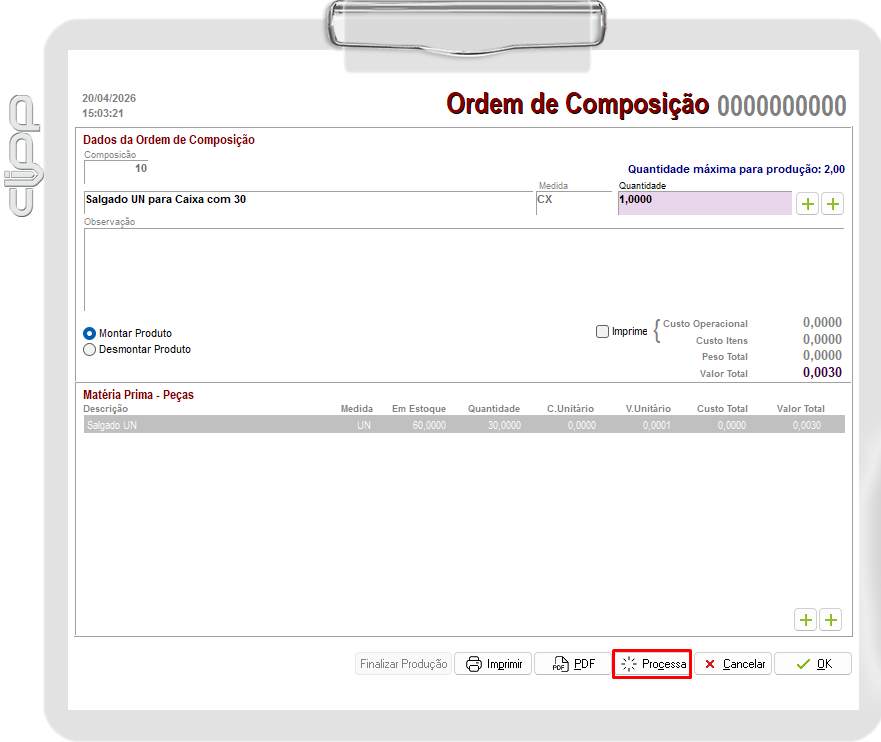
Observação: no exemplo, foram definidas 30 unidades na aba Composições; então, na aba Produção, informa-se 1 de quantidade. Nesse momento o estoque da caixa é acrescido em 1 e são baixadas as 30 quantidades dos itens usados na montagem.
Importando itens da nota de compra
Clicando no botão Importar NF Compra é possível importar itens de uma nota de compra. Preencha o número da nota e marque os itens que deseja importar.
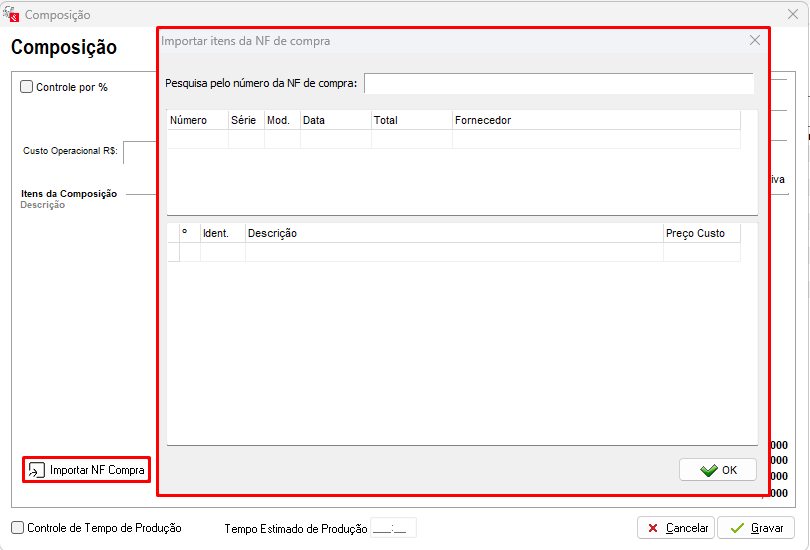
Após escolher os itens, clique em OK.
Importante: o custo unitário não é atualizado em tempo real; composições já gravadas não buscam o custo atualizado do estoque automaticamente.
Composição de produtos controlados por lote
Também é possível compor produtos controlados por lote. Após cadastrar os lotes no estoque, monte a ficha de composição e clique no ícone Ordens de Composição. Inicie uma nova ordem em Novo, indique o nome ou número da composição e pressione Enter.
Para informar o lote, clique sobre o ícone do item que deseja baixar e em seguida clique no botão  .
.
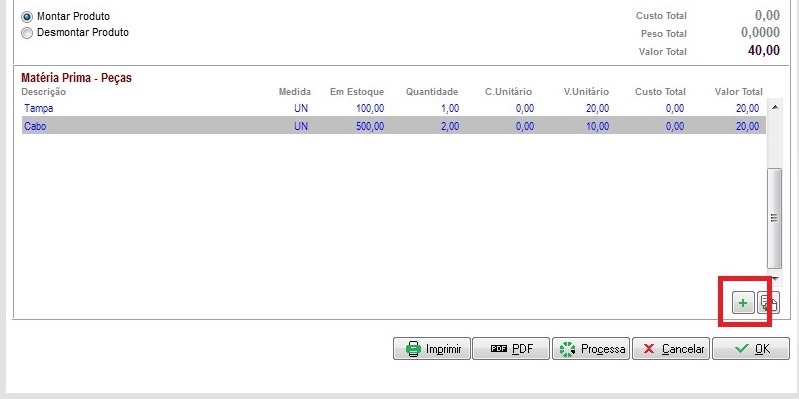
Informe a quantidade que deseja baixar do lote e clique em OK.
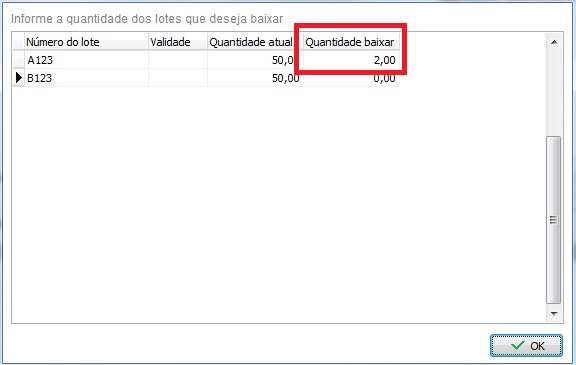
Após concluir o lançamento, clique em Processa. Para compor o item sem indicar lote, abra o cadastro do produto, clique na aba Lotes e desmarque a opção utilizar lote na venda.
Gerando o relatório
É possível gerar um relatório em Estoque > Relatórios > Composições, escolhendo por ordem de composição ou por produto produzido.
Composição – Desmontando o produto
Videoaula: Como Desmontar Produtos Por Meio de Composição.
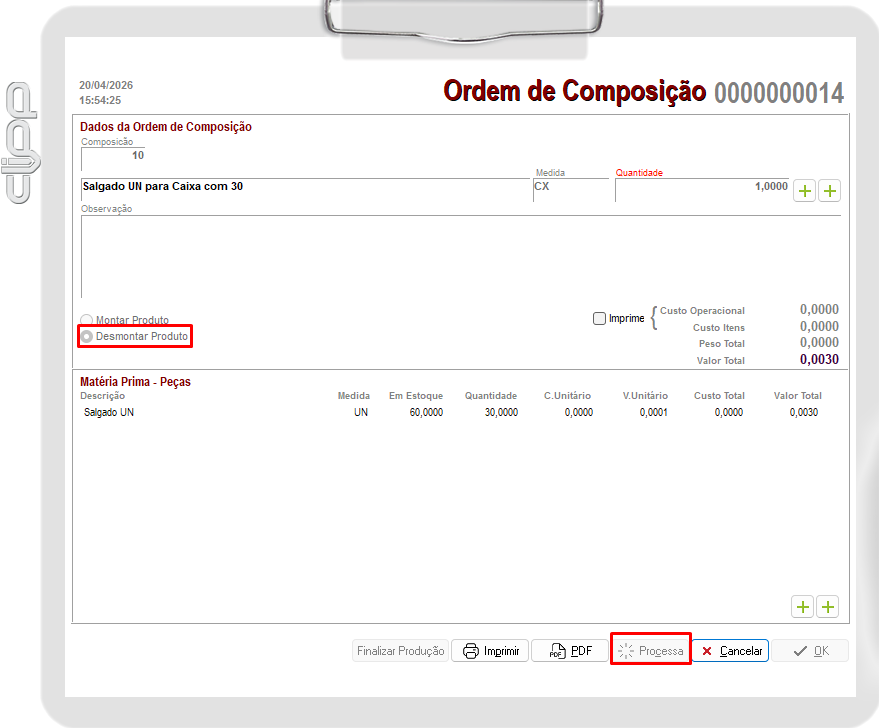
Para desmontar, siga exatamente o mesmo processo da montagem — cadastre o produto e os componentes, monte a ficha em Composições e grave. A diferença está na produção: ao iniciar a Ordem de Composição, deixe marcada a opção Desmontar Produto e clique em Processa. Assim o item indicado é baixado e a quantidade das unidades é acrescida no estoque.
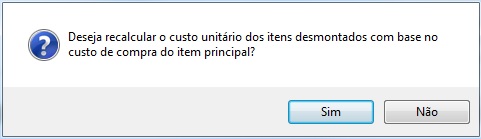
Será apresentada uma mensagem perguntando se deseja recalcular o custo unitário dos itens desmontados: clique em Sim para recalcular ou em Não para manter.
Composição – Prato Feito
É possível transformar matéria-prima em produto acabado, como um Prato Feito. Primeiro, cadastre todas as matérias-primas (por exemplo, Arroz, Feijão, Alface, Batata Frita e Carne) e o produto final; as quantidades das matérias-primas devem entrar pela Nota Fiscal de Compra. Depois, cadastre o produto como será vendido — neste exemplo, o Prato Feito.

No módulo de Estoque, clique no menu Arquivo > Composição e escolha a opção Itens Compostos.

Clique em Novo e, em Produto Composto, selecione o Prato Feito. Digite uma descrição (por exemplo, Montando Prato Feito), clique em Incluir e informe os produtos que compõem o produto final, com a quantidade de matéria-prima equivalente a uma unidade do Prato Feito. Depois, clique em Gravar.
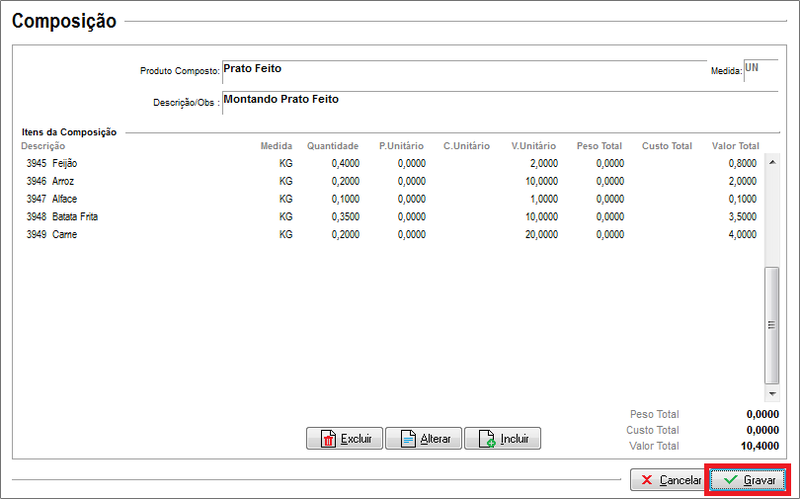
Observação: o Valor Total informado refere-se ao preço de venda cadastrado em cada matéria-prima multiplicado pela quantidade, gerando um valor estimado para a venda do Prato Feito.
Acesse o módulo de Ordem de Composição.

Clique em Novo e: 1) informe o nome da composição no Item Composto; 2) no campo Quantidade, informe quantas unidades do Prato Feito serão montadas (somente é possível montar se houver estoque das matérias-primas); 3) selecione a opção Montar Produto; 4) clique em Processa.
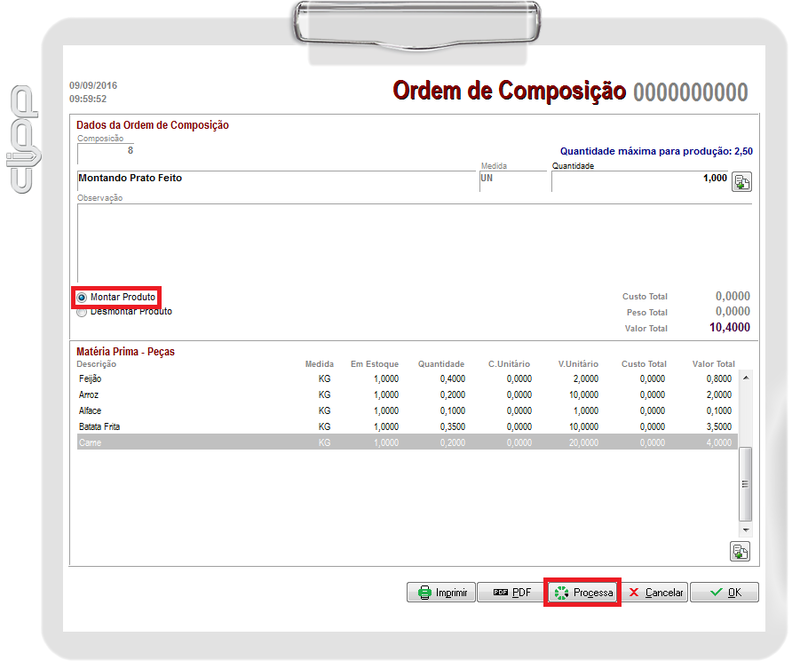
Após o processo, a quantidade das matérias-primas é reduzida e as unidades geradas do Prato Feito ficam disponíveis para venda.
Composição – Prato Livre
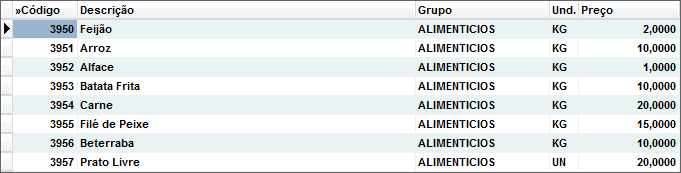
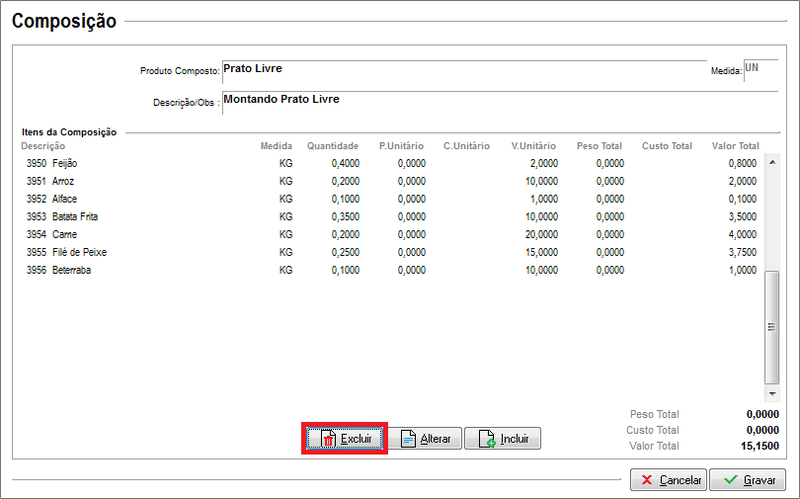
O Prato Livre segue a mesma lógica. Cadastre as matérias-primas (por exemplo, Arroz, Feijão, Alface, Batata Frita, Carne, Filé de Peixe e Beterraba) e o produto final; as quantidades entram pela Nota Fiscal de Compra. Depois, cadastre o produto como será vendido — o Prato Livre.
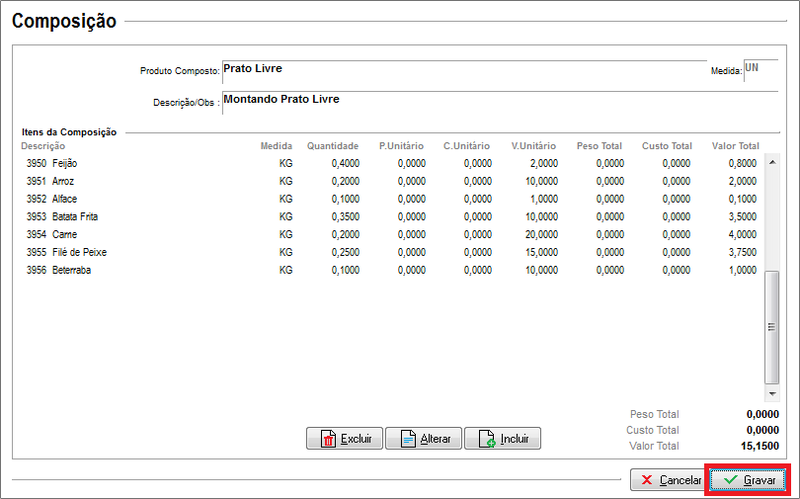
No módulo de Estoque, clique em Arquivo > Composição e escolha Itens Compostos. Clique em Novo, selecione o Prato Livre em Produto Composto, digite a descrição (por exemplo, Montando Prato Livre), clique em Incluir, informe as matérias-primas com a quantidade equivalente a uma unidade e clique em Gravar.
Acesse o módulo de Ordem de Composição, clique em Novo, informe o Item Composto, a quantidade a montar, selecione Montar Produto e clique em Processa.
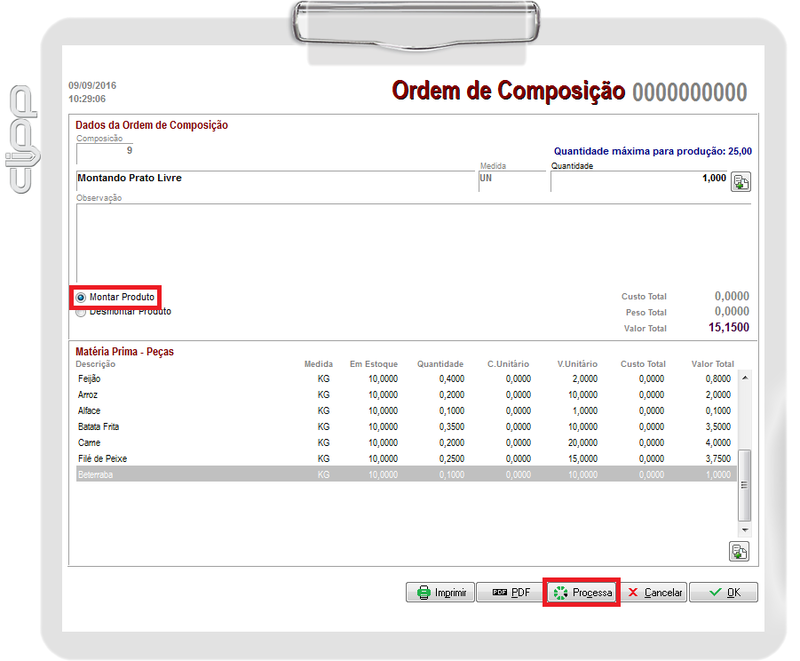
Após o processo, as matérias-primas são reduzidas e as unidades do Prato Livre ficam disponíveis. Por ser um Prato Livre, você pode acessar o item composto para excluir ou incluir matérias-primas e, em seguida, lançar uma nova Ordem de Composição.
Composição – Composição de Bovinos
Neste exemplo, um açougue recebe o Bovino inteiro e revende em partes (Picanha, Costela, Acém, entre outras); é possível adicionar os valores em percentual. Cadastre no estoque o produto adquirido do fornecedor (o Bovino) e também os produtos como serão revendidos.
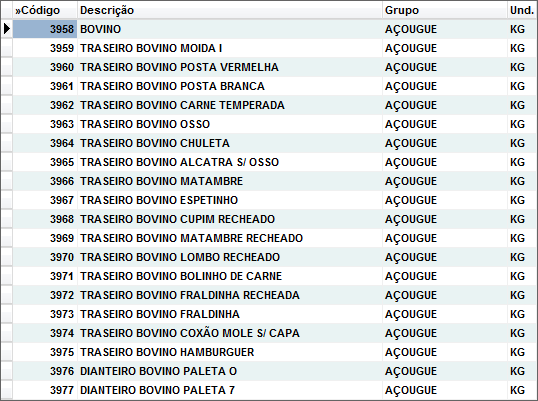
O Bovino deve ser cadastrado com a unidade de medida Quilograma, com a quantidade lançada pela nota de compra. Os demais cortes também são cadastrados em Quilograma, porém sem acrescentar quantidade — ela será gerada pela Ordem de Composição. No módulo de Estoque, clique em Arquivo > Composição.
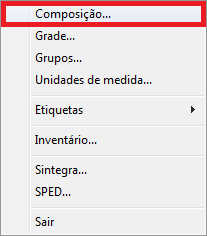
Clique no primeiro ícone Itens Compostos para cadastrar a composição.
Sugerimos uma ficha de composição para cada peça. Clique em Novo. No campo Produto Composto, selecione o item vendido (neste exemplo, TRASEIRO BOVINO FRALDINHA). Na Descrição/Obs, informe o procedimento e o nome do produto (por exemplo, MONTAR TRASEIRO BOVINO FRALDINHA), para localizar a composição facilmente.
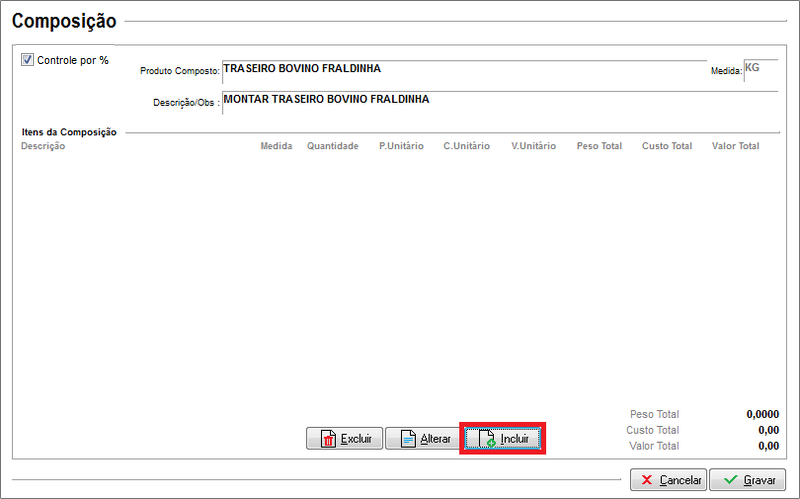
Para adicionar os itens em percentual, marque a opção Controle por %. Nos itens da composição, informe apenas o BOVINO, de onde serão retirados os quilos.
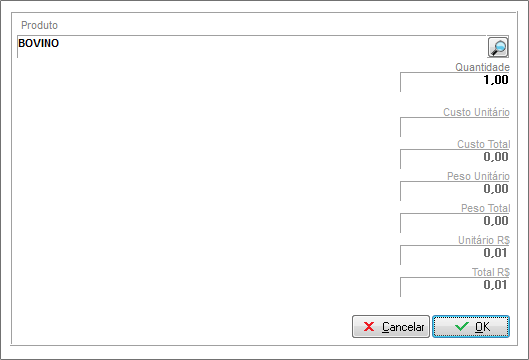
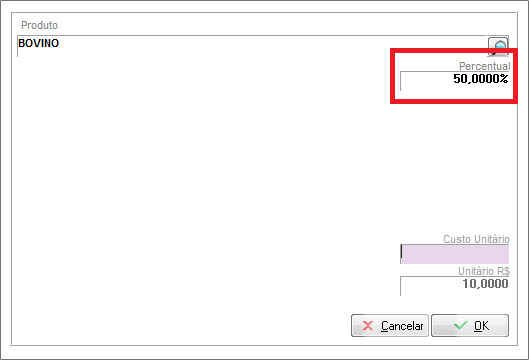
No campo quantidade, mantenha 1, pois para cada quilo de Fraldinha montada será retirado 1 quilo do Bovino. Se optar pelo percentual, informe o percentual do Bovino que será retirado (o total deve somar 100% em cada lançamento).
Grave a ficha e repita o procedimento para cada peça (por exemplo, Alcatra, Picanha), sempre incluindo o Bovino como item. Ao finalizar as fichas, acesse o módulo Composição.
Inicie uma nova Ordem de Composição em Novo, indique o nome ou número da composição e pressione Enter. Informe a quantidade da peça a montar, deixe marcada a opção Montar Produto e clique em Processa.
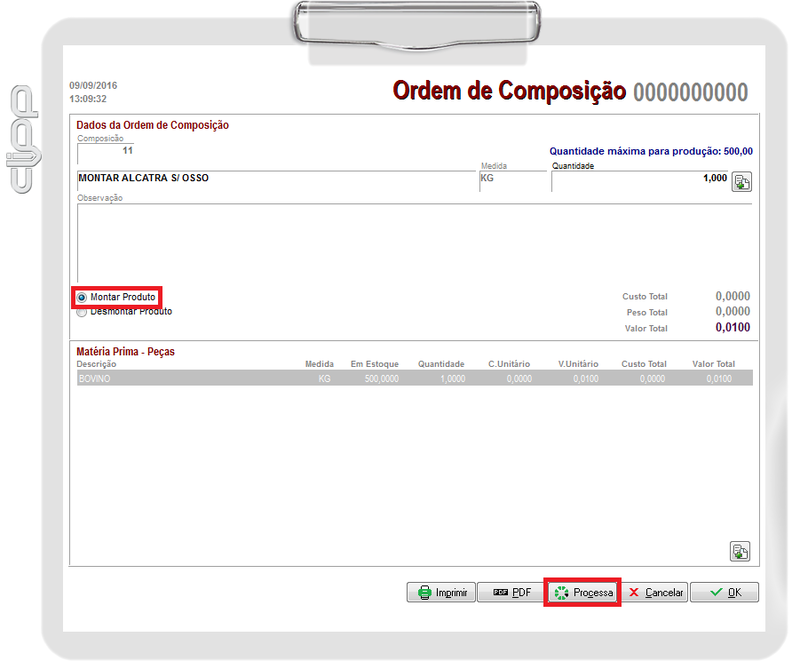
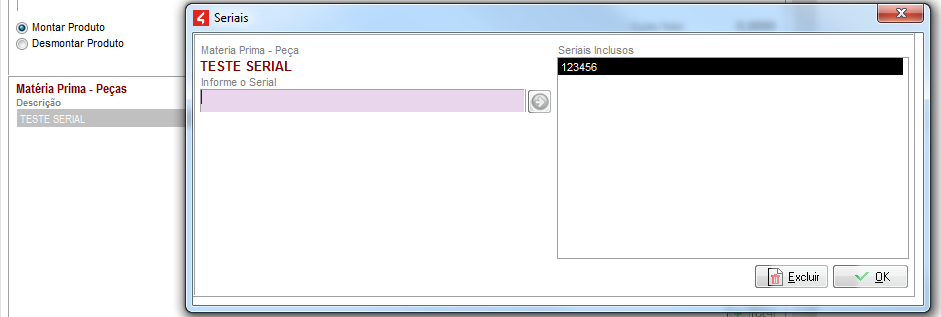
Observação: se não clicar em Processa, as quantidades não são atualizadas — o Bovino continua com a quantidade e as partes não são acrescidas. Repita o procedimento para as demais peças. Se o produto for controlado por seriais, dê um duplo clique nele e informe os seriais correspondentes.
Composição – Transformando KG em UN
Neste cenário, transformamos KG em UN — por exemplo, 3000 KG em 200 unidades. Primeiro, é preciso ter o item cadastrado com a quantidade em KG.
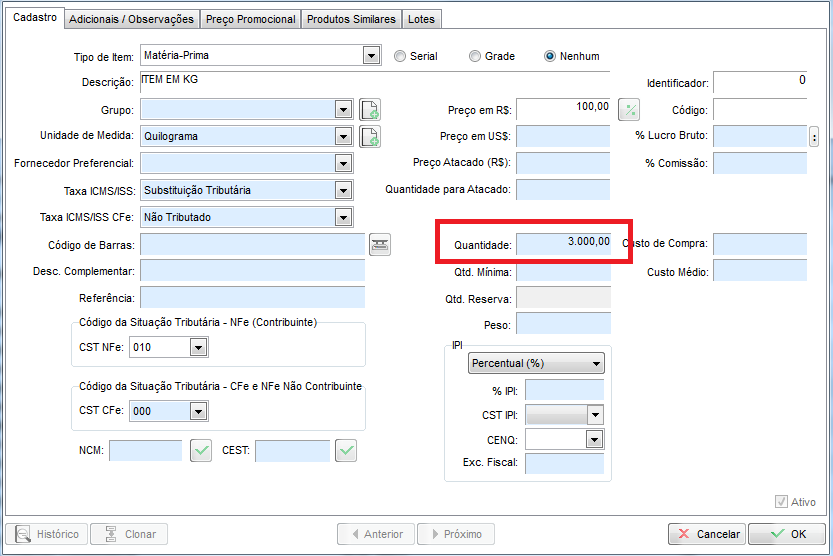
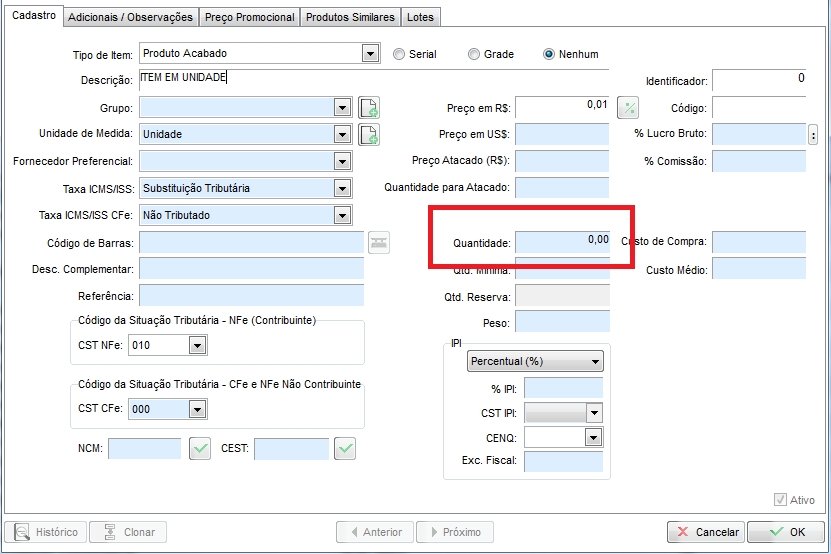
É necessário também o item que será vendido em UNIDADE, com a quantidade zerada.
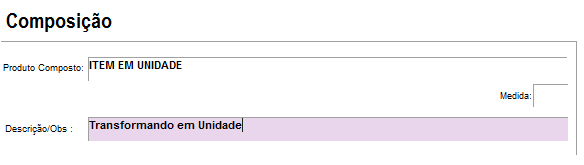
Nos Itens Compostos  , abra uma nova composição. No campo Produto Composto, informe o item final (o que será vendido em unidade) e dê uma descrição.
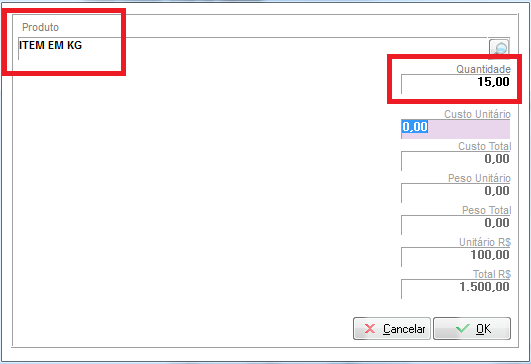
Clique em Incluir e informe o item em KG a ser transformado. Aqui há um ponto importante: divida a quantidade em quilos pela quantidade de unidades desejada. No exemplo, 3000 KG para 200 unidades resulta em 15 (3000 / 200 = 15); esse resultado deve ser incluído na quantidade do lançamento.
Concluída essa parte, clique em Gravar.
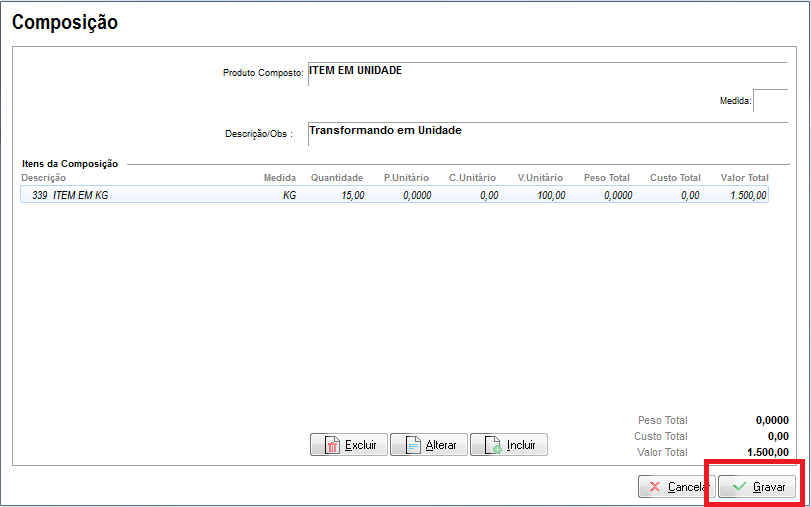
Agora clique no botão Composição  e abra uma nova composição. Lance o item composto, informe as 200 unidades no campo Quantidade e marque a opção Montar Produto.
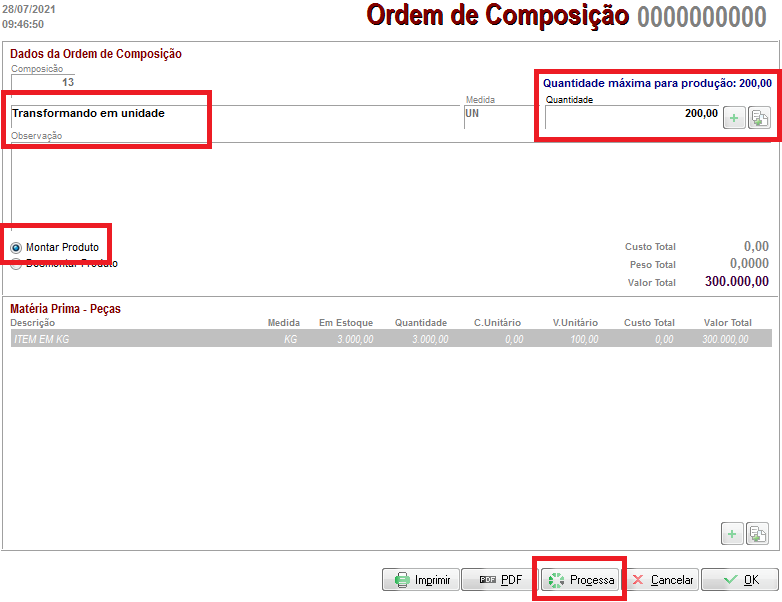
Por fim, clique em Processa. No estoque, o item em KG é subtraído totalmente e o item em unidade é alimentado com as 200 unidades.
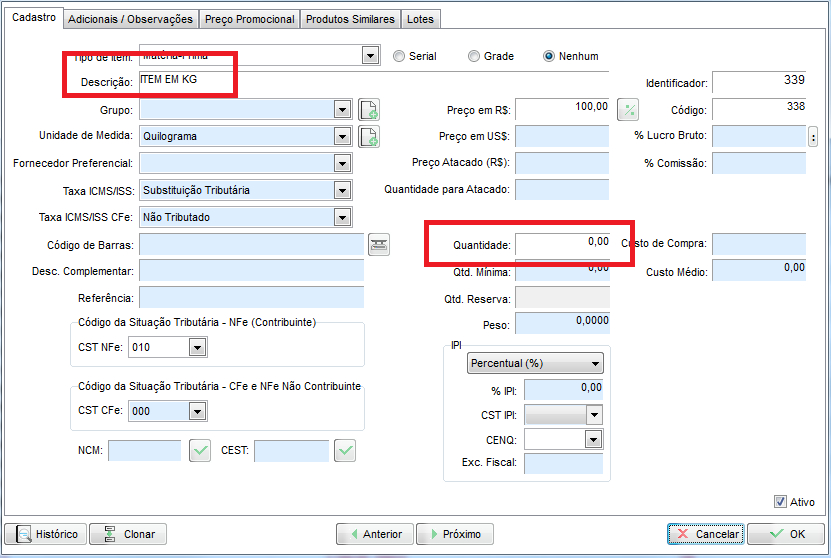
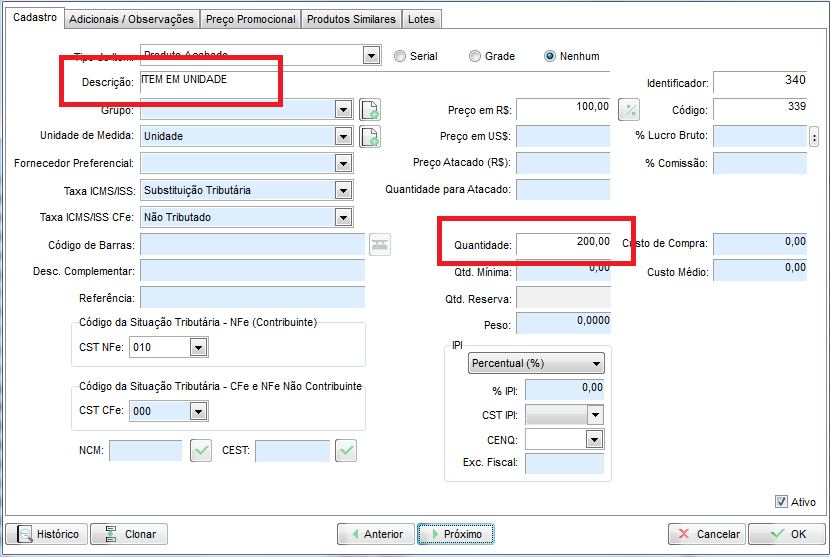
Clicando em cada coluna é possível ordenar de forma crescente ou decrescente.

Controle de tempo de produção
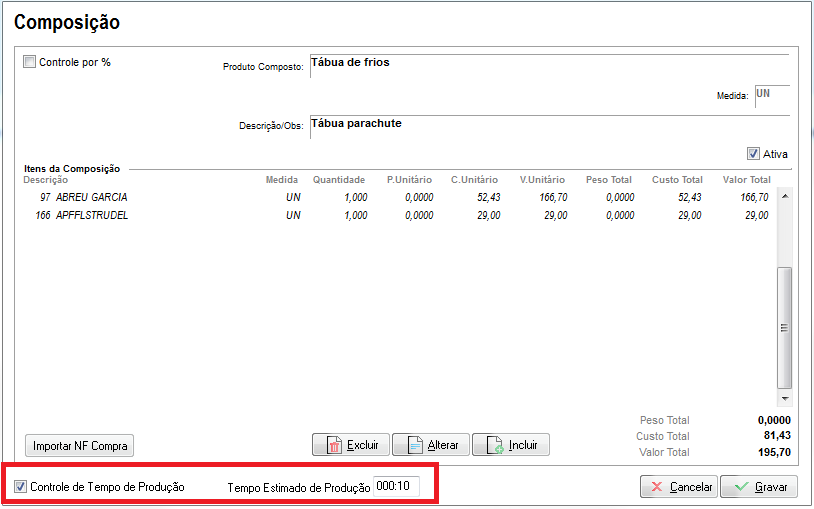
É possível controlar o tempo de produção pelo módulo de composição. Nos Itens Compostos (após lançar os itens), marque a opção Controle de tempo de produção e informe o tempo estimado; depois, clique em Gravar.
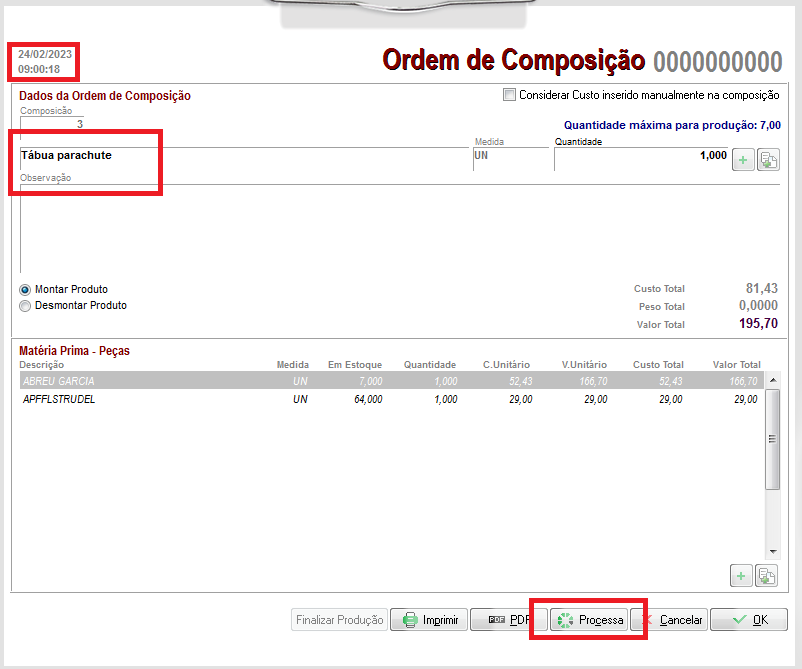
Acesse o módulo de Composição e abra uma nova composição; serão apresentadas a data e a hora de abertura. Após conferir, clique em Processa.
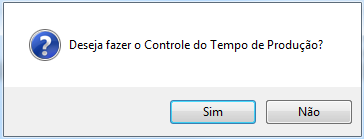
Será apresentada uma mensagem; clique em Sim.
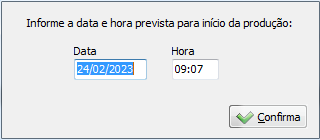
Informe a data e a hora previstas para iniciar a produção.
Após concluir a produção, reabra a ordem de composição e clique em Finalizar Produção.
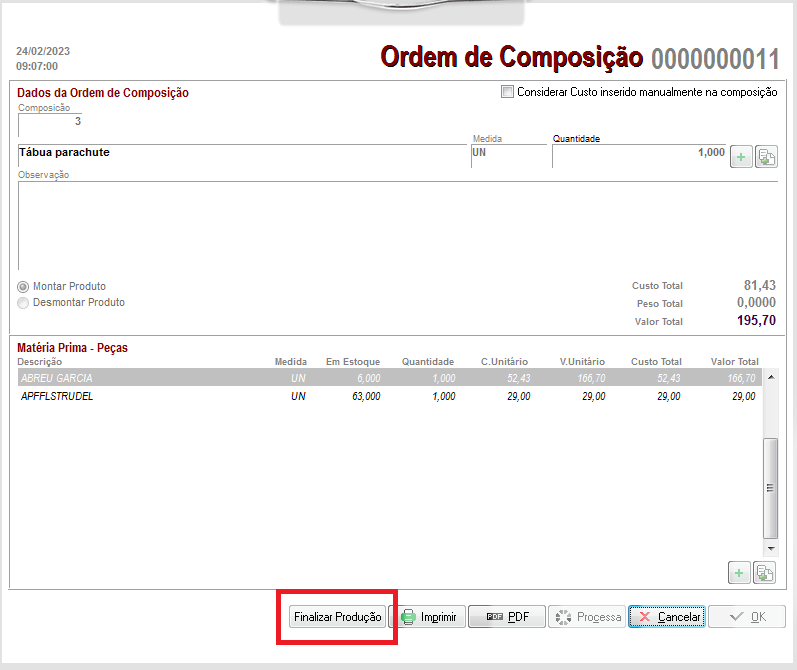
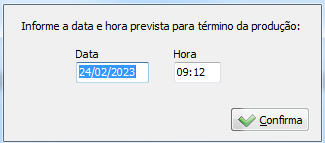
Informe a data e a hora previstas para o término da produção.
Na grade serão apresentadas as informações do tempo de produção.

Clicando com o botão direito na composição, é possível cloná-la.

Precisa de ajuda com composição de produtos no Clipp Pro? Fale com o suporte da Blue Tec | Clipp Pro pelo WhatsApp 6499416254 — equipe especializada, com acesso remoto quando necessário.
Perguntas Frequentes sobre Como fazer composição de produtos no Clipp Pro?
O que é composição de produtos no Clipp Store?
É o recurso que transforma matéria-prima em produto final: baixa os componentes do estoque e acrescenta o produto montado.
Como montar um produto por composição?
Cadastre o produto e os componentes no estoque, monte a ficha em Composições com as quantidades e processe uma Ordem de Composição com a opção Montar Produto.
Como desmontar um produto no Clipp?
Siga o mesmo processo da montagem e, na Ordem de Composição, marque a opção Desmontar Produto antes de clicar em Processa.
Como transformar KG em unidade na composição?
Divida a quantidade em quilos pela quantidade de unidades desejada e informe o resultado na ficha; depois processe a composição com a opção Montar Produto.
Preciso de ajuda para configurar composições no Clipp Pro?
Fale com a Blue Tec | Clipp Pro pelo WhatsApp 6499416254: equipe especializada em composição de produtos e ordens de composição, com acesso remoto quando necessário.