
Configure a balança de checkout no Clipp Store para ECF, NFC-e/SAT e Clipp Cheff
A balança de checkout fica disponível nos módulos de ECF, NFC-e/SAT e no Clipp Cheff. Antes de iniciar, abra o item no estoque e crie um código de barras para ele, confirmando que a unidade de medida está por KG; clique no ícone da balança  para o sistema criar o código.
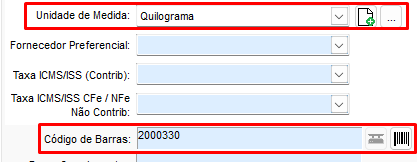
Atenção: para funcionar corretamente nos terminais, eles devem estar com o sistema instalado localmente.
Configuração da balança de checkout
Acesse o Clipp Store > Configurações > Parâmetros e localize a aba Balança. Indique a porta conectada, a velocidade, os bits de parada, os bits de dados, a paridade e os demais dados da balança (verifique no manual do usuário da balança ou com o técnico autorizado).
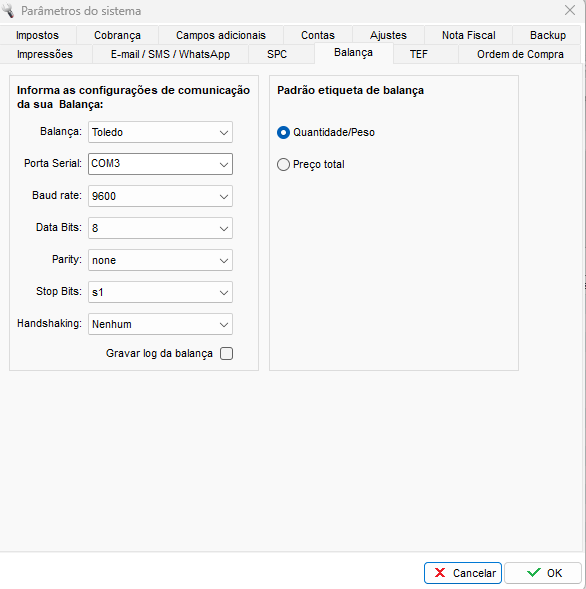
Importante: balanças ligadas na serial do computador devem ter a opção de Envio contínuo de dados, pois o sistema recebe as informações enviadas por ela para a serial. Sem isso, a balança não é reconhecida ou o sistema trava ao inserir os itens na venda.
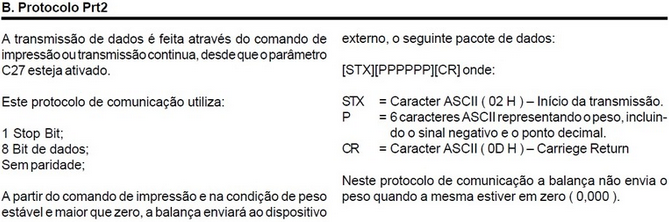
Se utilizar a balança Toledo Prix 3 Plus, use as configurações de protocolo: Protocolo C14 = prt2; Protocolo C15 = 2400; Protocolo C16 = habilitar transmissão contínua.
A mesma configuração deve ser informada na porta COM em que a balança está conectada. Para acessar, abra o Gerenciador de Dispositivos (no Windows Vista, 7, 8 ou 10, clique com o botão direito em Computador > Propriedades > Gerenciador de Dispositivos; no Windows XP, botão direito em Meu Computador > Propriedades > aba Hardware > Gerenciador de Dispositivos). Em Portas (COM e LPT), clique com o botão direito na porta, vá em Propriedades > Configurações de Porta e defina as opções conforme o sistema.
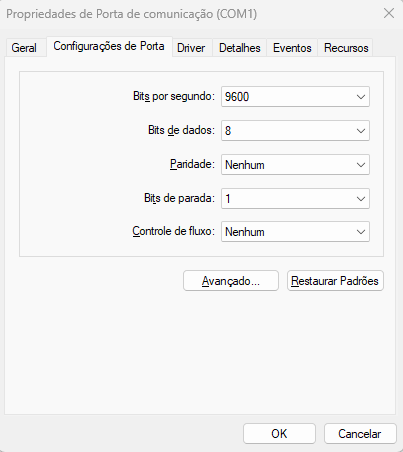
Na configuração da porta no sistema, clique em Ativar. Será feita a leitura do peso indicado na balança; se aparecer algum caractere diferente do peso, ajuste a velocidade da porta de comunicação. Para o sistema identificar o produto como pesado e acionar a balança na venda, os produtos também devem estar configurados como pesados.
Nota Fiscal de Consumidor Eletrônica (NFC-e)
Acesse o Emissor de NFC-e e pressione F10 ou clique em Configurações.

Na aba Geral, marque a opção Utilizar balança neste computador; ao marcar, o sistema informa o local para configurar a balança.
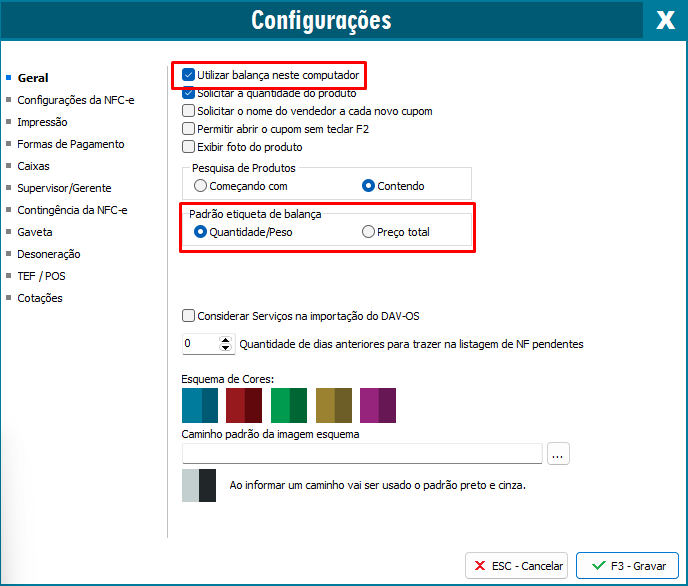
Em seguida, faça a configuração da balança conforme os procedimentos descritos acima.
Clipp Cheff
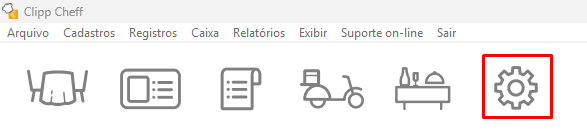
Acesse o Clipp Cheff e clique em Configurações.
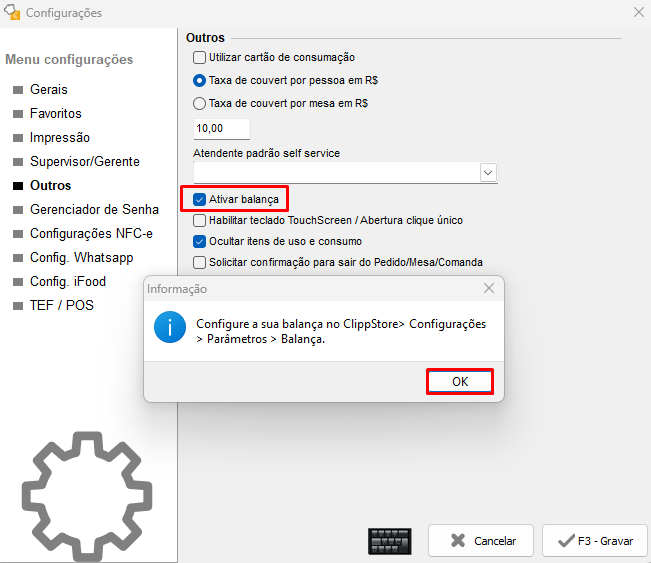
Na aba Outros, clique em Ativar balança e em OK.
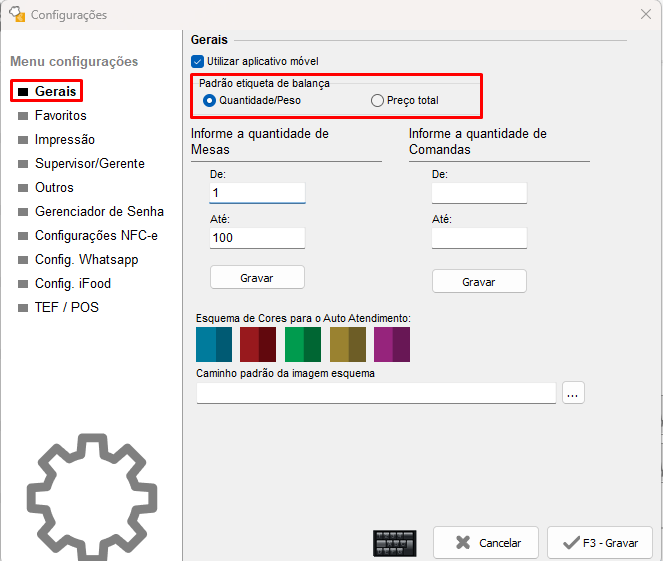
Para escolher se a leitura será pelo peso ou pelo preço, acesse Gerais e marque a opção desejada.
Precisa de ajuda com a configuração da balança de checkout? Fale com o suporte da Blue Tec | Clipp Pro pelo WhatsApp 6499416254 — equipe especializada, com acesso remoto quando necessário.
Perguntas Frequentes sobre Como configurar a balança de checkout no Clipp Store?
Em quais módulos a balança de checkout funciona?
Fica disponível nos módulos ECF, NFC-e/SAT e no Clipp Cheff do Clipp Store.
Por que a balança precisa de envio contínuo de dados?
Balanças ligadas na serial devem estar com Envio contínuo de dados, pois o sistema recebe as informações pela serial; sem isso não reconhece a balança ou trava ao inserir o item.
Como o produto é reconhecido como pesado na balança?
É preciso criar um código de barras por KG no estoque e configurar o produto como pesado para o sistema acionar a balança na venda.
Onde configuro os parâmetros da porta da balança?
No Clipp Store em Configurações > Parâmetros, aba Balança, informando porta, velocidade, bits e paridade conforme o manual da balança.
Preciso de ajuda para configurar a balança de checkout?
Fale com a Blue Tec | Clipp Pro pelo WhatsApp 6499416254: equipe especializada em configuração de balança de checkout, com acesso remoto quando necessário.