
Configure a comissão de vendedores no Clipp Store por vendedor ou por produto e gere o relatório de comissões
Trabalhando com comissões no Clipp Store
O Clipp Store permite a configuração para o cálculo de comissão de vendedores a partir de suas vendas, sendo que estas podem ser configuradas por produto ou por venda (à vista e a prazo).
Configuração da comissão por vendedor
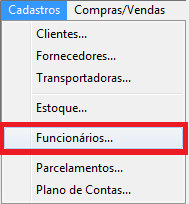
Abra o Clipp Store, clique no Menu Cadastros e acesse a opção Funcionários.
1) Primeiramente cadastre o vendedor e a porcentagem de comissão dele para vendas à vista e vendas a prazo. Para cadastrar o funcionário, clique no botão 'Novo'. Caso já esteja cadastrado, clique duas vezes sobre ele para alterar seu cadastro. Informe a porcentagem de comissão para Vendas à Vista, Vendas a Prazo e Vendas no Cartão, lembrando de definir a função de Vendedor.
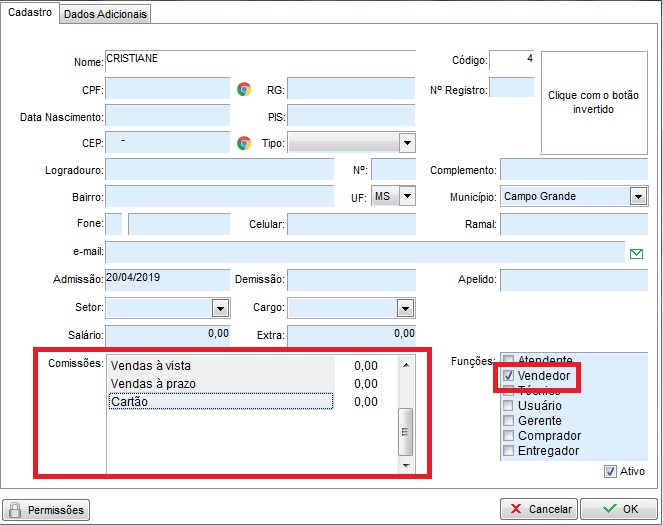
Importante! Defina o valor do CARTÃO para que sejam apresentados os valores das comissões das vendas efetuadas no cartão.
2) Além da configuração da porcentagem de comissão do vendedor, para que a comissão das vendas seja calculada, o campo % Comissão dentro do cadastro do item no estoque deve estar em branco.
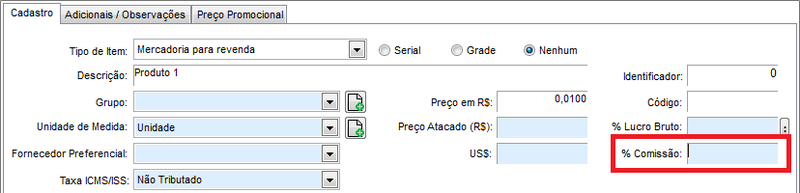
Este campo deverá ser preenchido somente quando o item possui comissão específica. Quando estiver em branco, respeitará o percentual definido no cadastro do funcionário. Quando estiver preenchido com 0 (zero), não possibilita comissão do item; e quando informado um valor diferente de zero, esse será o percentual de comissão do item.
3) Outra configuração a ser realizada antes de efetuar as vendas pela Nota Fiscal é a configuração do cadastro de Naturezas de Operação. Acesse Configurações - Operações de ICMS/ISS - Naturezas. Abra o cadastro da Natureza de Operação (CFOP) utilizada na nota. A Base Comissão deve estar preenchida com a porcentagem sobre a qual será paga a comissão do vendedor. Neste caso informamos a Base Comissão '100' para que a comissão seja calculada sobre 100%, ou seja, sobre o valor total da venda:
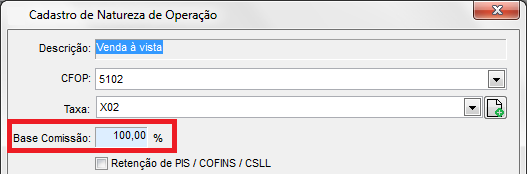
Para vendas realizadas através da NFC-e, SAT ou Cupom Fiscal, é considerado automaticamente 100% para a Base de Comissão.
Finalmente, após configurar as comissões, poderá começar a efetuar as vendas. O sistema realizará o cálculo automaticamente e gravará todas as informações das comissões para cada venda e seu respectivo vendedor. A partir desse momento, os valores poderão ser visualizados no relatório de comissões.
Vendas efetuadas anteriormente à configuração das comissões não serão apresentadas no relatório gerado a partir das Comissões.
Configuração da comissão do vendedor por produto
Abra o Clipp Store, clique no Menu Cadastros e acesse a opção Funcionários.
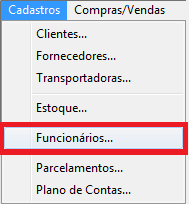
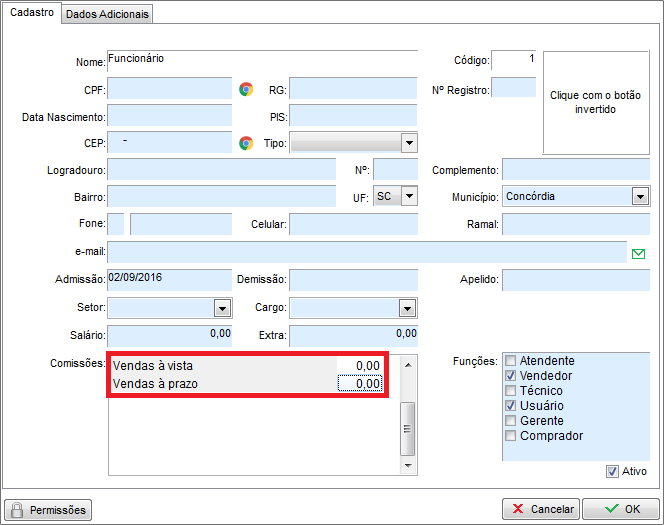
1) Para cadastrar o funcionário, clique no botão 'Novo'. Caso já esteja cadastrado, clique duas vezes sobre ele para alterar seu cadastro. Como a comissão será calculada sobre o produto, as porcentagens de comissão do vendedor não serão preenchidas e ficarão zeradas para vendas à vista e vendas a prazo:
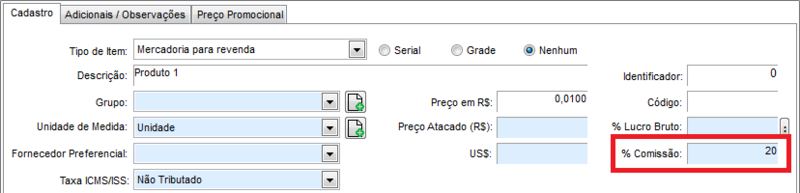
2) Em seguida, acesse o módulo de Estoque e abra o cadastro do produto sobre o qual deseja configurar a comissão. O campo % Comissão deverá ser preenchido quando o item possui comissão específica. Quando estiver em branco, respeitará o percentual definido no cadastro do funcionário; quando preenchido com 0 (zero), não possibilita comissão do item; e quando informado um valor diferente de zero, esse será o percentual de comissão do item. Neste caso, preenchemos com a porcentagem de comissão que o vendedor receberá ao vender este item:
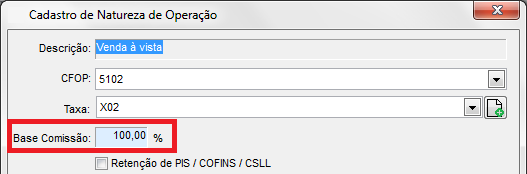
3) Outra configuração a ser realizada antes de efetuar as vendas pela Nota Fiscal é a configuração do cadastro de Naturezas de Operação. Acesse Configurações - Operações de ICMS/ISS - Naturezas. Abra o cadastro da Natureza de Operação (CFOP) utilizada na nota. A Base Comissão deve estar preenchida com a porcentagem sobre a qual será paga a comissão do vendedor. Neste caso informamos a Base Comissão '100' para que a comissão seja calculada sobre 100%, ou seja, sobre todo o valor da venda:
Para vendas realizadas através da NFC-e, SAT ou Cupom Fiscal, é considerado automaticamente 100% para a Base de Comissão.
Finalmente, após configurar as comissões, poderá começar a efetuar as vendas. O sistema realizará o cálculo automaticamente e gravará todas as informações das comissões para cada venda e seu respectivo vendedor. A partir desse momento, os valores poderão ser visualizados no relatório de comissões.
Vendas efetuadas anteriormente à configuração das comissões não serão apresentadas no relatório gerado a partir das Comissões.
É importante lembrar de selecionar corretamente o respectivo funcionário (vendedor) no lançamento de cada documento:
Nota Fiscal de Venda

NFC-e / SAT
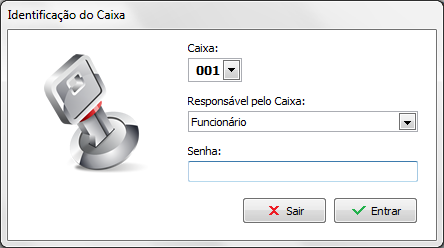
Cupom Fiscal
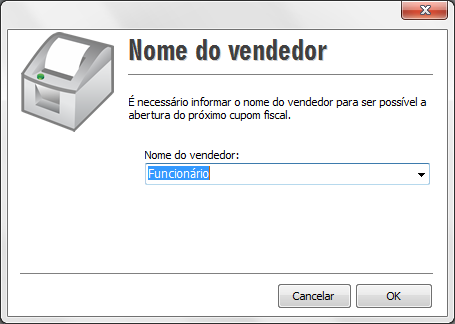
Relatórios
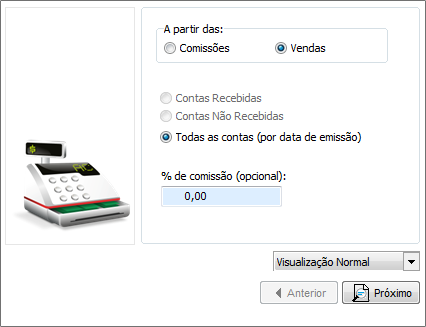
Para gerar um relatório de comissões, acesse o módulo de Cadastros e clique no Menu Relatórios - Comissões. O relatório pode ser gerado a partir das seguintes opções:
Comissões: apresenta um relatório das vendas em que houve cálculo da comissão, seja a partir das comissões configuradas para cada produto no estoque, seja a comissão dos vendedores. Também é possível definir sobre quais contas deseja gerar o relatório: somente as Recebidas, as Não Recebidas, ou todas as contas lançadas, independentemente do recebimento, conforme imagem abaixo. Observação: os valores serão apresentados apenas se, antes da venda, as comissões já tiverem sido definidas no cadastro do produto ou do vendedor.
Vendas: permite gerar o relatório de comissões definindo o valor da comissão no momento em que o relatório é gerado, independentemente dos valores configurados para o produto ou vendedor. Marcando essa opção, serão considerados também os documentos emitidos com o faturamento NENHUM.
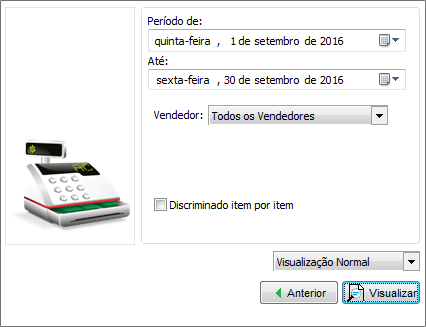
Na próxima tela, informe o Período desejado e selecione o Vendedor. Também há opções disponíveis como: Discriminar item por item e Gravar comissões como salário 'extra'.
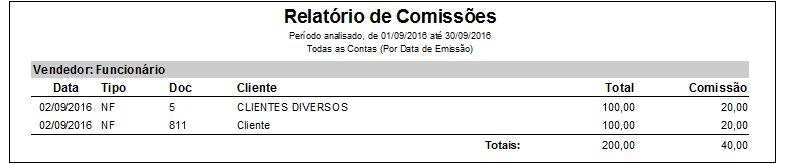
Ao clicar em Visualizar, será apresentado o relatório de comissões contendo Data, Tipo, Documento, Cliente, Total NFe e Comissão. Veja um exemplo de relatório de comissões gerado:
Precisa de ajuda com a comissão de vendedores no Clipp Store? Fale com o suporte da Blue Tec | Clipp Pro pelo WhatsApp 6499416254 — equipe especializada, com acesso remoto quando necessário.
Perguntas Frequentes sobre Como configurar a comissão de vendedores no Clipp Store?
A comissão do Clipp Store pode ser por produto ou por venda?
Sim. É possível configurar a comissão por venda (à vista, a prazo e no cartão) no cadastro do vendedor, ou por produto, preenchendo o campo % Comissão no cadastro do item.
Para que serve o campo % Comissão no cadastro do produto?
Em branco, respeita o percentual do vendedor; com 0 (zero), o item não gera comissão; com um valor diferente de zero, usa esse percentual como comissão do item.
O que é a Base Comissão na Natureza de Operação?
É o percentual sobre o qual a comissão é paga nas vendas por Nota Fiscal; informando 100, a comissão é calculada sobre o valor total. Em NFC-e, SAT e Cupom Fiscal são considerados 100% automaticamente.
Vendas feitas antes de configurar a comissão aparecem no relatório?
Não. Vendas efetuadas antes da configuração das comissões não são apresentadas no relatório gerado a partir das Comissões.
Não consigo configurar a comissão; como falo com o suporte?
Fale com a Blue Tec | Clipp Pro pelo WhatsApp 6499416254: equipe especializada em Clipp que orienta o passo a passo e faz acesso remoto quando necessário.