
Instale e configure o Clipp Cheff Móvel conectando o aplicativo ao servidor pelo ClippMovel na mesma rede
Clipp Cheff Mobile
Requisitos
- Android 5.0 ou superior;
- Computador servidor e dispositivo móvel devem estar na mesma rede;
- Clipp Store/PRO;
- Clipp Cheff.
Instalação no computador servidor
Com o sistema atualizado, acesse a pasta onde o Clipp Store está instalado no servidor (pasta padrão C:\Arquivos de Programas\CompuFour\Clipp\Exe). Localize dentro desta pasta o executável ClippMovel.exe.
Este aplicativo será responsável por conectar o aplicativo móvel ao sistema, portanto, deverá permanecer aberto durante a utilização do aplicativo.
Ao abrir o Clipp Móvel, serão apresentados os dados da porta e endereço IP do computador.
Observação: sugerimos que no computador servidor seja configurado um endereço de IP fixo; para saber mais, consulte seu técnico em informática.
Clique em Iniciar Serviços Móveis.
Impressão em Fila (Ativada / Desativada)
Essa configuração define como as impressões são enviadas para a impressora. Por padrão, fica desativada. Para alterar, o serviço do ClippMovel deve estar parado; em execução, a opção fica bloqueada. Aplica-se a impressões de itens e conferência.
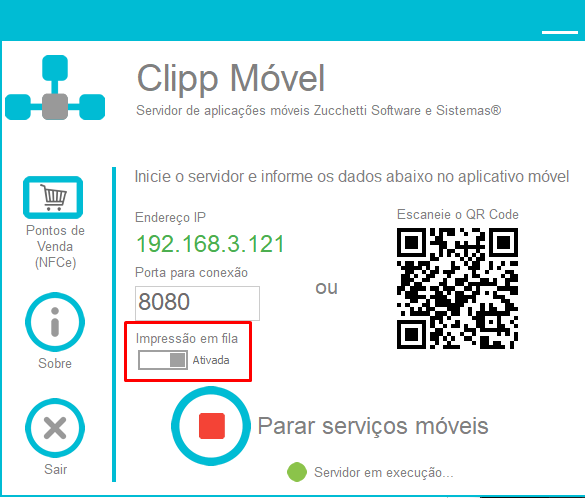
Desativada: envia a impressão imediatamente. É mais rápida e indicada para cenários com baixo volume, mas pode causar travamentos em ambientes com muitos envios simultâneos.
Ativada: processa as impressões em fila (verificação a cada 5 segundos), evitando concorrência e aumentando a estabilidade. Pode haver um pequeno atraso na impressão.
Recomendação: usar desativada em condições normais e ativada em ambientes com alto volume ou múltiplos dispositivos.
Instalação do aplicativo
Para efetuar o download do aplicativo, acesse a Play Store e pesquise por Clipp Cheff. Localize o aplicativo e toque em Instalar. Na tela seguinte, toque em Aceitar. Aguarde o aplicativo ser baixado e, após instalado, poderá abri-lo.
Configurando o aplicativo
Ao acessar o aplicativo pela primeira vez, será necessário realizar a configuração do servidor.
Ao marcar 'Não exibir produtos', os itens de uso e consumo ou matéria-prima não serão exibidos no aplicativo.
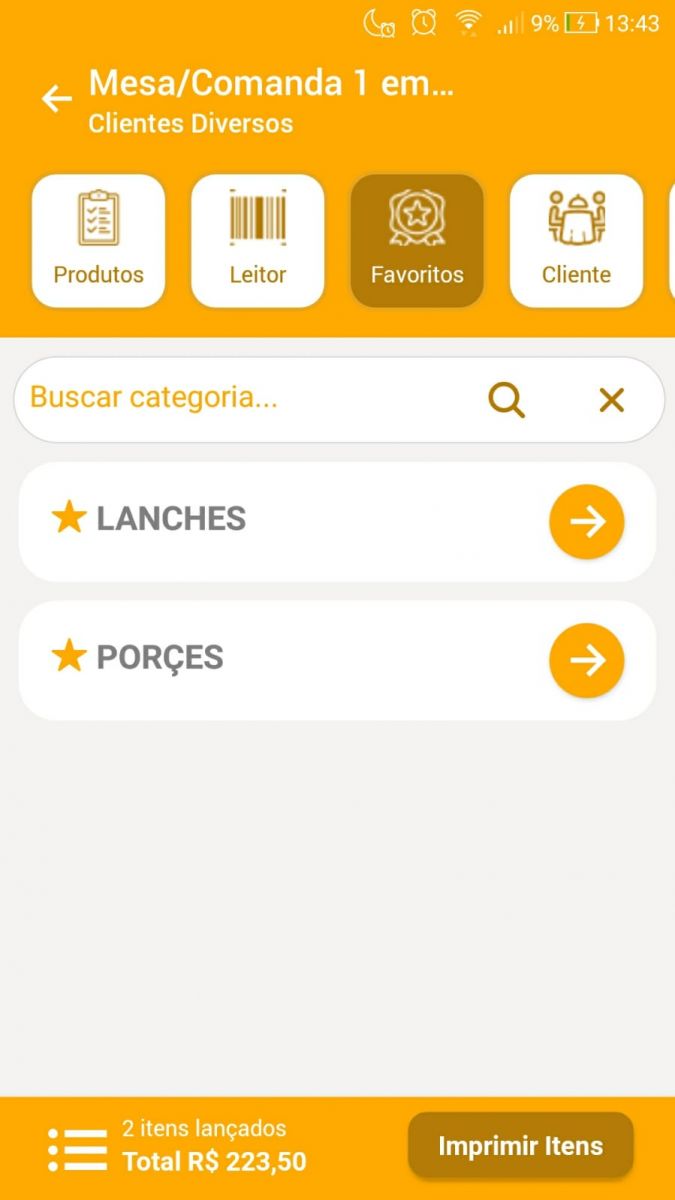
Marcando a opção 'Exibir Favoritos por Categoria', serão exibidos os favoritos listados, para que você acesse cada um deles e veja os itens de cada favorito; se desmarcar essa opção, o sistema trará todos os itens (subfavoritos) sem separar por favorito.
Informe o IP/Host e a Porta iguais ao endereço IP e à porta de conexão do Clipp Móvel do servidor e clique em Testar Conexão para saber se está tudo OK.
Após configurar o servidor, selecione o usuário (que deverá ser previamente cadastrado no Clipp Store com as funções de 'Vendedor' e 'Usuário') e, por fim, informe a senha.
Iniciando os lançamentos
Informe o número da Mesa/Comanda para iniciar o lançamento dos pedidos. O campo Identificador poderá ser utilizado nos casos em que você possui um número próprio do restaurante para uso; esse código será informado na mesa aberta.
Se desejar, informe o número de ocupantes da mesa; será impresso no pedido e, em caso de impressão da conferência, o sistema dividirá o valor entre os ocupantes.
Aba Produtos
Digite o nome do produto e clique na lupa para pesquisar o produto que deseja incluir; ele será apresentado na listagem abaixo. Basta clicar no botão de inclusão:

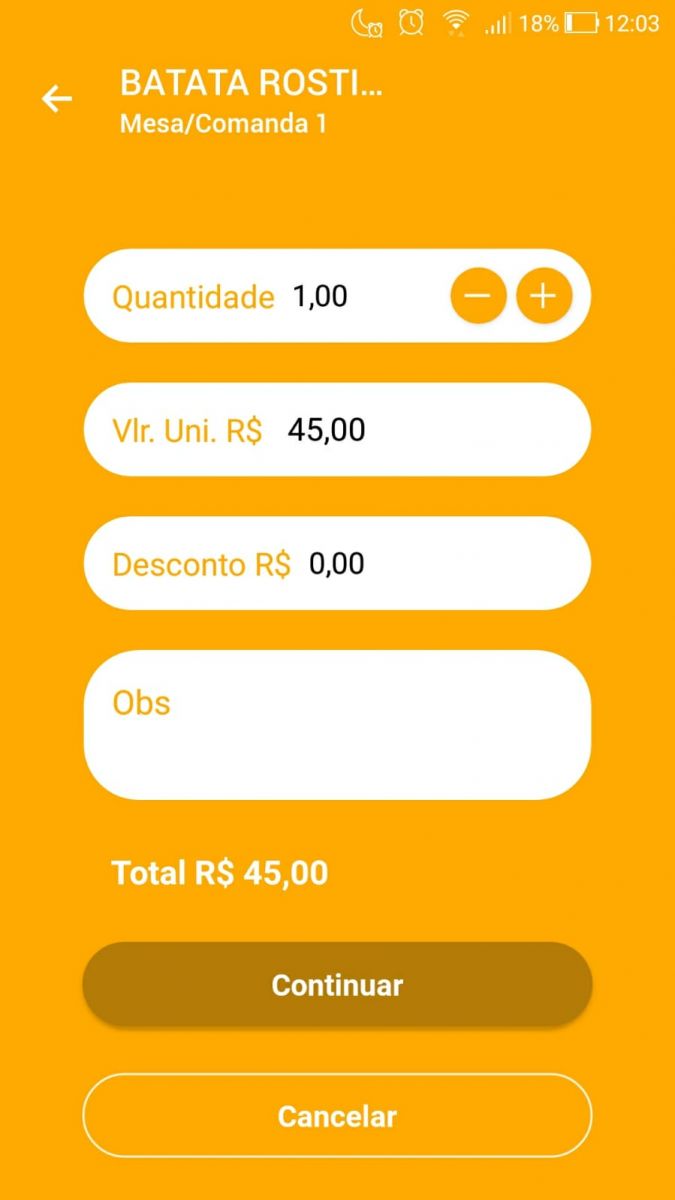
Escolha a quantidade, o desconto e a observação (opcional).
Observação: clicando na opção a seguir será disponibilizada a leitura do código de barras do item, para facilitar a busca e o lançamento:
Observação: os itens com uma estrela ao lado são os itens mais lançados (favoritos).
Aba Favoritos
Como o próprio nome já diz, aqui serão exibidos os Favoritos.
Aba Cliente
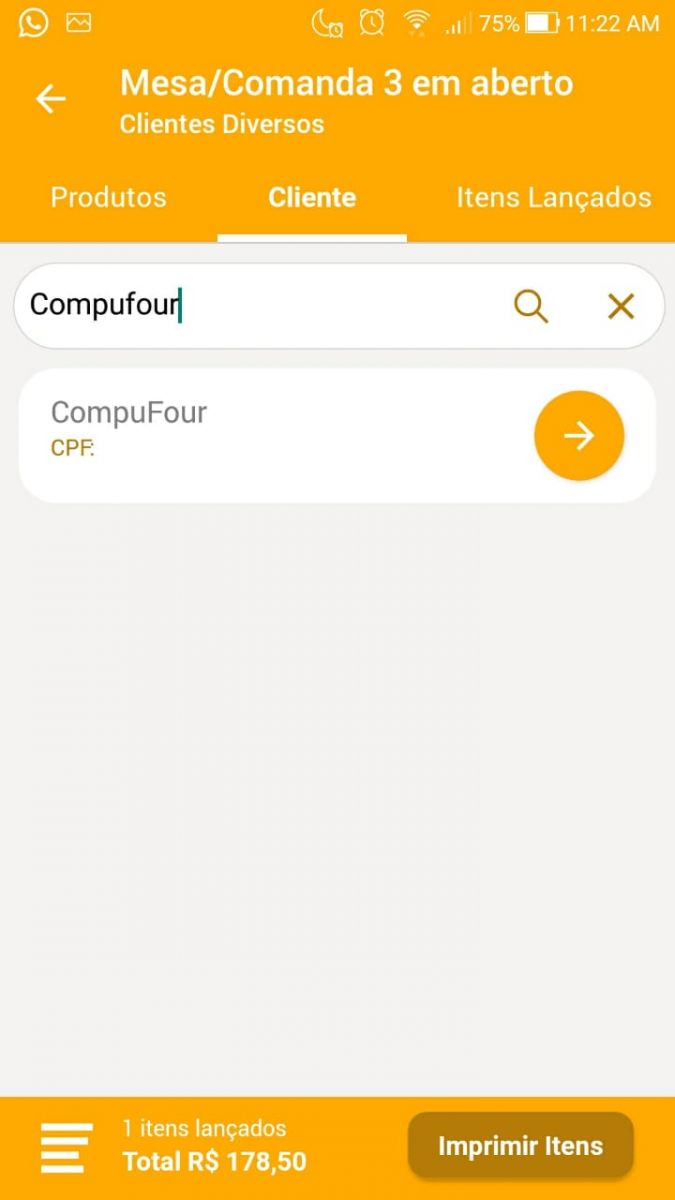
Para informar o cliente, clique na aba Cliente, digite o nome, clique na lupa e selecione o cliente.
Aba Itens Lançados
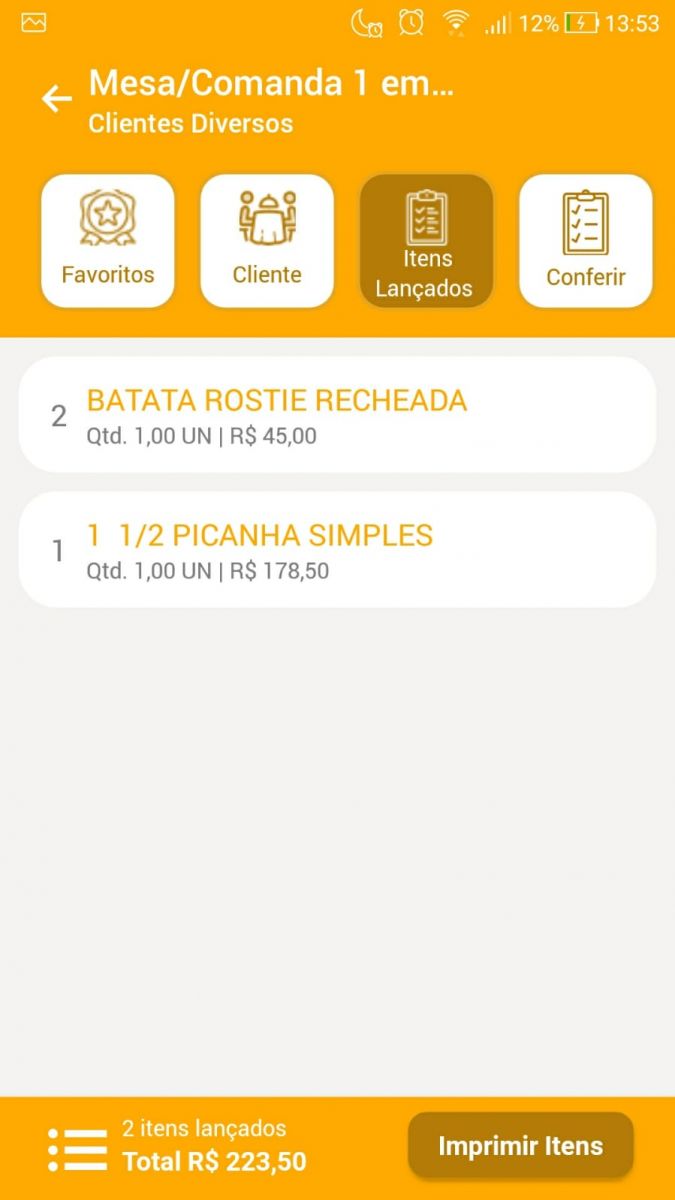
Aqui você poderá imprimir todos os produtos.
Ao clicar sobre algum item, será possível:
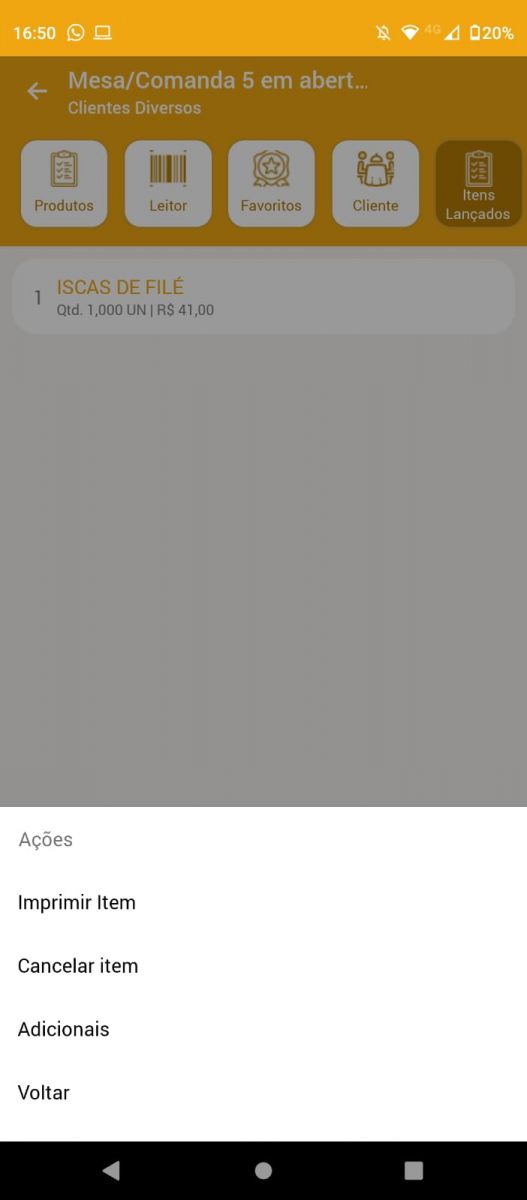
Observação: ao cancelar o item, ele será desconsiderado da pré-venda.
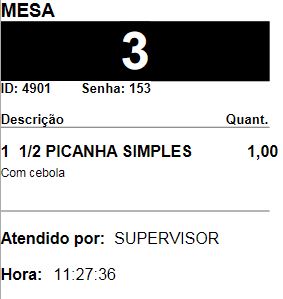
Clicando em Imprimir Itens, o pedido será impresso na impressora configurada no Cheff. Caso clique em um item e em 'Reimprimir', será realizada a reimpressão com a tarja desta informação.
Clicando em Adicionais, será possível incluir adicionais ao pedido.
Aba Conferência
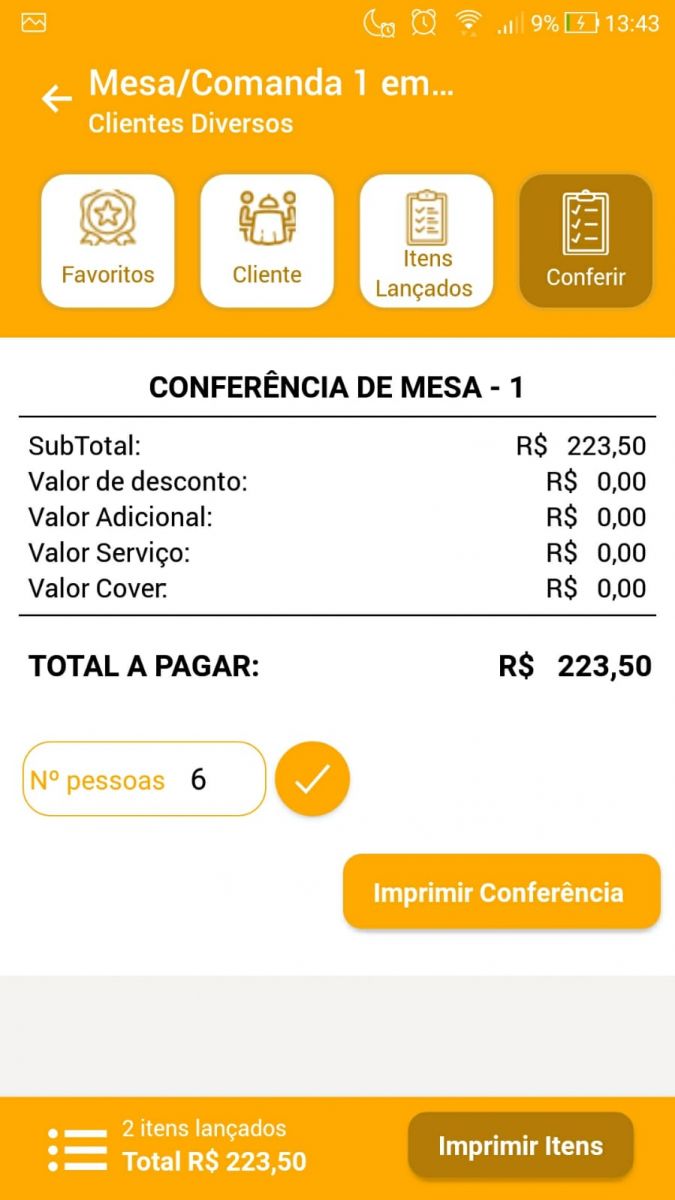
Aqui você poderá realizar a conferência de tudo que foi lançado, adicionando o Número de Pessoas e clicando no botão de divisão; o sistema dividirá o valor entre os ocupantes:

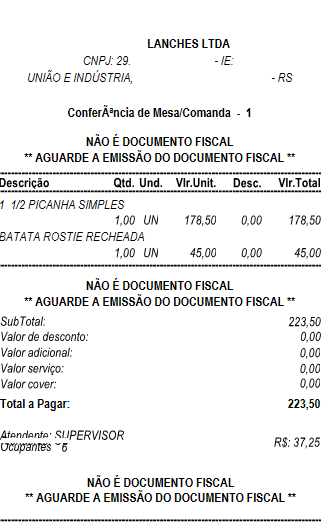
Ao clicar em Imprimir Conferência, será disponibilizada a impressão, conforme exemplo abaixo:
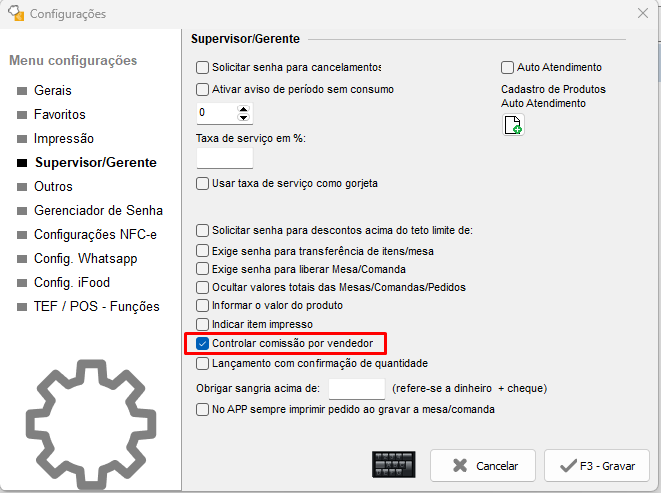
Importante! Caso queira que saia impresso o nome do atendente que fez o lançamento no aplicativo, acesse no desktop as Configurações e marque a opção 'Controlar Comissão por Vendedor':
Precisa de ajuda com o Clipp Cheff Móvel? Fale com o suporte da Blue Tec | Clipp Pro pelo WhatsApp 6499416254 — equipe especializada, com acesso remoto quando necessário.
Perguntas Frequentes sobre Como instalar e configurar o Clipp Cheff Móvel?
Quais são os requisitos do Clipp Cheff Móvel?
Android 5.0 ou superior, o computador servidor e o dispositivo móvel na mesma rede, e os sistemas Clipp Store/PRO e Clipp Cheff instalados.
Para que serve o ClippMovel.exe no servidor?
É ele que conecta o aplicativo móvel ao sistema; fica na pasta de instalação do Clipp e deve permanecer aberto durante o uso, após clicar em Iniciar Serviços Móveis.
Como configurar a conexão do aplicativo com o servidor?
No aplicativo, informe o IP/Host e a Porta iguais aos exibidos no Clipp Móvel do servidor e toque em Testar Conexão para confirmar que está tudo OK.
Quando devo ativar a Impressão em Fila?
A impressão em fila é recomendada em ambientes com alto volume ou vários dispositivos; em condições normais, o indicado é mantê-la desativada. Para alterar, o serviço do ClippMovel deve estar parado.
Não consigo conectar o aplicativo; como falo com o suporte?
Fale com a Blue Tec | Clipp Pro pelo WhatsApp 6499416254: equipe especializada em Clipp que orienta o passo a passo e faz acesso remoto quando necessário.