
Altere o nome do computador no Windows 10 pelas Propriedades e ajuste o arquivo Clipp.ini
Para alterar o nome do computador no Windows 10, siga os procedimentos a seguir.
Clique com o botão direito do mouse sobre Este computador > Propriedades e clique em Alterar Configurações, como mostra a imagem abaixo:

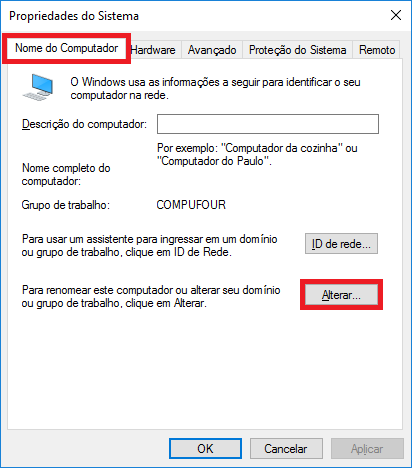
Será aberta uma nova tela; clique na aba Nome do Computador e depois em Alterar.
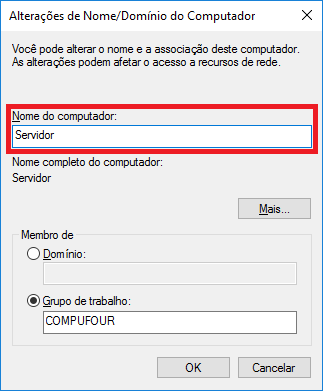
Para finalizar, insira o nome desejado no campo Nome do computador, mantendo apenas letras, sem acentos ou caracteres especiais (ex.: Servidor, Terminal). Clique em OK para aplicar as alterações e reinicie o computador.
IMPORTANTE: caso o sistema já esteja instalado e este tutorial esteja sendo usado para ajuste, após alterar o nome será necessário ajustar também o arquivo Clipp.ini:
- Acesse o diretório do programa C:\Arquivos de programas\Compufour\CLIPP\EXE (ou clique com o botão direito sobre o ícone do Clipp Store, vá até Propriedades e clique em Abrir Local do Arquivo ou Localizar destino). Encontre o arquivo clipp ou clipp.ini e exclua-o. Ainda na pasta do sistema, localize e execute o arquivo IP.EXE e faça o teste.
- Outra forma de ajuste é abrir o arquivo CLIPP.INI (na pasta de instalação do programa) com o Bloco de Notas e ajustar o nome do computador na linha Database="NOME DO COMPUTADOR":C:\Program Files (x86)\CompuFour\Clipp\BASE\CLIPP.FDB para o mesmo nome do computador informado no servidor.
Exemplo: caso o nome do computador seja Servidor, a linha de configuração deve ser Database=Servidor:C:\Program Files (x86)\CompuFour\Clipp\BASE\CLIPP.FDB
Caso o computador possua IP fixo para o servidor, é aconselhável utilizá-lo. Exemplo: Database=192.168.1.10:C:\Program Files (x86)\CompuFour\Clipp\BASE\CLIPP.FDB
Precisa de ajuda para alterar o nome do computador ou ajustar o Clipp.ini? Fale com o suporte da Blue Tec | Clipp Pro pelo WhatsApp 6499416254 — equipe especializada, com acesso remoto quando necessário.
Perguntas Frequentes sobre Como alterar o nome do computador no Windows 10?
Como alterar o nome do computador no Windows 10?
Clique com o botão direito em Este computador > Propriedades > Alterar Configurações, aba Nome do Computador > Alterar, digite o novo nome e reinicie o computador.
Que caracteres devo usar no nome do computador?
Use apenas letras, sem acentos ou caracteres especiais, como Servidor ou Terminal.
Preciso ajustar o Clipp após mudar o nome do computador?
Sim; se o sistema já estava instalado, ajuste o arquivo Clipp.ini corrigindo o nome do computador na linha Database, ou exclua o clipp.ini e execute o IP.EXE.
Posso usar o IP fixo no lugar do nome do computador no Clipp.ini?
Sim; caso o servidor tenha IP fixo, é aconselhável usá-lo na linha Database do Clipp.ini, por exemplo Database=192.168.1.10 seguido do caminho do arquivo CLIPP.FDB.
Como falar com o suporte para ajustar o nome do computador no Clipp?
Fale com a Blue Tec | Clipp Pro pelo WhatsApp 6499416254: equipe especializada no Clipp para ajustar o nome do computador e o Clipp.ini, com acesso remoto quando necessário.