
Visualize as notas fiscais de compra e de venda no Clipp Store pelo botão Visualizar ou pela tecla F4, sem precisar reabri-las
Nota de compra
É possível gerar uma visualização da nota fiscal sem a necessidade de reabri-la. Para isso, siga os procedimentos abaixo:
- Abra o Clipp Pro e acesse o módulo Compras;
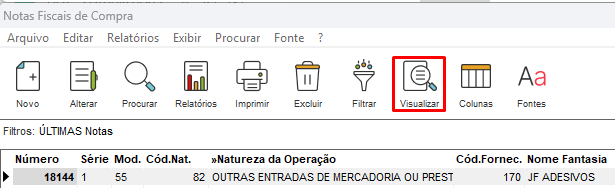
- Clique sobre a nota fiscal já cadastrada que deseja visualizar e depois clique no botão Visualizar, conforme a imagem abaixo.
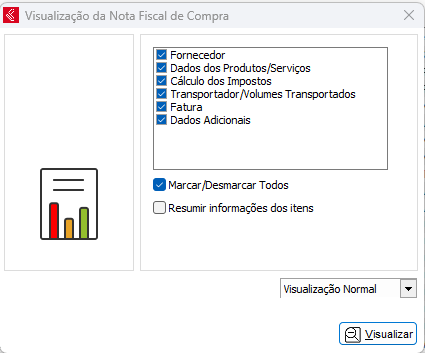
Outra maneira de visualizar os dados da nota fiscal é selecionar a nota e pressionar a tecla F4; será apresentada a tela abaixo, na qual você seleciona as opções desejadas e clica em Visualizar.
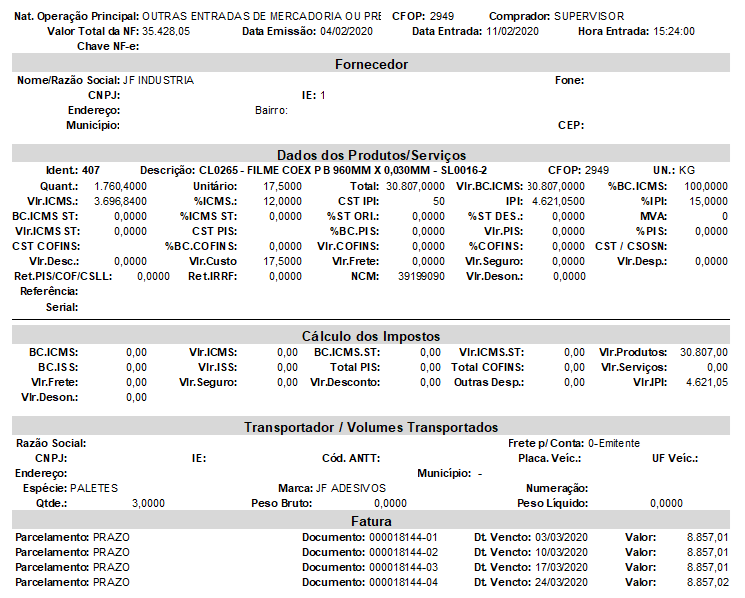
Ao clicar no botão Visualizar, será apresentado um relatório com os dados da nota fiscal, conforme a sequência.
Nota de venda
Para visualizar notas pendentes e autorizadas, há dois processos.
Processo 1
Acesse o módulo de Vendas, selecione a nota em questão e clique com o Botão Direito > Visualizar.
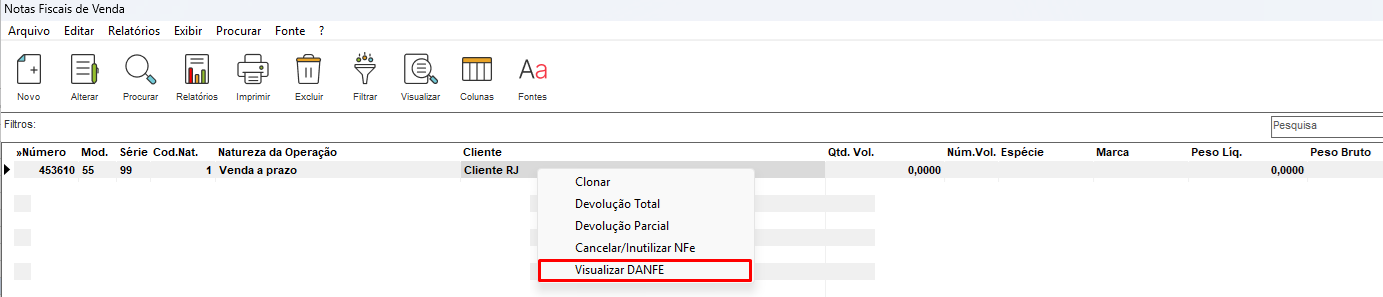
Se a nota estiver autorizada, o PDF será gerado diretamente na tela. Caso esteja pendente, o seguinte aviso será apresentado.
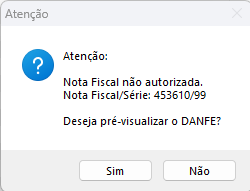
Ao pressionar SIM, o PDF será aberto na tela com a informação NÃO AUTORIZADA como marca d'água.
Processo 2
Para visualizar os dados das notas de venda, o procedimento é o mesmo. Siga os passos abaixo:
- Abra o Clipp Pro e acesse o módulo Vendas;
- Clique sobre a nota fiscal já cadastrada que deseja visualizar e depois clique no botão Visualizar, conforme a imagem abaixo.

Outra maneira de visualizar os dados da nota é selecioná-la e pressionar a tecla F4; será apresentada a tela abaixo, na qual você seleciona as opções desejadas e clica em Visualizar.
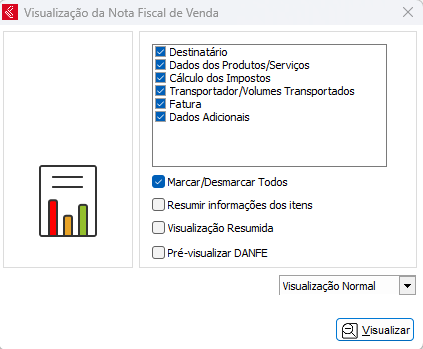
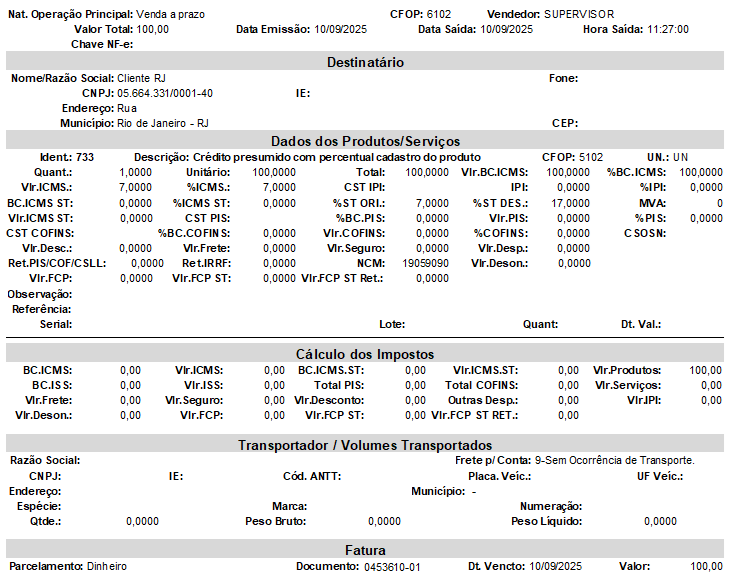
Ao clicar no botão Visualizar, será apresentado um relatório com os dados da nota fiscal, conforme a sequência.
Precisa de ajuda para visualizar suas notas fiscais no Clipp Store? Fale com o suporte da Blue Tec | Clipp Pro pelo WhatsApp 6499416254 — equipe especializada, com acesso remoto quando necessário.
Perguntas Frequentes sobre Como visualizar uma nota fiscal no Clipp Store sem reabri-la?
Como visualizar uma nota de compra sem reabri-la?
No módulo Compras, selecione a nota já cadastrada e clique no botão Visualizar, ou pressione F4, escolha as opções e clique em Visualizar para gerar o relatório.
Como visualizar notas de venda pendentes e autorizadas?
No módulo Vendas, selecione a nota e use Botão Direito - Visualizar; autorizada gera o PDF direto, pendente exibe um aviso e abre o PDF com a marca d'água NÃO AUTORIZADA.
O que aparece ao visualizar uma nota de venda pendente?
Um aviso é apresentado e, ao confirmar com Sim, o PDF é aberto com a informação NÃO AUTORIZADA como marca d'água.
A tecla F4 também visualiza a nota fiscal?
Sim; selecionando a nota e pressionando F4, é apresentada uma tela para escolher as opções desejadas e clicar em Visualizar, tanto na compra quanto na venda.
Preciso de ajuda para visualizar minhas notas. Como falar com o suporte?
Fale com a Blue Tec | Clipp Pro pelo WhatsApp 6499416254: equipe especializada orienta a visualização das notas de compra e venda no Clipp Store, com acesso remoto quando necessário.