
Faça a cópia de segurança (backup) do Clipp Store configurando o destino e usando o módulo Backup para gerar e restaurar os dados
O ClippStore possui uma ferramenta para realizar o backup (cópia de segurança) dos dados. No arquivo de backup gerado estão todos os arquivos referentes ao banco de dados e às configurações do sistema. Atualmente o backup pode ser realizado em dois locais diferentes.
A CompuFour não se responsabiliza por salvar os dados ou o backup do seu sistema; a responsabilidade é do cliente, que, ao formatar o computador ou fazer qualquer restauração do Windows, deve estar salvando os seus dados.
Configurando o Backup
Para realizar a configuração do backup, acesse o Clipp Store e realize os seguintes procedimentos:
- Clique no menu Configurações / Parâmetros / Backup;
- Será apresentada a tela de configuração:
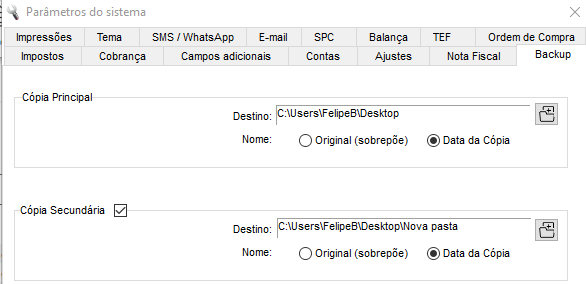
- No campo Destino defina o local em que o arquivo de backup será salvo. Para definir ou alterar a pasta de destino, clique no botão Abrir ao lado do campo e selecione a pasta desejada:

- Existem duas opções de backup:
- Original: o arquivo será criado sempre com o mesmo nome (ex.: CLIPPBACKUP.zip), sobrepondo o arquivo anterior;
- Data da Cópia: será criado um arquivo novo a cada dia (ex.: CLIPP29092016.zip).
- Nessa mesma tela você poderá marcar a opção Copiar ao sair do Sistema; assim, quando o sistema for fechado, será solicitado o início do procedimento de backup;
- Ativando a opção Cópia Secundária, serão gerados dois backups em sequência, podendo definir um local específico para cada cópia.
Para garantir maior segurança em relação ao backup, existe a possibilidade de salvar uma cópia na nuvem.
Efetuando o Backup
Para efetuar o backup pelo sistema, realize os procedimentos a seguir. O backup será salvo no local definido no procedimento anterior de configuração:
- Dentro do sistema Clipp Store, clique no módulo Backup;

- Selecione a opção Fazer backup;
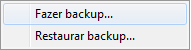
- Na mensagem apresentada, clique em SIM e aguarde o procedimento ser concluído. Será apresentada a mensagem Backup executado com sucesso.
Obs: caso não seja possível abrir o sistema para efetuar o backup, é possível copiar manualmente a base de dados.
Backup diário programado
Existe a possibilidade de efetuar o backup de forma programada. Basta adicionar o(s) horário(s) em que deseja que isso aconteça e clicar em Inserir:
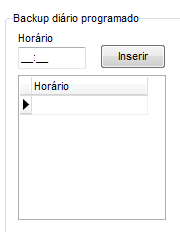
Caso queira remover algum horário definido, clique no horário e pressione a tecla Delete.
Backup no terminal
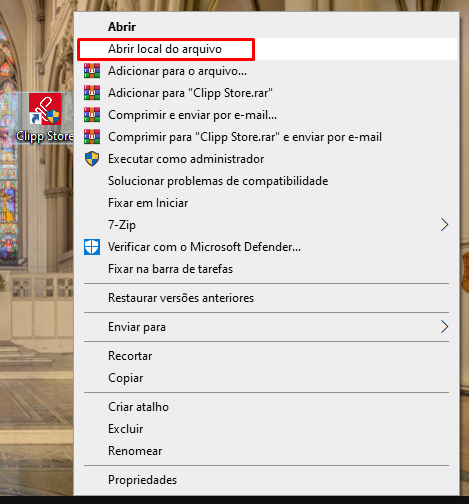
Para efetuar o backup através do terminal, primeiro é necessário realizar a instalação local neste terminal. Após efetuar a instalação local, acesse a pasta local da instalação clicando com o botão direito no atalho e em Abrir local do arquivo.
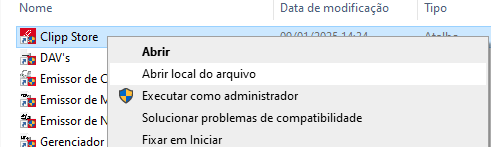
Após acessar a pasta local, localize o arquivo Clipp.ini e abra-o como bloco de notas. Nele será necessário informar o IP do servidor no local do nome e preencher com /3050, conforme o exemplo:

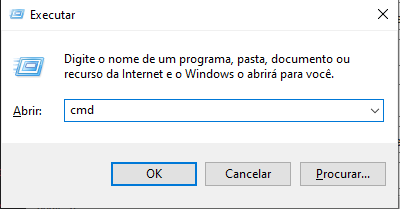
Para localizar o IP, acessando o servidor pressione Win + R e pesquise por CMD.
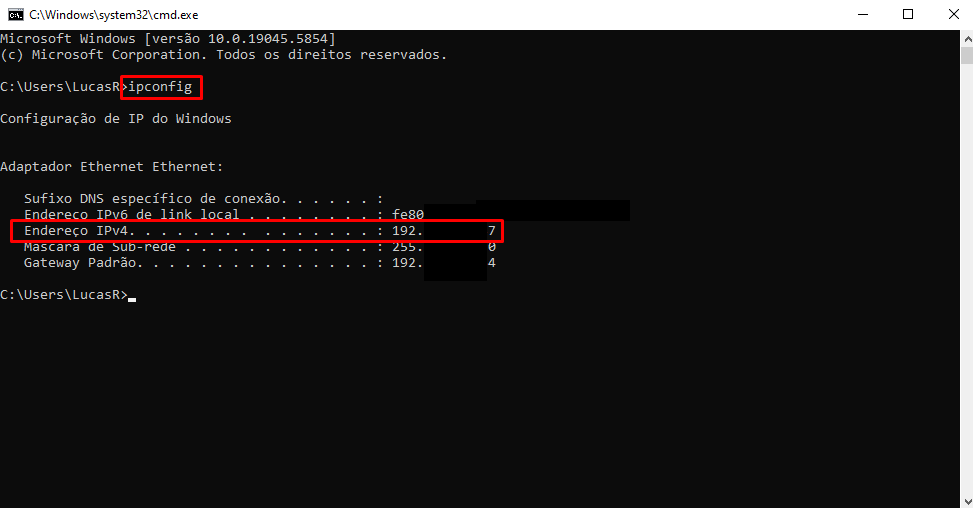
Digite Ipconfig e pressione Enter; será apresentado o IP. Utilize o IPv4, conforme a imagem abaixo.
Obs: em caso de dúvidas sobre os processos citados acima, é orientado entrar em contato com um Técnico de Informática (TI) para auxílio.
Restaurando o Backup
Para restaurar o arquivo .zip gerado, siga os procedimentos abaixo. Efetue-os no computador servidor:
- Acesse o Clipp Store e clique no módulo Backup;
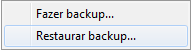
- Selecione a opção Restaurar Backup;
- Será apresentada a mensagem Deseja prosseguir com a restauração, que irá substituir o banco de dados atual?. Clique em SIM;
- Localize a pasta onde o arquivo de backup está salvo:
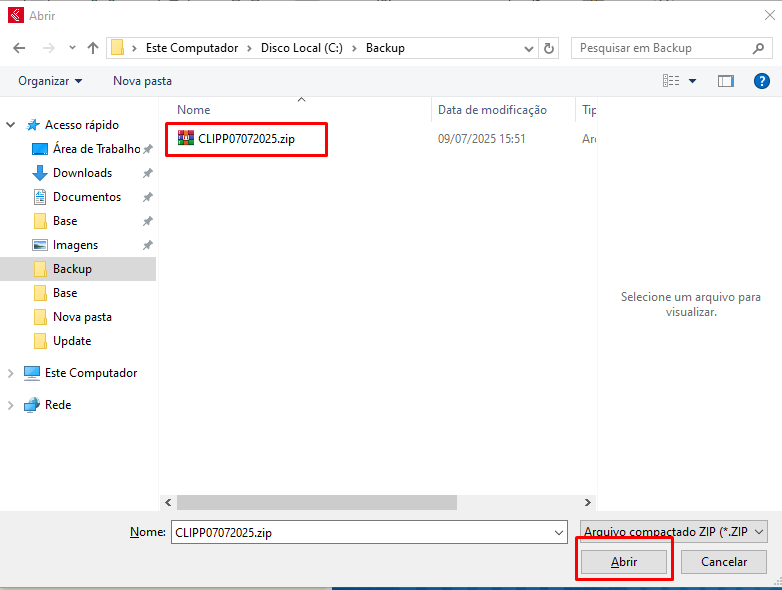
Obs: arquivos de backup possuem no final de seu nome a extensão .ZIP, por exemplo: CLIPP10092018.ZIP. Certifique-se de que este arquivo é o backup mais recente do sistema Clipp Store.
- Após selecionar o arquivo, clique no botão Abrir;
- Clique em SIM na próxima tela e aguarde.
Dependendo do tamanho do arquivo de backup, o procedimento pode demorar alguns minutos. Após a restauração ser concluída, confira as informações.
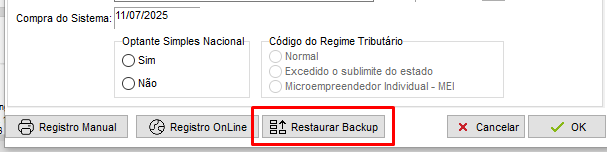
A partir da versão 2018 do Clipp Store será possível restaurar o backup diretamente pela tela inicial do cadastro do Emitente:
Restaurando o Backup pelo SupportClipp
Antes de iniciar, crie uma pasta na sua Área de Trabalho, podendo dar o nome de Backup. Dentro dela, cole o arquivo de backup que deseja restaurar.
- Finalize o Clipp Store em todos os computadores e acesse a pasta onde o sistema está instalado;
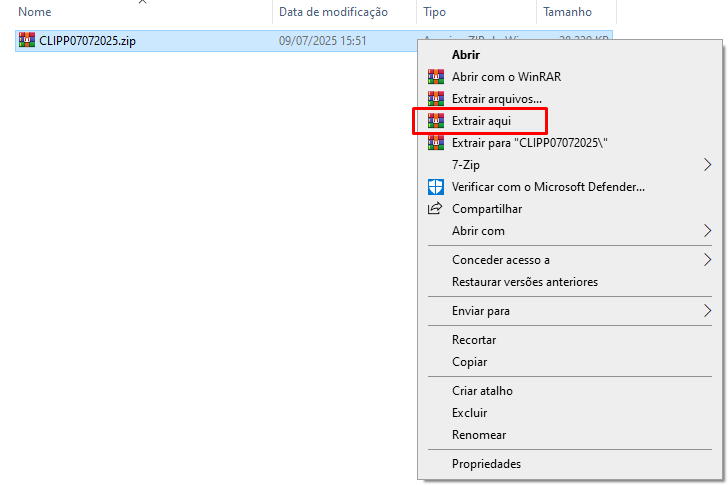
- Abra a pasta Backup na sua área de trabalho, clique com o botão direito no arquivo do backup e selecione Extrair aqui;
- Localize o Clipp Store na área de trabalho, clique com o botão direito e vá em Abrir local do arquivo;
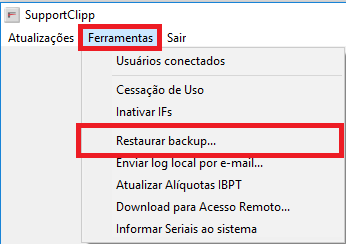
- Com o local do arquivo aberto, encontre o arquivo SupportClipp.exe e execute-o como Administrador (clique com o botão direito sobre ele e selecione Executar como administrador). Na tela do SupportClipp, clique no menu Ferramentas / Restaurar Backup, confirme a mensagem clicando em Sim, informe a senha do Supervisor e clique em OK (deverá informar a senha do banco de dados atual);
- Localize o arquivo CLIPP.FBK, restaurado dentro da pasta Copias no caminho informado anteriormente (na sua Área de Trabalho, na pasta Backup); em seguida será exibida a mensagem confirmando a restauração;
- Abra o Clipp Store e verifique as informações.
Obs: caso ocorra alguma mensagem ao restaurar o backup, verifique as permissões do Windows, como liberar acesso completo à pasta CompuFour, marcar todos os executáveis do sistema para executar como Administrador e adicionar os executáveis às exceções do Firewall. Caso tenha trocado de computador e tenha as pastas do Clipp salvas em alguma unidade removível, poderá restaurá-las manualmente, copiando a pasta BASE para o endereço da pasta base do sistema instalado no computador novo.
Precisa de ajuda com a cópia de segurança (backup) do Clipp Store? Fale com o suporte da Blue Tec | Clipp Pro pelo WhatsApp 6499416254 — equipe especializada, com acesso remoto quando necessário.
Perguntas Frequentes sobre Como fazer a cópia de segurança (backup) no Clipp Store?
Onde defino a pasta de destino do backup no Clipp Store?
Em Configurações, Parâmetros, Backup, no campo Destino; clique no botão Abrir e selecione a pasta onde o arquivo será salvo.
Qual a diferença entre backup Original e Data da Cópia?
Original grava sempre o mesmo nome, sobrepondo o anterior; Data da Cópia cria um arquivo novo a cada dia.
Como restaurar o backup do Clipp Store?
No módulo Backup escolha Restaurar Backup, confirme a substituição do banco atual e selecione o arquivo .ZIP mais recente.
É possível programar o backup automático no Clipp Store?
Sim. Em Backup diário programado você adiciona os horários desejados e clica em Inserir para que seja executado automaticamente.
Como obter ajuda para fazer ou restaurar o backup?
Fale com a Blue Tec | Clipp Pro pelo WhatsApp 6499416254: equipe especializada em backup do Clipp Store, com acesso remoto quando necessário.