
Configure e faça o backup na nuvem do Clipp Store com o Google Drive
O Clipp Store possui uma ferramenta para realizar o backup (cópia de segurança) dos dados. No arquivo de backup gerado estão todos os arquivos referentes ao banco de dados e às configurações do sistema. Neste artigo mostramos como efetuar o Backup em Nuvem utilizando o Google Drive.
Para seguir os procedimentos é importante possuir uma conta Google; caso não tenha, crie uma antes de começar.
Instalando o Google Drive
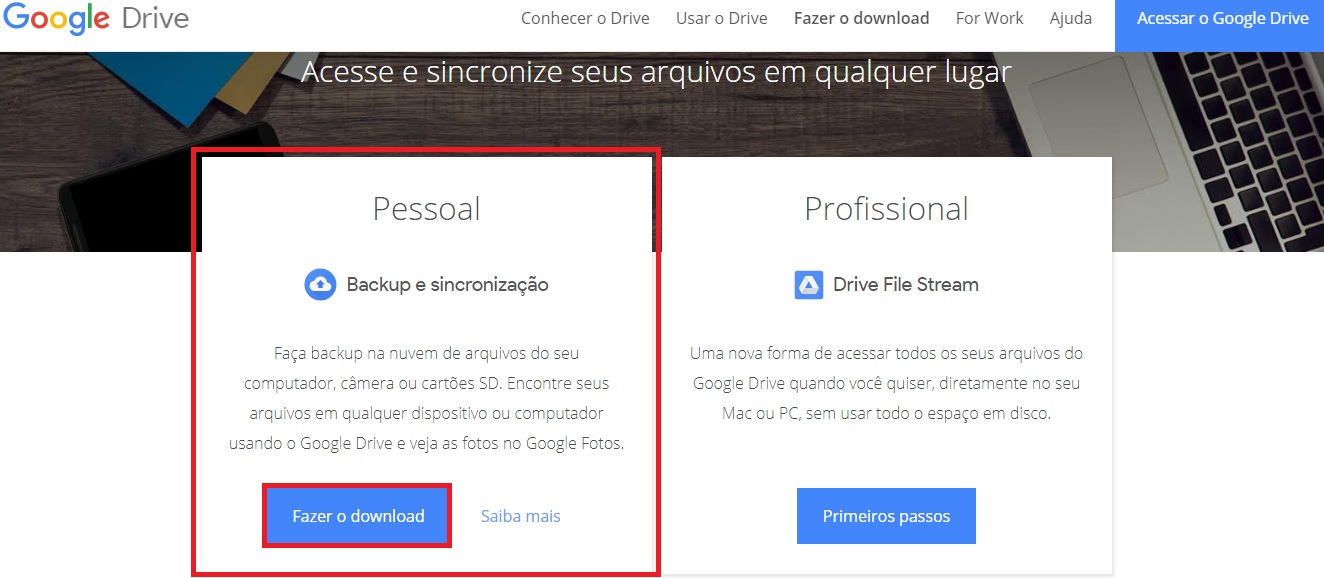
Primeiro é preciso instalar a ferramenta fornecida pelo Google. Faça o download na aba Pessoal, clicando em Fazer o Download.
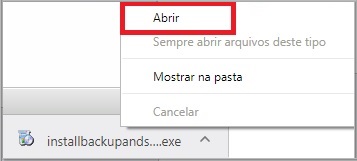
Após o download, clique com o botão direito no arquivo baixado e escolha Abrir.
As ferramentas do Google Drive serão instaladas automaticamente na máquina.
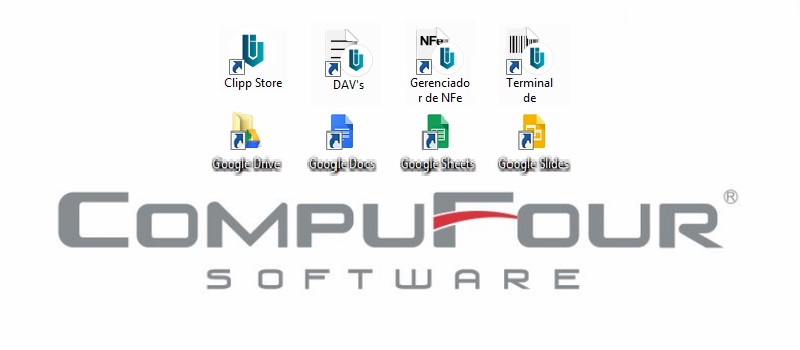
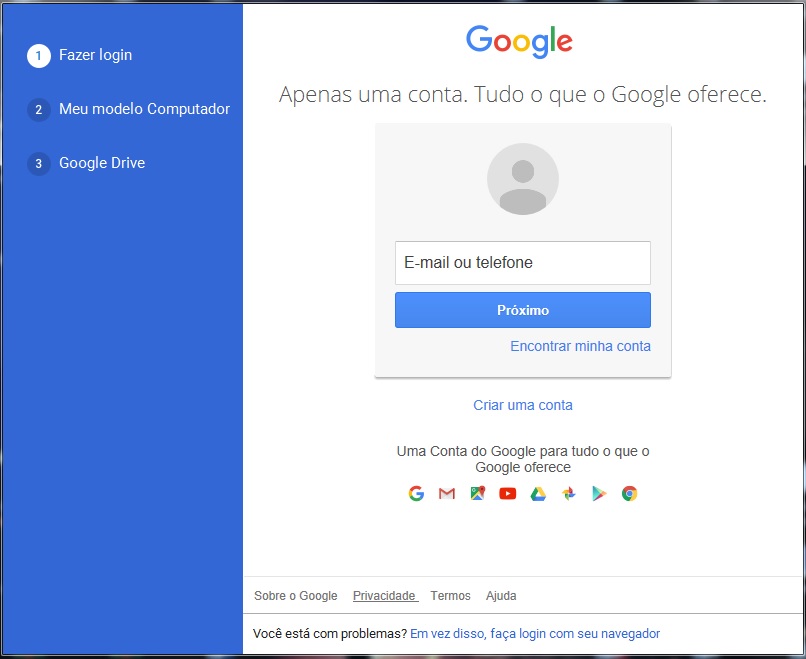
Abra o aplicativo do Google Drive e entre com os dados da sua conta.
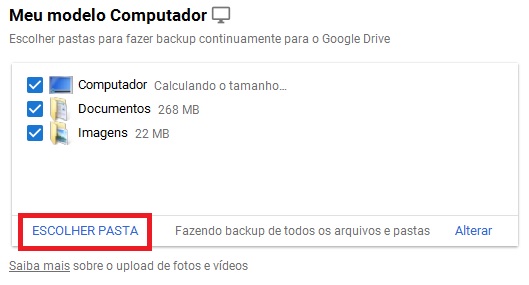
Escolha a pasta, criada previamente, onde deseja salvar o backup clicando em Escolher Pasta.
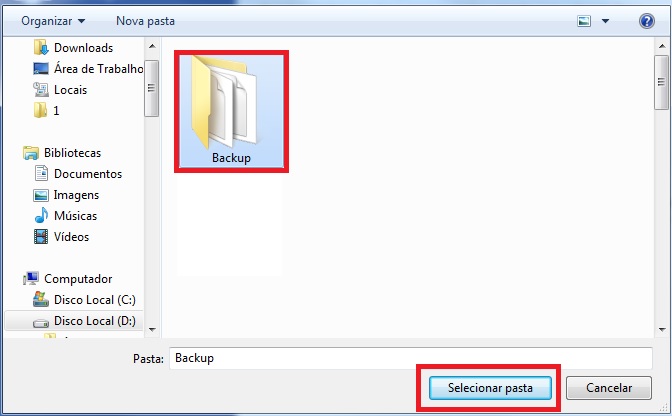
Localize a pasta, clique sobre ela e clique em Selecionar Pasta.
O Google Drive verifica a pasta e a exibe na tela inicial; em seguida clique no botão  .
.
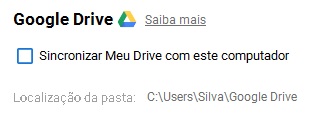
Na tela seguinte é possível escolher sincronizar Meu Drive com o computador; recomenda-se desmarcar essa opção para que os arquivos do Google Drive não sejam salvos automaticamente no computador.
Feitas as configurações, clique no botão  .
.
Atenção: o Google Drive é um recurso fornecido pela Google; qualquer dúvida sobre a instalação, consulte um técnico em informática.
Configurando o backup no Clipp Store
Feita a instalação, configure o backup no sistema:
- Vá até o menu Configurações - Parâmetros - Backup.
- Será apresentada a tela de configuração:
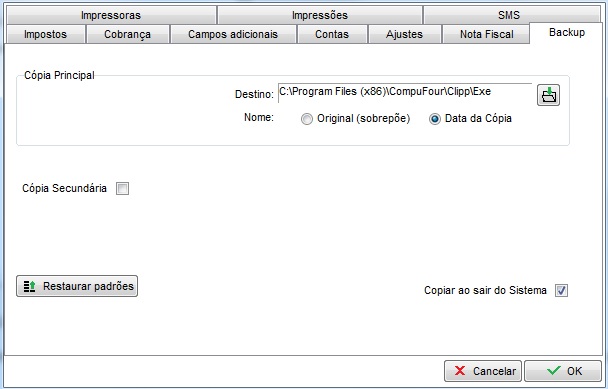
- No campo Destino, defina a pasta Backup criada anteriormente. Para definir/alterar a pasta, clique no botão
 ao lado do campo e selecione a pasta Backup.
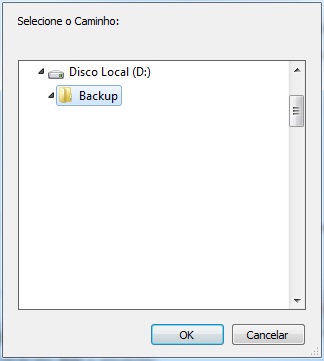
Clique em OK.
- Existem duas opções de backup: Original, em que o arquivo é criado sempre com o mesmo nome (CLIPPBACKUP.C4B), sobrepondo o anterior; e Data da Cópia, em que é criado um arquivo diferente a cada dia (ex.: CLIPP01012017.C4B).
- Nessa tela você pode marcar Copiar ao sair do Sistema; assim, ao fechar o sistema, o backup será solicitado.
- Ativando a Cópia Secundária, são gerados dois backups em sequência, podendo definir um local específico para cada cópia.
Efetuando o backup
- Dentro do Clipp Store, acesse Cópia de Segurança e clique em Fazer Backup.
- Será perguntado se deseja fazer o backup; clique em Sim e aguarde.
- Se a opção Copiar ao sair do Sistema estiver marcada, basta fechar o sistema e o backup será solicitado.
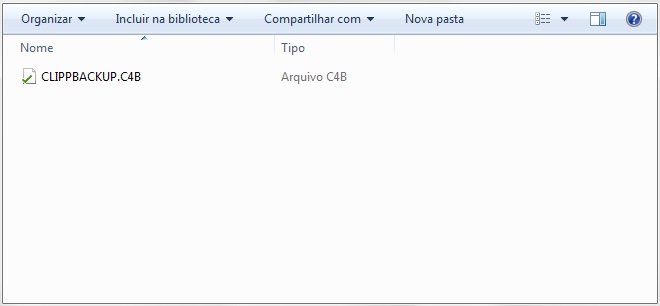
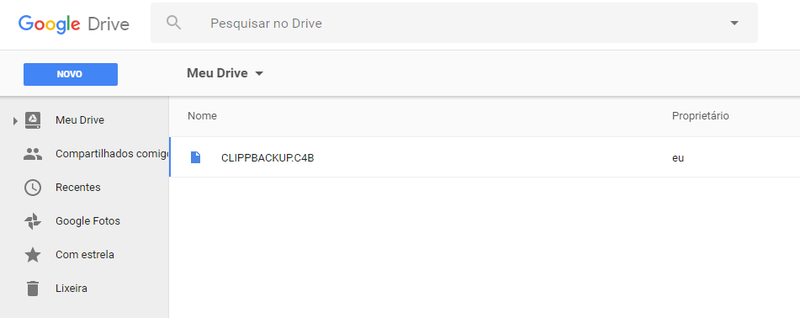
Após finalizar, você pode verificar o arquivo tanto na pasta Backup do computador quanto no site do Google Drive.
Backup salvo no computador:
Backup salvo na nuvem, no Google Drive:
Precisa de ajuda para configurar o backup na nuvem do Clipp Store? Fale com o suporte da Blue Tec | Clipp Pro pelo WhatsApp 6499416254 — equipe especializada, com acesso remoto quando necessário.
Perguntas Frequentes sobre Como fazer backup na nuvem do Clipp Store usando o Google Drive?
Como é feito o backup na nuvem do Clipp Store?
Instala-se o Google Drive no computador, define-se a pasta de backup e, no Clipp Store, aponta-se essa pasta como destino em Configurações - Parâmetros - Backup.
Preciso de conta Google para o backup na nuvem?
Sim. É necessário possuir uma conta Google para instalar e utilizar o Google Drive.
Qual a diferença entre backup Original e Data da Cópia?
No Original o arquivo é sempre gerado com o mesmo nome (CLIPPBACKUP.C4B), sobrepondo o anterior; em Data da Cópia é criado um arquivo diferente a cada dia (ex.: CLIPP01012017.C4B).
Como executar o backup no Clipp Store?
Acesse Cópia de Segurança e clique em Fazer Backup, confirme em Sim e aguarde; com a opção Copiar ao sair do Sistema marcada, o backup é solicitado ao fechar o sistema.
Estou com dificuldade para configurar o backup na nuvem, quem pode ajudar?
Fale com a Blue Tec | Clipp Pro pelo WhatsApp 6499416254: equipe especializada orienta a configuração do backup e do Google Drive, com acesso remoto quando necessário.