
Monte um kit de produtos no Clipp unindo os componentes cadastrados no estoque
O que é?
Existe a possibilidade de montar kits diretamente pelo sistema. Por exemplo, sua empresa compra bicicletas da fábrica e na NF-e de compra vêm todas as peças descritas separadamente, mas ao vender para o cliente é preciso vender o produto bicicleta; com a montagem do kit é possível unir as peças e montar a bicicleta, que será o produto final. Outro exemplo é o uso do recurso para montar cestas comemorativas ou cestas básicas.
É possível importar o kit para NF-e, NFC-e e Pedido de venda/Orçamento.
Montando o kit
Primeiramente é necessário possuir todos os componentes do kit cadastrados no estoque; caso ainda não tenha cadastrado, faça o cadastro dos produtos antes de montar o kit.
Ao abrir o executável Kit (ou pelo Estoque - Arquivo - Kit), clique no botão Exibir - Novo ou simplesmente no botão:
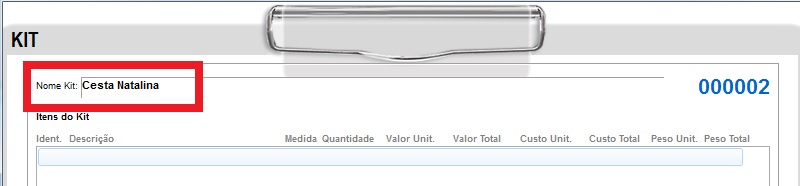
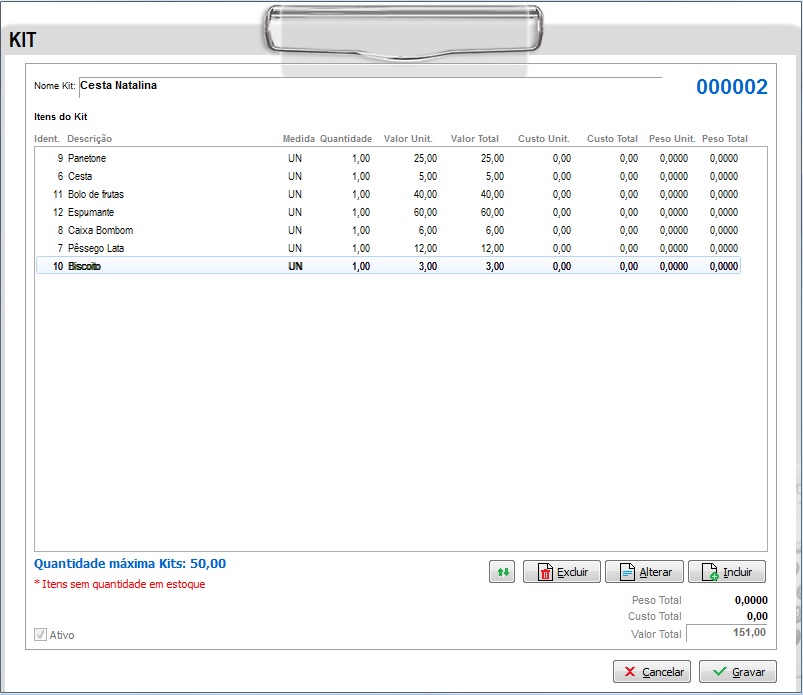
No campo Nome Kit, defina o nome do kit que está montando; no exemplo abaixo, uma cesta natalina.
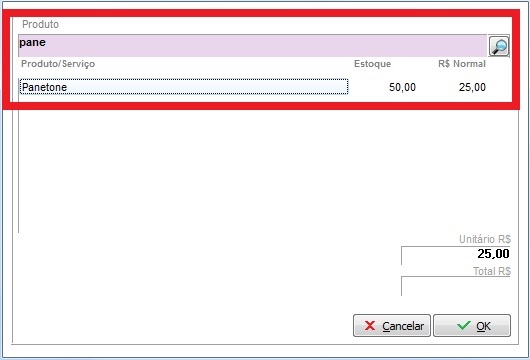
Logo abaixo, inclua os produtos que irão compor o kit clicando no botão Incluir.

Digite o nome do produto que deseja incluir e clique duas vezes sobre ele na listagem.
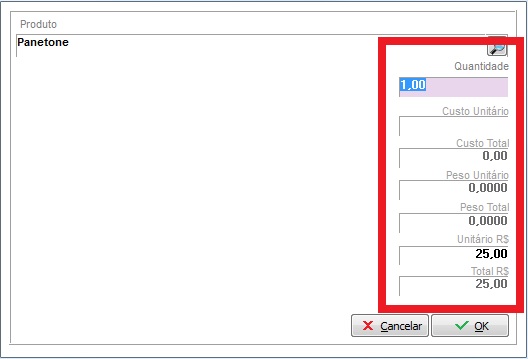
Escolha a quantidade e o valor unitário do produto.
Feito o lançamento, clique no botão 
As informações lançadas são apresentadas na tela:
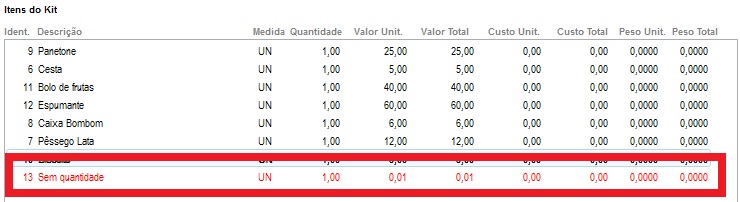
Caso lance alguma matéria-prima que não tenha quantidade, ela fica destacada na cor vermelha:
Dentro do kit existem alguns botões:

 Atualiza os valores dos produtos do kit com base no cadastro de estoque.
Em seguida, clique no botão  para salvar o kit, que ficará disponível na tela inicial do módulo.

Clicando com o botão direito do mouse sobre ele e selecionando a opção Mostrar detalhes, os produtos que compõem o kit aparecem no rodapé da tela:
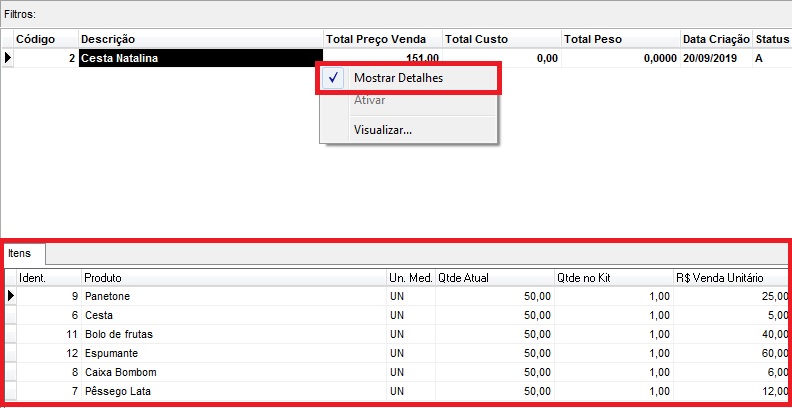
Atenção ao campo Qtde Atual, que mostra a quantidade em estoque de cada item, e ao campo Qtde no Kit, que mostra a quantidade dos itens inclusos no kit montado.
Clicando no botão Visualizar, o kit é aberto sem possibilidade de manipulação. Também é possível imprimir o kit clicando no botão Imprimir:
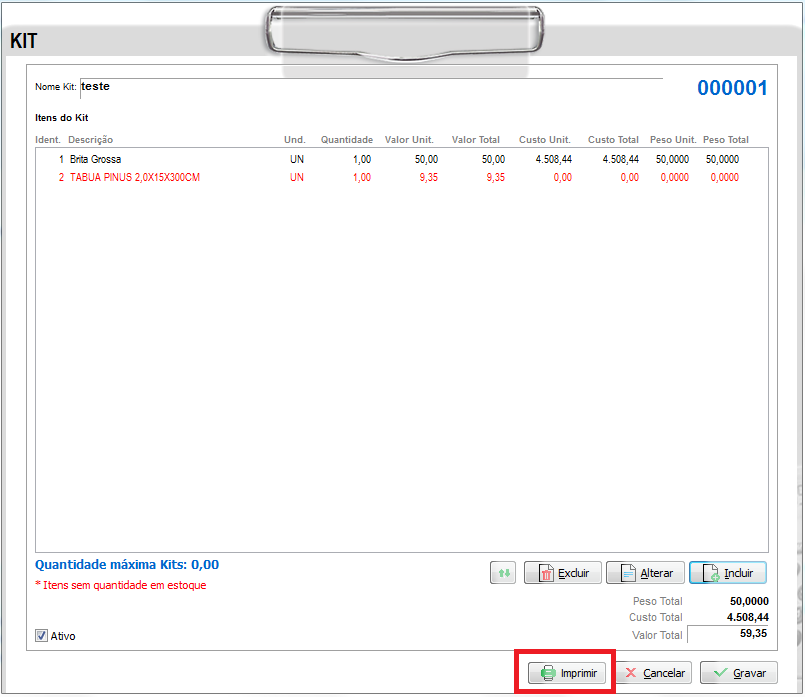
Será impresso o relatório do kit:
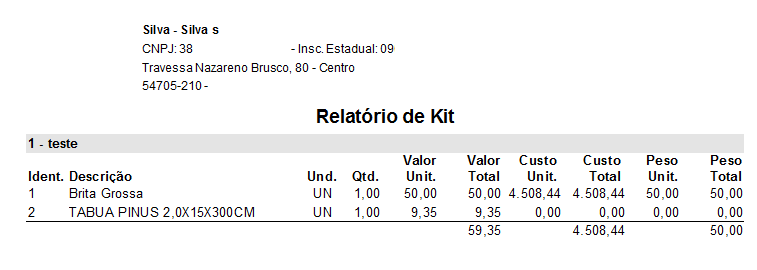
Importando o kit para a nota de venda
É possível importar o kit para uma nota de venda; após processar e transmitir a nota, o sistema dá baixa nas matérias-primas que compõem o kit.
Abra o módulo de notas fiscais eletrônicas  e clique no botão Importar.

Marque a opção Kit e escolha qual deseja importar para a nota.
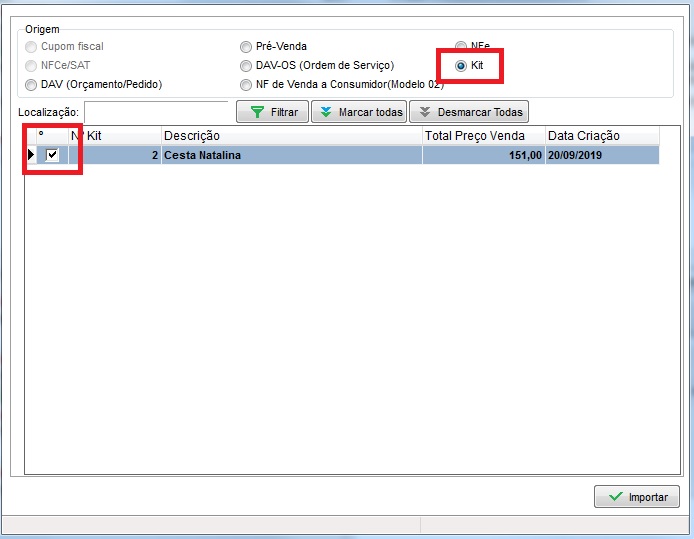
Após escolher o kit, clique em  para trazer o kit até a nota; então você pode escolher o cliente, conferir os demais dados e finalizar.
Importando o kit para a NFC-e
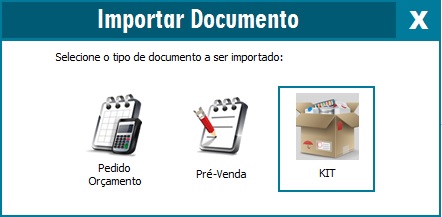
Também é possível importar o kit para a NFC-e. Na tela de caixa livre, pressione a tecla Insert e escolha a opção Kit.
Na próxima tela, digite o número do kit e pressione a tecla Enter.
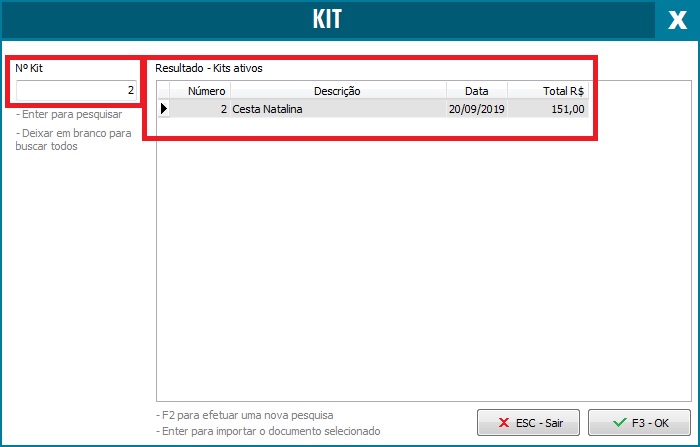
Após selecionar o kit, clique no botão  para importá-lo. Dica: clicando em cada coluna é possível ordenar por ordem crescente ou decrescente.

Importando o kit para pedido de venda, orçamento e DAVOs
Para importar o kit para pedido de venda e orçamento, abra um novo pedido de venda ou orçamento, pressione a tecla Insert e selecione o kit desejado, juntamente com a quantidade.
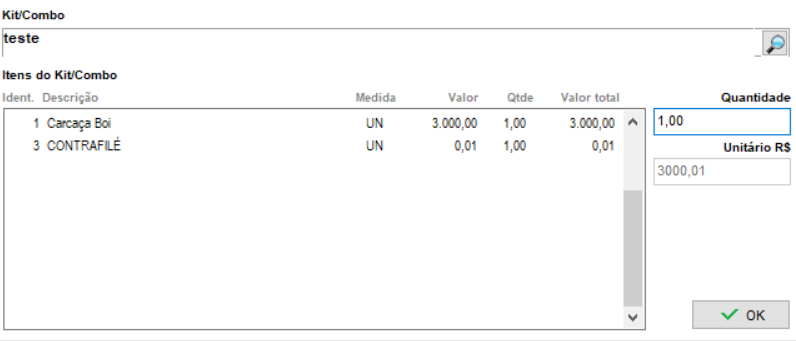
Após escolher o kit, clique no botão OK.
Precisa de ajuda para montar kits de produtos no Clipp? Fale com o suporte da Blue Tec | Clipp Pro pelo WhatsApp 6499416254 — equipe especializada, com acesso remoto quando necessário.
Perguntas Frequentes sobre Como montar um kit de produtos no Clipp?
Para que serve a montagem de kit de produtos no Clipp?
O kit une vários componentes cadastrados no estoque em um produto final, como uma bicicleta montada a partir das peças ou uma cesta; na venda, o sistema dá baixa nas matérias-primas que o compõem.
É possível importar o kit para NF-e e NFC-e?
Sim. O kit pode ser importado para NF-e, NFC-e e também para pedido de venda, orçamento e DAVOs.
O que significa um item aparecer em vermelho no kit?
O destaque em vermelho indica que a matéria-prima incluída no kit não tem quantidade disponível em estoque.
Como importar um kit para a NFC-e?
Na tela de caixa livre, pressione Insert, escolha a opção Kit, digite o número do kit, pressione Enter e clique em OK para importar.
Preciso de ajuda para montar um kit de produtos, como falar com o suporte?
Fale com a Blue Tec | Clipp Pro pelo WhatsApp 6499416254: equipe especializada orienta a montagem e a importação de kits, com acesso remoto quando necessário.