
Configure e emita a Nota Fiscal de Serviço Eletrônica (NFS-e) no Clipp com o módulo Clipp Service
Adaptar a empresa à emissão de Nota Fiscal de Serviço Eletrônica (NFS-e) traz vantagens como melhor controle financeiro, cadastro de clientes, redução de custos de impressão e de armazenagem de documentos fiscais e mais confiabilidade na emissão.
Antes de configurar e iniciar a emissão da NFS-e, verifique com a prefeitura/contabilidade as seguintes informações:
- Provedor: qual provedor utilizar (confirme se ele é atendido pela CompuFour em nfse.compufour.com.br).
- Exigibilidade de ISS: em qual código de natureza de operação a empresa está enquadrada.
- Regime de tributação: o regime de tributação da empresa.
- Código de tributação do município: o código tributário para o serviço prestado.
- Item da lista de serviço do município: qual item da lista de serviço deve ser utilizado.
- Ambiente: Homologação (testes, sem valor fiscal) ou Produção.
- Série/Sequências: a Série, o Próximo RPS e o Próximo Lote.
- Tributos (IR, CSLL, INSS, COFINS e PIS): percentuais e limites em reais (R$).
- Demais liberações na prefeitura local.
Importante: é essencial preencher as informações corretamente para o funcionamento do módulo.
Como instalar
Para utilizar a NFS-e é necessário possuir o Clipp Service, pois os módulos trabalham em conjunto, e manter o Clipp Store atualizado (instale a atualização correspondente à versão instalada).
Com o sistema atualizado, acesse a pasta de instalação no computador servidor: sobre o ícone do Clipp Store, clique com o botão direito e vá em Propriedades - Abrir Local do Arquivo (no Windows XP, Localizar Destino).
Localize o executável NFSe.exe, clique com o botão direito e escolha Enviar para Área de trabalho. Em seguida, execute o atalho criado. Após o login, será apresentada a tela principal do módulo NFS-e:

Configurações
Emitente de Goiânia - GO
Se o emitente for de Goiânia - GO, a empresa deve primeiro enviar um pedido para habilitar o uso da NFS-e em produção para o e-mail [email protected] e aguardar a confirmação. No modelo de e-mail, informe que deseja alterar o ambiente de homologação (testes) para produção, com Razão Social, IM e CNPJ da empresa.
Emitente de Canela - RS
Se o emitente for de Canela-RS utilizando o provedor SystemPro, é preciso solicitar uma autorização de uso para emissão da NFS-e (uma para produção e outra para homologação); após o pedido, as notas passam a ser enviadas para o ambiente solicitado. Selecione o certificado digital antes de solicitar o ambiente e configure o protocolo de envio em Painel de Controle - Opções da Internet - Avançadas, marcando apenas Usar TLS 1.0 e Usar TLS 1.1.
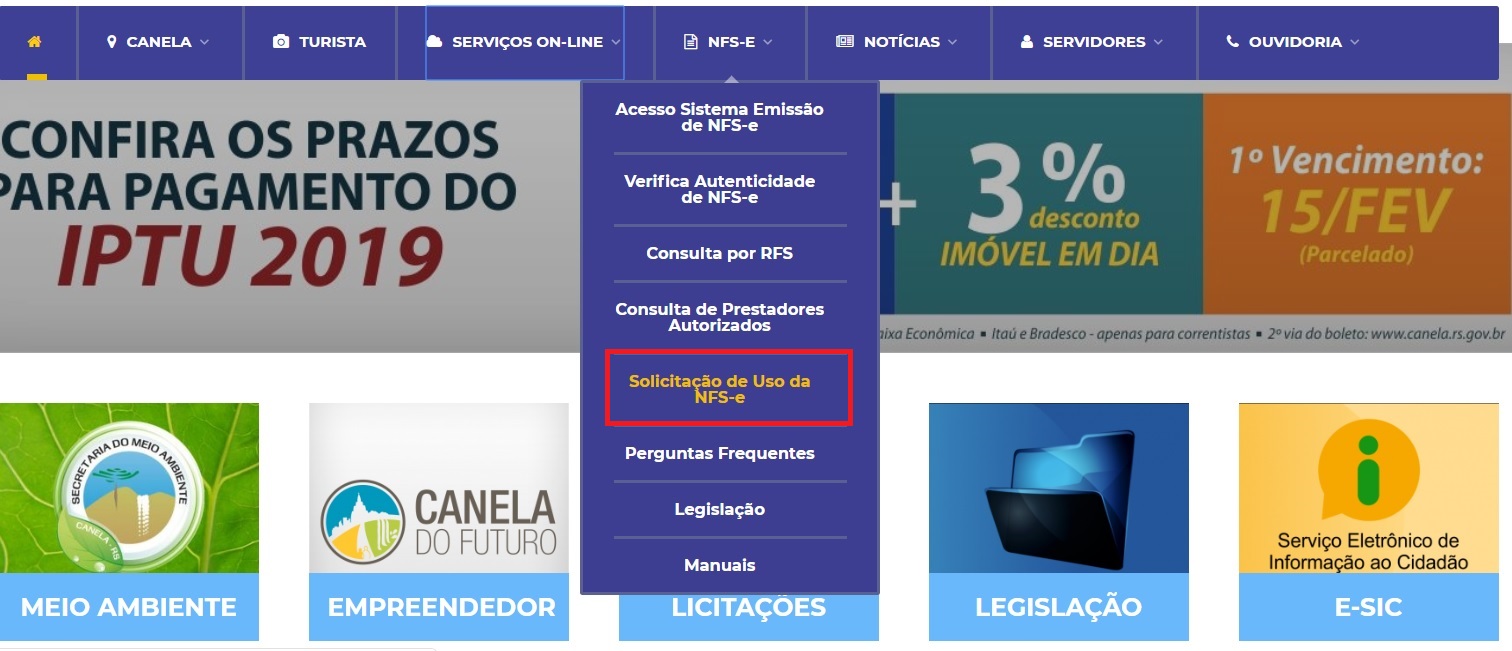
- Abra o endereço canela.rs.gov.br, clique em NFS-e e depois em Solicitação de Uso da NFS-e.
- Marque a opção Utiliza sistema próprio com acesso a partir de WebServices (Iniciar a 1ª Fase de Homologação).
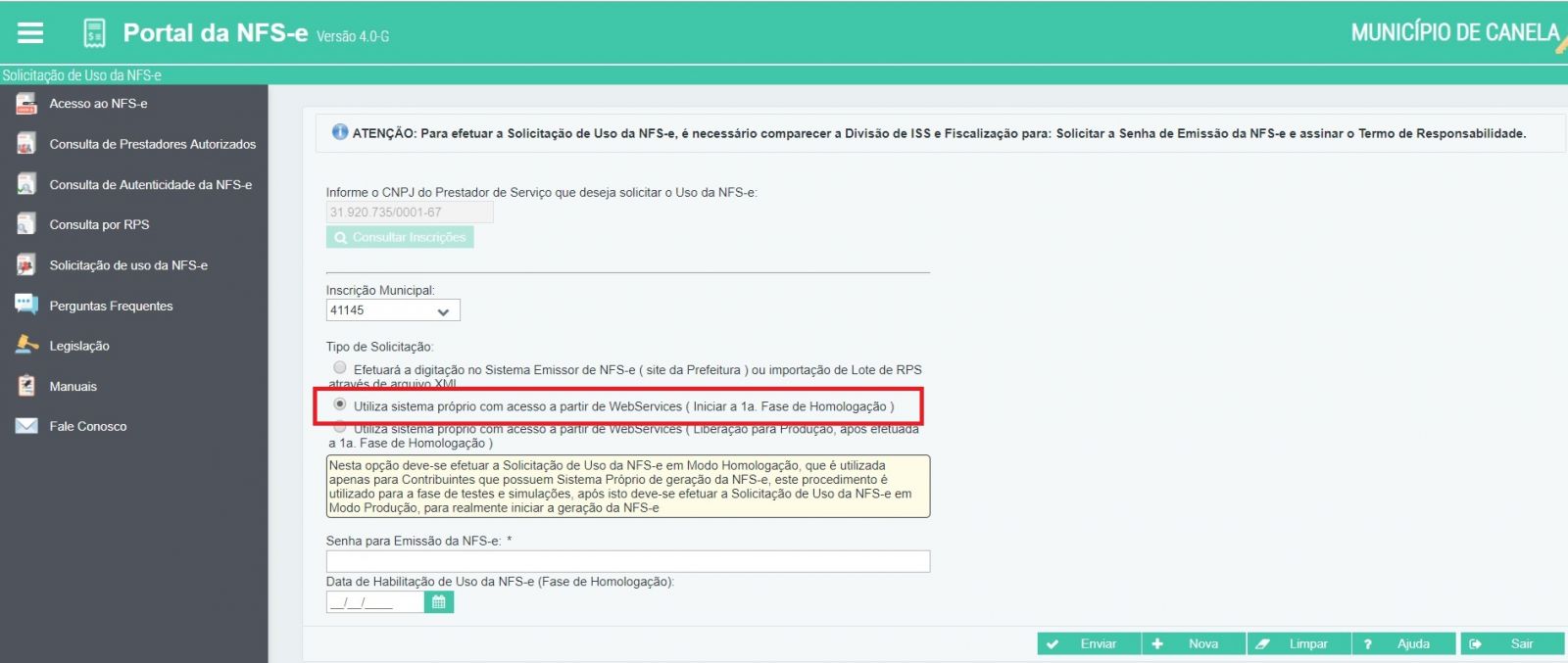
Preencha a senha e a data de habilitação de uso da NFS-e (fase de homologação) e clique em Enviar. Para o ambiente de produção, repita o processo marcando a segunda opção (liberação para produção, após a 1ª fase de homologação).
Feito isso, configure conforme os próximos passos. Acesse a opção Configurações:

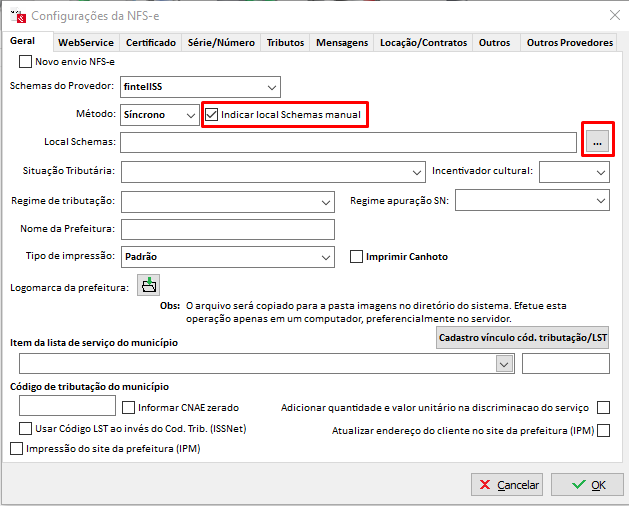
Na aba Geral, preencha os campos conforme as instruções:
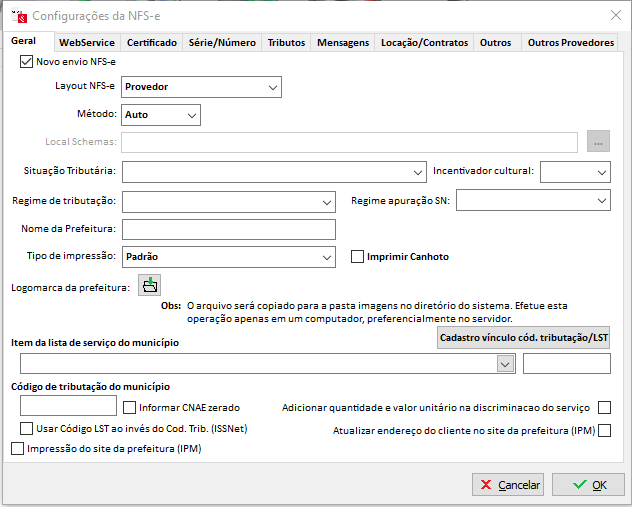
- Novo envio da NFS-e: ao marcar, o sistema verifica automaticamente o provedor do município. Só funciona se o município usar um dos provedores atendidos.
- Schemas do provedor: verifique com a prefeitura qual provedor utilizar.
- Método: para alguns provedores é necessário escolher o método de assinatura do XML; verifique com a prefeitura.
- Exigibilidade de ISS, Regime de tributação, Item da lista de serviço e Código de tributação do município: definidos pela prefeitura/contador.
- Incentivador cultural: informe se a empresa é incentivadora cultural.
- Nome da prefeitura e Logomarca da prefeitura (defina a logomarca apenas em um computador, preferencialmente o servidor).
- Tipo de impressão: Padrão exibe o leiaute padrão; Detalhada apresenta os itens e seus detalhes; marcando Imprimir canhoto, o canhoto sai no rodapé da NFS-e.
- Impressão do site da prefeitura (IPM): a impressão segue o padrão do site da prefeitura, no caso do provedor IPM.
- Informar CNAE zerado: gera o CNAE sem valor no XML.
- Cadastro vínculo cód. tributação/LST: abre a aba de vínculo do código de tributação (repassado pela prefeitura/contabilidade); clique duas vezes ao lado da descrição e preencha o código de tributação referente ao código LST.
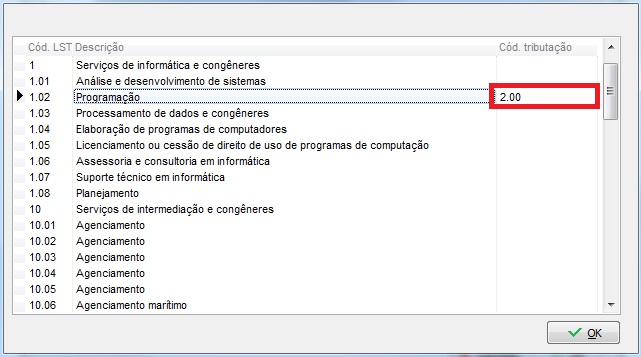
Para gravar, clique no botão 
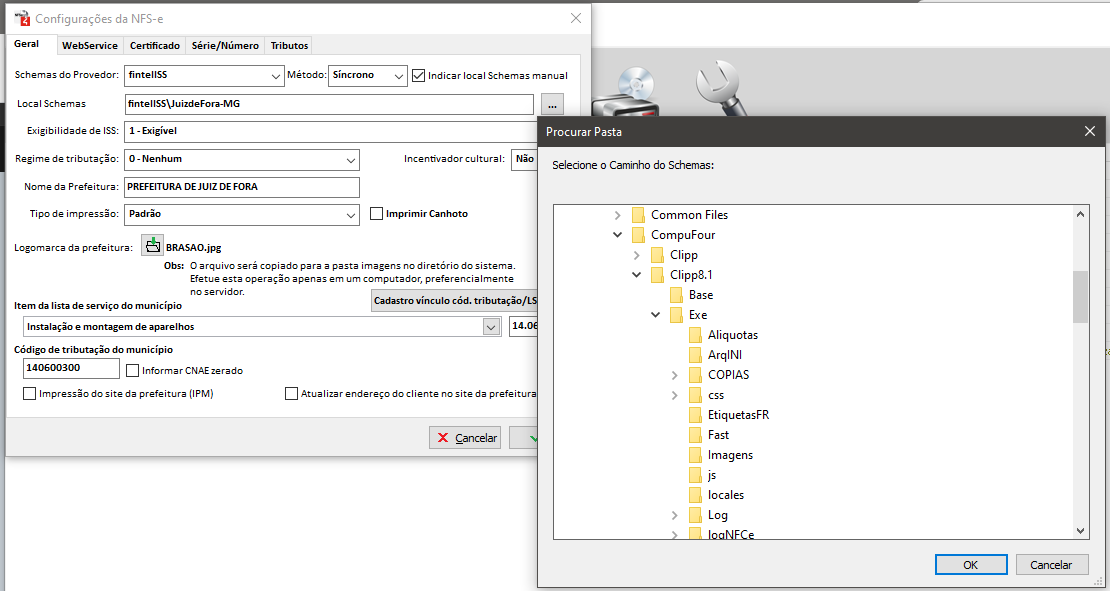
Marcando a opção Indicar local Schemas manual, será permitido localizar a subpasta para cada município:
Na aba WebService, preencha os campos conforme as instruções:
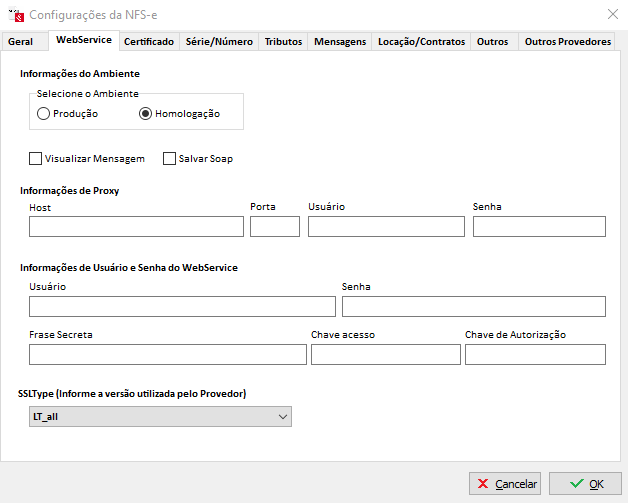
- Ambiente: Homologação (testes, sem valor fiscal) ou Produção. Em caso de dúvidas, consulte a prefeitura/contador.
- Visualizar mensagem: mostra as mensagens originais de envio/resposta do WebService; deixe desmarcada e use apenas com o Suporte Técnico para análise de rejeições.
- Salvar Soap: mostra o XML original de envio/resposta; também deixe desmarcada, usando apenas com o Suporte Técnico.
- Informações de proxy: informe caso a empresa possua proxy na rede.
- Usuário e senha do WebService: dados de acesso ao WebService/site da prefeitura (obrigatórios apenas para alguns provedores).
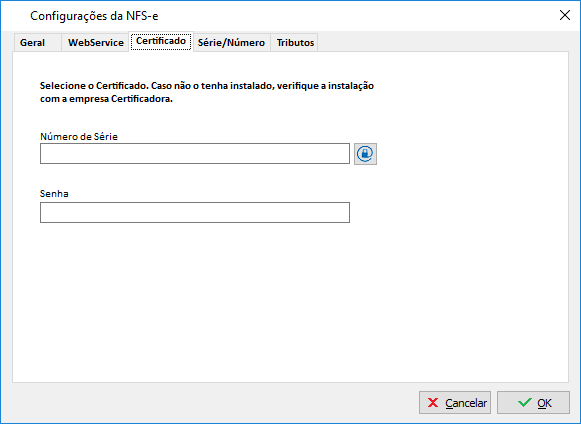
Na aba Certificado, selecione o certificado e, se necessário, preencha a senha (alguns WebServices exigem). Na maioria dos casos é o mesmo certificado da NF-e; alguns provedores permitem gerar o certificado pelo site.
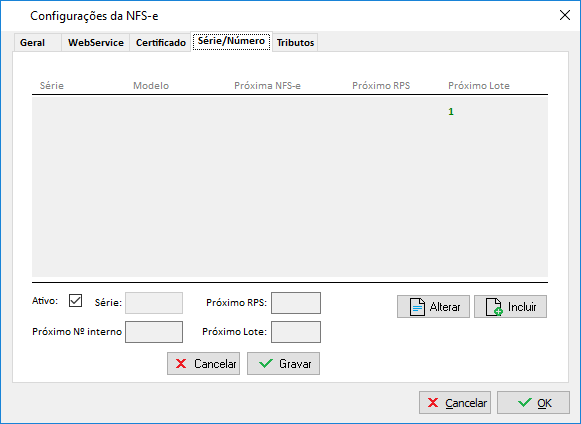
Na aba Série/Número, cadastre a Série, o Próximo RPS e o Próximo Lote com orientação da prefeitura/contador. O Próximo Número é de controle interno. Não é permitido ter mais de uma série ativa: para trocar, inative a atual e cadastre uma nova.
Na aba Tributos, configure os percentuais e limites em reais (R$). Por se tratar de tributos e impostos, o preenchimento correto é essencial; solicite auxílio da prefeitura/contador se necessário.
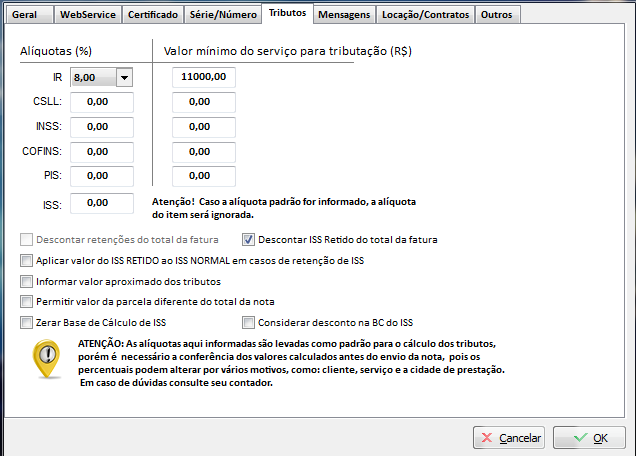
- Descontar retenções do total líquido: subtrai o valor dos impostos do total da NFS-e.
- Aplicar valor do ISS RETIDO ao ISS NORMAL em casos de retenção de ISS: no XML, o ISS retido também é inserido na tag do ISS normal (exclusivo de algumas prefeituras).
- Informar valor aproximado dos tributos: apresenta o valor aproximado dos tributos no rodapé da NFS-e impressa.
- Permitir valor da parcela diferente do total da nota, Zerar a base de cálculo do ISS, Descontar ISS retido do total da fatura e Considerar o desconto na BC do ISS: opções específicas conforme a necessidade e a orientação da prefeitura/contador.
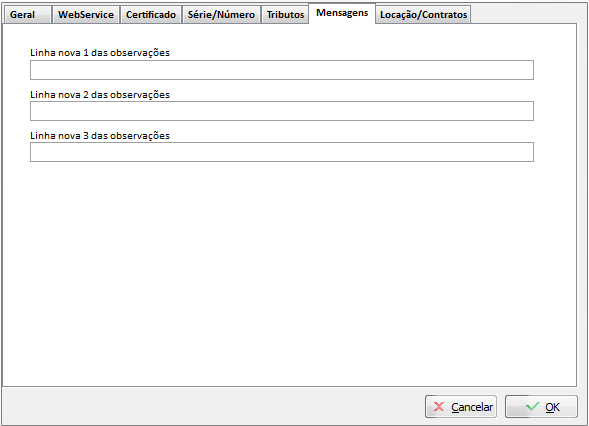
Na aba Mensagens, é possível definir mensagens padrão que serão impressas nos documentos emitidos:
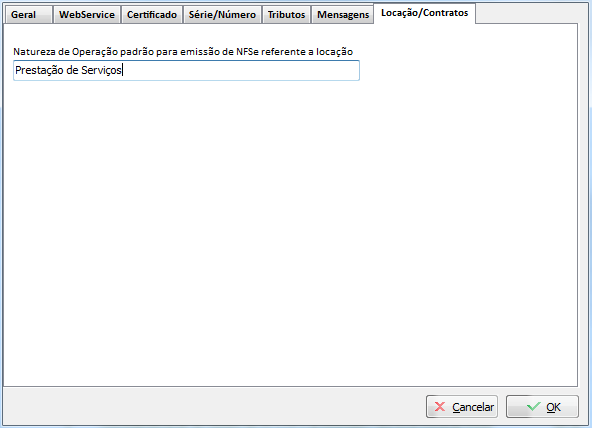
Na aba Locação/Contratos, defina a natureza de operação padrão para as DAV-Os importadas de contrato ou locação:
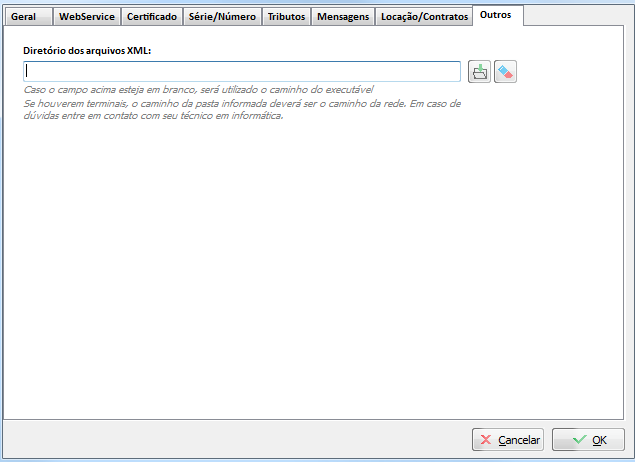
Na aba Outros, é possível definir um local para salvar os arquivos XML:
Atalhos e principais funções

- Novo: inclusão de nova NFS-e.
- Alterar: edição da NFS-e.
- Imprimir DANFSE (F9): impressão da NFS-e.
- Enviar XML (F8): enviar XML e PDF da NFS-e por e-mail.
- Filtrar: filtra por Número interno, Número da NFS-e, Número do RPS, Protocolo e Nome do cliente.
- Atualizar relação: atualiza a relação das NFS-e.
- Backup ou cópia dos arquivos XML: realiza o backup dos XML por data ou por Número da NFS-e.
- Configurações: acesso a todas as configurações do módulo.
Emitindo uma NFS-e
Para emitir uma nova NFS-e, clique no botão Novo:

Em seguida, preencha os campos da nota:
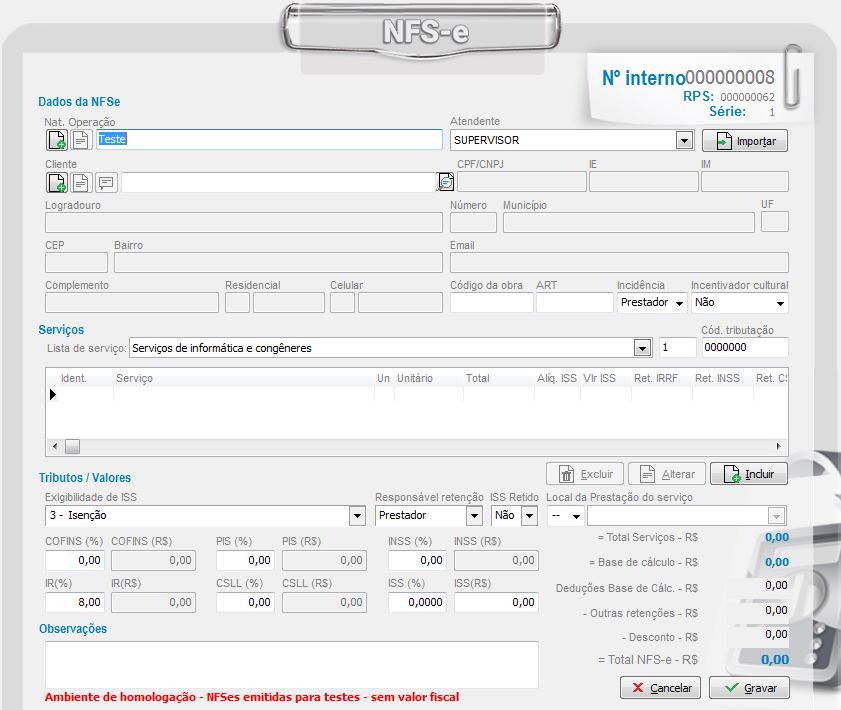
Dados da NFS-e
Nat. Operação: cadastrar/selecionar a natureza de operação. Para cadastrar uma nova, clique em Novo cadastro, preencha o Código e a Descrição e clique em OK.
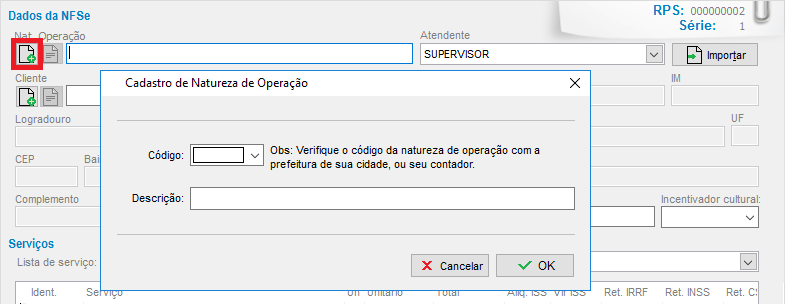
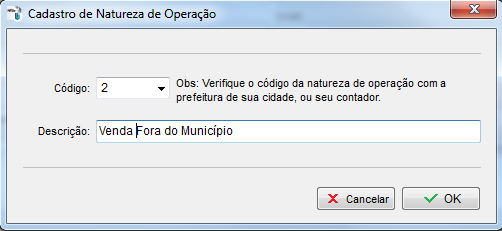
Importante: caso emita NFS-e para fora do seu município, o código da natureza deverá ser 2.
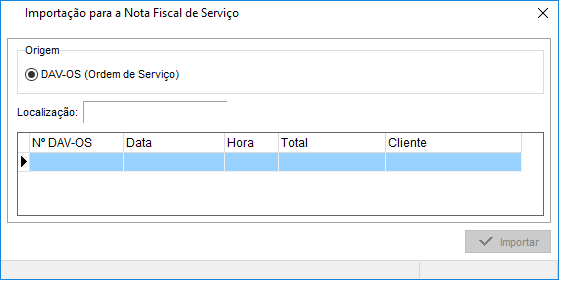
Vendedor: é possível selecionar um vendedor. Importar: é possível importar vários DAV-OS para a mesma nota (importa apenas os serviços).
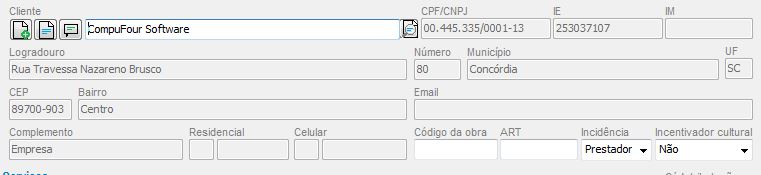
Cliente: selecione o tomador/cliente do serviço (é possível adicionar consumidor final sem CPF/CNPJ). Os campos Código da obra, ART e Incentivador cultural são preenchidos conforme a necessidade; em caso de dúvidas, consulte a contabilidade. Lance o cliente:
Passando o mouse sobre o botão a seguir, é exibido o alerta cadastrado no cliente, no Clipp:

Serviços
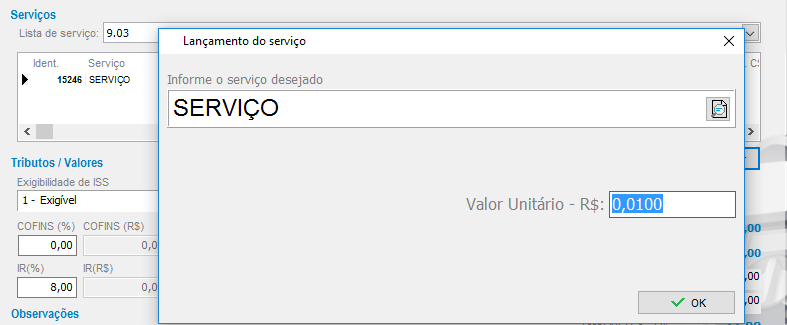
Lista de serviço: definida nas configurações e alterável durante a emissão. Lance os serviços e seus respectivos valores:
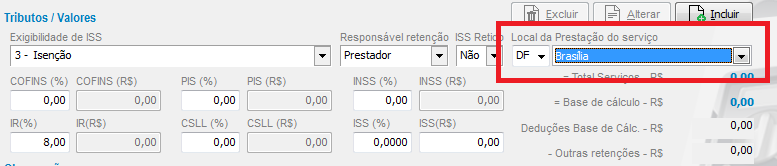
Tributos / Valores
Os campos Exigibilidade de ISS, Responsável pela retenção (Prestador ou Tomador), ISS Retido, COFINS, PIS, INSS, IR, CSLL e ISS (%) podem ser definidos nas configurações e alterados durante a emissão. O ISS (R$) é gerado a partir do percentual e pode ser ajustado manualmente.
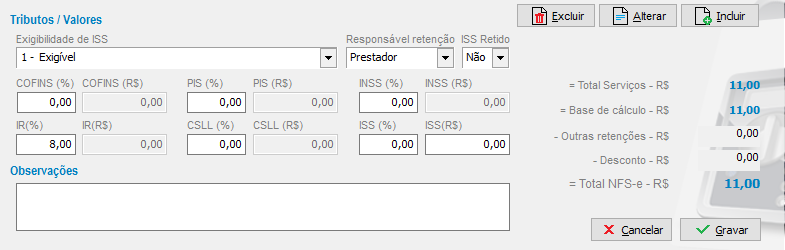
- Total Serviços (R$) e Base de cálculo (R$): exibidos automaticamente, sem edição.
- Outras retenções (R$) e Desconto (R$): podem ser informados quando houver.
- Total NFS-e (R$): valor total da nota, sem edição.
Importante: por se tratar de tributos e impostos, preencha os campos corretamente; em caso de dúvida, solicite auxílio da contabilidade. Para informar o local da prestação do serviço, preencha este campo:
Observações
Neste campo é possível informar dados adicionais da nota de serviço, como formas de pagamento (que não são impressas na DANFSE) e informações específicas para o cliente.
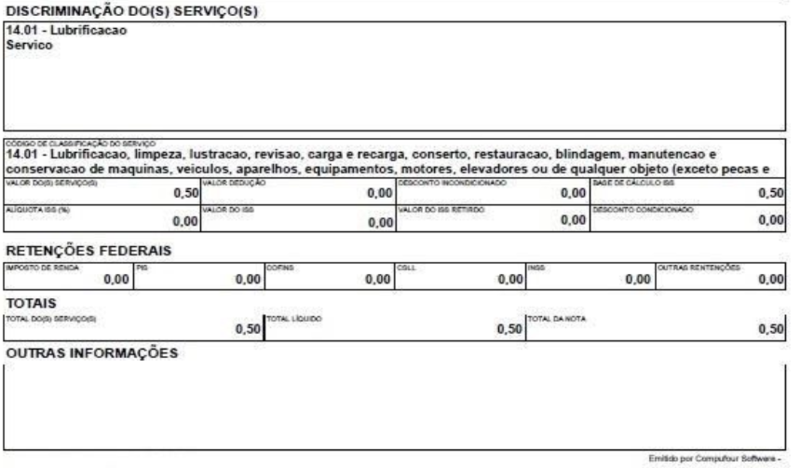
Após preencher os campos, grave a nota. Neste momento é possível Transmitir NFS-e, Enviar arquivo XML por e-mail ou Imprimir DANFSE (escolhendo a quantidade de cópias):
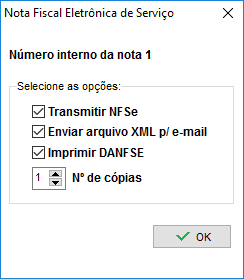
Ao clicar em OK, é exibida a tela com as formas de pagamento (é possível usar múltiplas formas de pagamento):
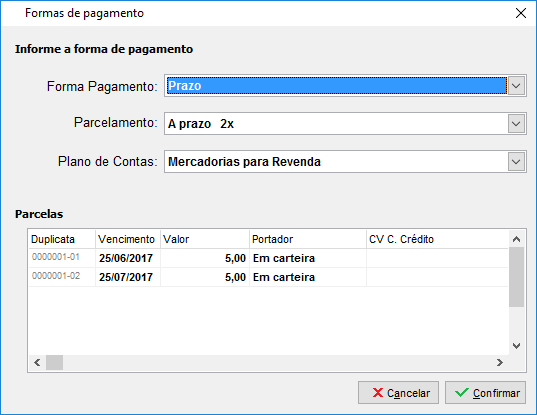
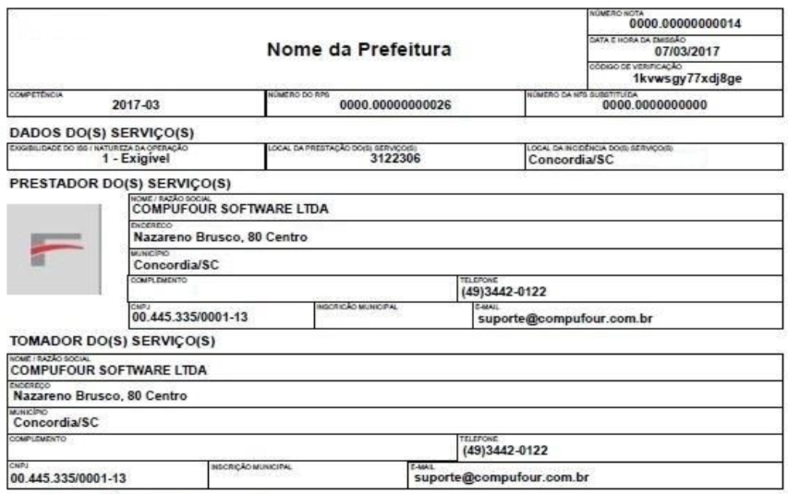
Após definir as formas de pagamento, clique em Confirmar: a NFS-e será transmitida e autorizada, podendo ser impressa, visualizada e enviada por e-mail junto com o XML.
Cancelando uma NFS-e
Para cancelar uma NFS-e autorizada, clique com o botão direito sobre a nota, na opção F2 Cancelamento (ou pressione F2 sobre a nota):
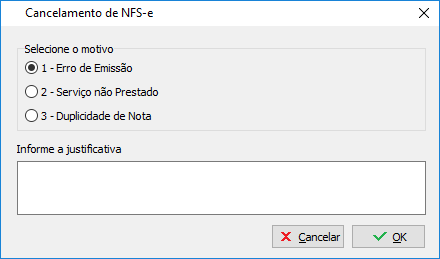
Selecione o motivo e, se necessário, preencha a justificativa; clique em OK para enviar o cancelamento. Alguns provedores têm particularidades e aceitam apenas determinados motivos. Observação: o prazo de cancelamento varia conforme o provedor (24 horas, até gerar a guia de ISS, conforme o valor da nota, entre outras regras); em caso de dúvida, confirme com a prefeitura/provedor.
Status da NFS-e
- 1 - Não enviada: nota criada, mas não transmitida.
- 2 - Enviada mas não processada: alguns provedores processam por ordem de recepção; consulte a situação com o botão direito, opção F5 - Consultar situação.
- 3 - Enviada e processada com rejeição: há divergência na emissão, exibida em tela.
- 4 - Processada com sucesso: nota transmitida e validada.
Observação: quando cancelada, a NFS-e fica em vermelho e mantém o status 3 ou 4.
Controle financeiro
A parte financeira dos serviços é gerada no módulo NFS-e. Ao transmitir a nota, é possível informar a forma de pagamento:
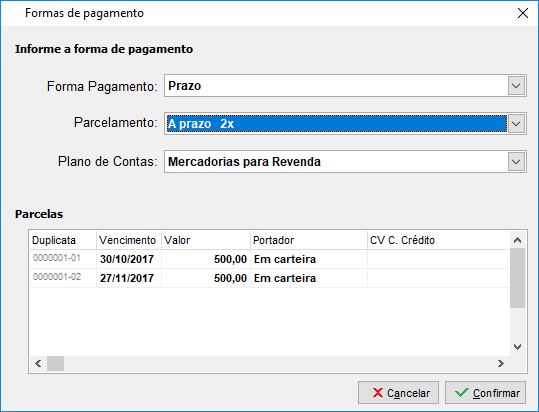
Os parcelamentos são os mesmos do Clipp Store. Pagamentos à vista e a prazo são registrados no Clipp Store, no caixa e no contas a receber, permitindo o gerenciamento financeiro dos serviços com apoio de relatórios.
Alterando o RPS durante a emissão
Para alterar o RPS durante a emissão, clique duas vezes sobre o número do RPS na nota:
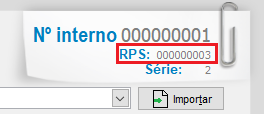
Insira a sequência correta do RPS:
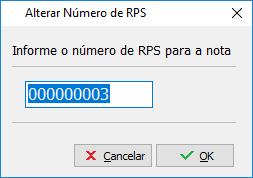
Clique em OK e prossiga com a emissão. Exemplo: ao iniciar uma NFS-e com o RPS 1, se a transmissão retornar rejeição de duplicidade (número já usado no WebService), altere o RPS pela nota (por exemplo, para 3) e transmita novamente. Observação: esse processo não ajusta o RPS das próximas notas; para alterá-lo definitivamente, acesse Configurações, guia Série/Número. Clicando em cada coluna é possível ordená-las:

Relatório de NFS-e
Para visualizar os relatórios, clique no botão Relatórios:
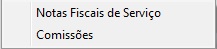
- Notas fiscais de serviço: exibe as notas emitidas e seus valores.
- Comissões: a comissão é gerada para o vendedor do campo Atendente da NFS-e; usa o "% Comissão" do cadastro dos serviços ou, na falta, o percentual do cadastro do funcionário conforme o faturamento.
É possível gerar item a item ou agrupar os itens, além de separar por status:
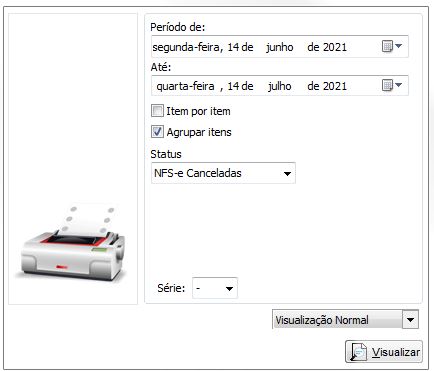
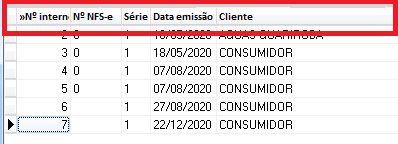
Clicando no nome de cada coluna é possível ordenar o relatório:
Funções do botão direito
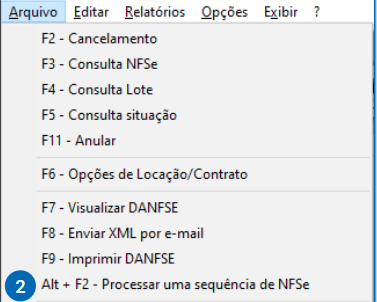
- F2 - Cancelamento: cancela a nota (alguns servidores não aceitam cancelamento por sistemas terceiros, sendo necessário contatar a prefeitura).
- F3 - Consulta NFS-e: consulta o status da NFS-e.
- F4 - Consulta Lote: consulta o lote da NFS-e.
- F5 - Consulta situação: consulta a situação da NFS-e.
- F11 - Anular: anula a numeração da NFS-e (apenas alguns municípios).
- F6 - Opções de Locação/Contrato: exibe as opções.
- F7 - Visualizar DANFSE: visualiza o PDF da nota.
- F8 - Enviar XML por e-mail: envia o XML para o e-mail do cliente.
- F9 - Imprimir DANFSE: imprime a DANFSE na impressora padrão.
- Alt + F2 - Processar uma sequência de NFS-e: a nota deve estar com status diferente de autorizada, cancelada ou anulada.
Precisa de ajuda com a configuração ou emissão da NFS-e no Clipp? Fale com o suporte da Blue Tec | Clipp Pro pelo WhatsApp 6499416254 — equipe especializada, com acesso remoto quando necessário.
Perguntas Frequentes sobre Como configurar e emitir a Nota Fiscal de Serviço Eletrônica (NFS-e) no Clipp?
O que preciso verificar antes de emitir a NFS-e no Clipp?
Verifique com a prefeitura/contabilidade o provedor, a exigibilidade de ISS, o regime de tributação, o código de tributação e o item da lista de serviço do município, o ambiente (homologação ou produção), a série/RPS/lote e os tributos.
Qual módulo é necessário para emitir NFS-e no Clipp?
É necessário ter o Clipp Service instalado e o Clipp Store atualizado, pois os módulos trabalham em conjunto na emissão da NFS-e.
Como cancelar uma NFS-e no Clipp?
Clique com o botão direito sobre a nota, escolha F2 Cancelamento, selecione o motivo e, se preciso, a justificativa, e clique em OK. O prazo e os motivos aceitos variam conforme o provedor.
O que significam os status da NFS-e?
1 - Não enviada; 2 - Enviada mas não processada; 3 - Enviada e processada com rejeição; 4 - Processada com sucesso. Notas canceladas ficam em vermelho mantendo o status 3 ou 4.
Como obter ajuda para configurar e emitir a NFS-e no Clipp?
Fale com a Blue Tec | Clipp Pro pelo WhatsApp 6499416254: equipe especializada em NFS-e, com acesso remoto quando necessário.