
Envie documentos e notas por WhatsApp no ClippPro usando o link gerado na nuvem pelo Messenger
No ClippPro, é possível enviar a NFC-e e a NF-e no momento da transmissão da nota por meio de um link gerado na nuvem, sem precisar do WhatsApp Web ou do WhatsApp Desktop.
Procedimento
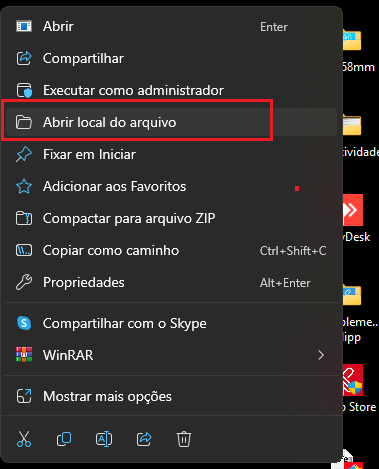
Para iniciar a configuração, acesse a pasta de instalação: sobre o ícone do ClippStore, clique com o botão direito, vá em Abrir local do arquivo e localize o aplicativo Messenger.exe.
Dentro da pasta:
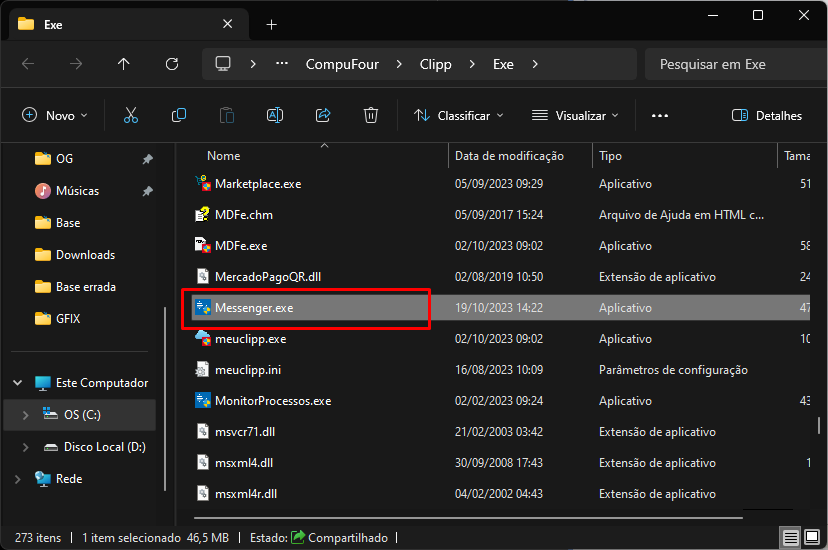
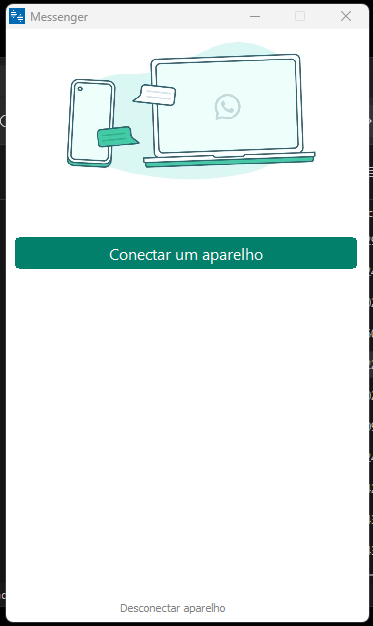
Execute o aplicativo; será apresentada a janela abaixo:
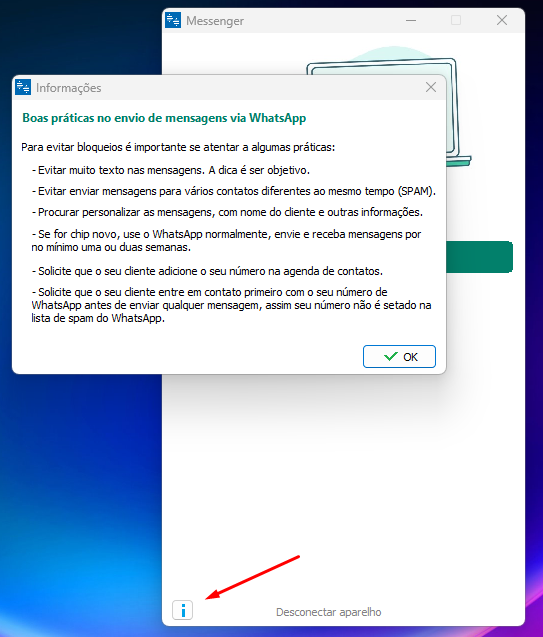
Antes de qualquer configuração, leia o Guia de Boas Práticas:
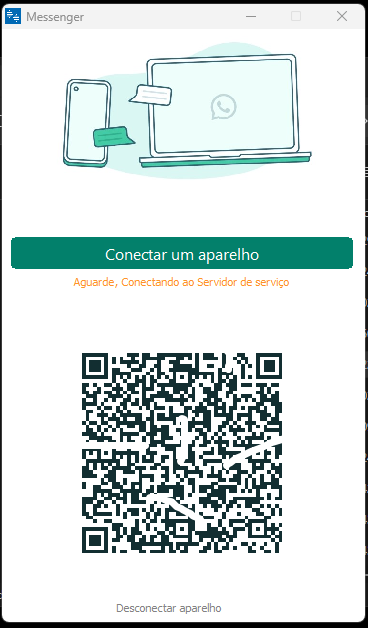
Para efetuar o envio, o aplicativo deve estar em execução. Clique em Conectar um aparelho para conectar ao servidor. Será apresentado o QR-Code: acesse o WhatsApp que deseja usar para o envio e faça a leitura do QR-Code.
Serão apresentadas as informações do serviço, indicando o aparelho conectado e o status da conexão com o servidor. Abaixo aparecem as mensagens pendentes e as opções de iniciar ou parar o serviço, além do intervalo de envio entre mensagens e a opção de desconectar o aparelho.
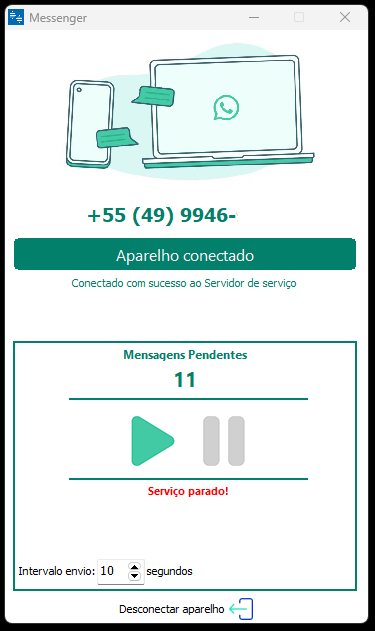
Clique no botão para iniciar o envio das mensagens.
Configuração no ClippPro
Na solução, acesse Configurações - Parâmetros, aba E-mail / SMS / WhatsApp. No final da tela, marque a opção Utilizar envio automático de mensagens pelo WhatsApp e preencha o número padrão de envio.
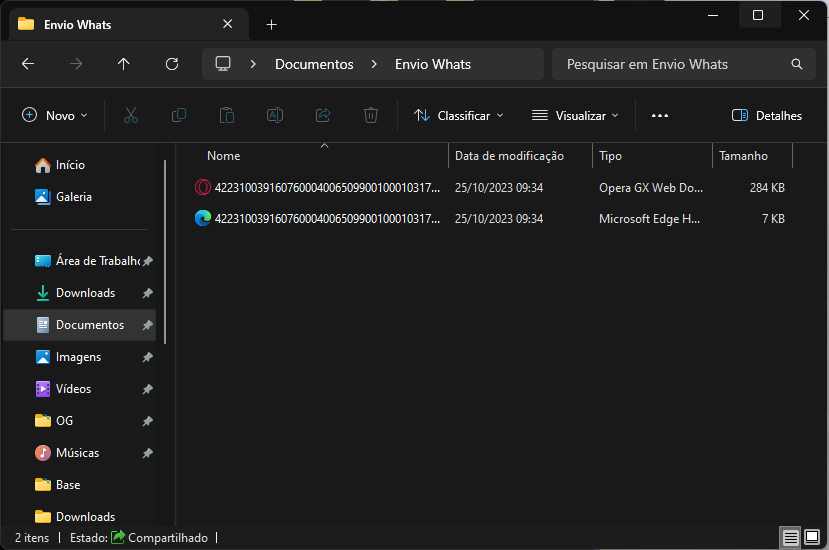
No campo Diretório dos arquivos para envio, informe uma pasta em branco onde os arquivos a enviar serão salvos. Se houver terminais, compartilhe a pasta na rede e informe o caminho (exemplo: \\SERVIDOR\Envio Whats). Se não houver terminais, informe um caminho local do Windows (exemplo: C:\Users\Mateusg\Documents\Envio Whats).
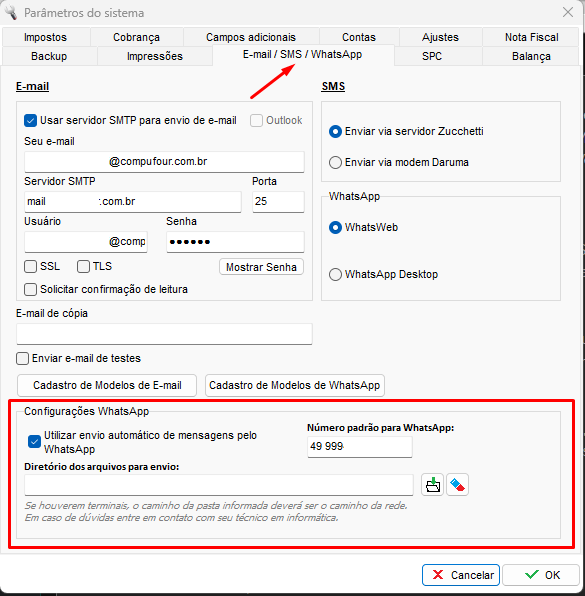
Clique em OK para salvar. Lembre-se: o caminho padrão é temporário — o arquivo é salvo e, após o envio, excluído (deve ser uma pasta no computador servidor). Na pasta criada, ao enviar a nota pelo WhatsApp, serão criados os arquivos PDF e XML.
Realizando o envio
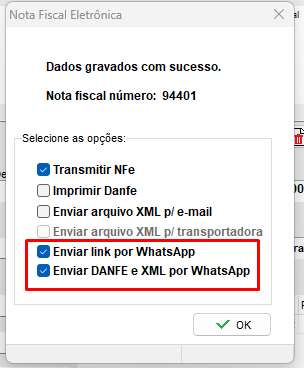
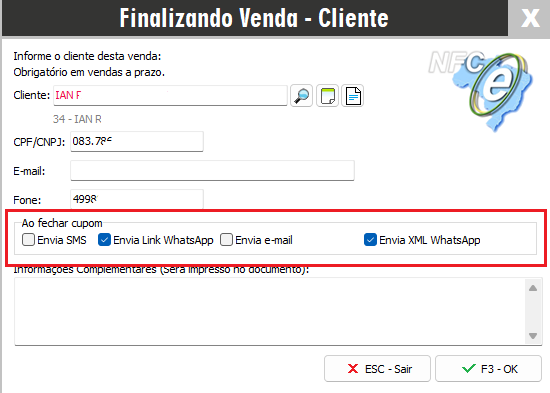
Para enviar o XML e o link da nota, monte a nota e finalize. Ao finalizar, aparecem as opções de envio.
Emitindo a NF-e:
Emitindo a NFC-e (para a NFC-e, o cliente deve estar cadastrado com o número do WhatsApp informado):
Lançando DAVs:
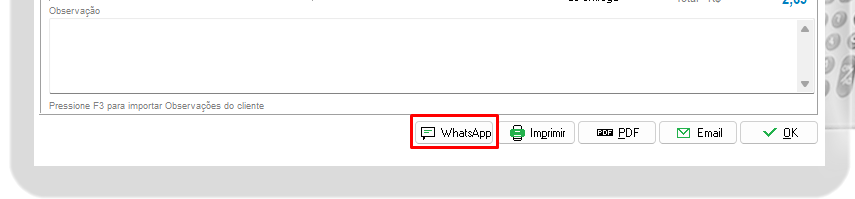
Nos documentos DAV (Orçamento, Pedidos e Ordens de Serviço) é enviado o texto da mensagem e o PDF do documento. Nos documentos fiscais (NF-e, NFC-e e NFS-e) é enviado o XML, o PDF e o boleto (se houver boleto vinculado à venda). A conversa é aberta automaticamente no WhatsApp, com o XML ou o link em anexo, conforme as opções marcadas ao finalizar a nota.
Precisa de ajuda com o envio de documentos por WhatsApp no ClippPro? Fale com o suporte da Blue Tec | Clipp Pro pelo WhatsApp 6499416254 — equipe especializada, com acesso remoto quando necessário.
Perguntas Frequentes sobre Como enviar documentos e notas por WhatsApp no ClippPro?
Preciso do WhatsApp Web para enviar notas pelo ClippPro?
Não. O ClippPro envia a NFC-e e a NF-e por um link gerado na nuvem, sem necessidade de WhatsApp Web ou WhatsApp Desktop; basta manter o aplicativo Messenger em execução.
Como conectar o WhatsApp ao Messenger do ClippPro?
Execute o Messenger.exe, clique em Conectar um aparelho e faça a leitura do QR-Code com o WhatsApp que deseja usar para o envio.
Onde configuro o envio automático por WhatsApp no ClippPro?
Em Configurações - Parâmetros, aba E-mail / SMS / WhatsApp, marque Utilizar envio automático de mensagens pelo WhatsApp, informe o número padrão e a pasta de envio dos arquivos.
O que é enviado por WhatsApp em cada tipo de documento?
Nos DAVs (orçamento, pedido e ordem de serviço) vão o texto e o PDF; nos documentos fiscais (NF-e, NFC-e e NFS-e) vão o XML, o PDF e o boleto, se houver.
Como obter ajuda com o envio por WhatsApp no ClippPro?
Fale com a Blue Tec | Clipp Pro pelo WhatsApp 6499416254: equipe especializada, com acesso remoto quando necessário.