
Configure a emissão de NF-e e NFC-e no ClippMei pelos Parâmetros e pelo Emissor NFC-e
Este artigo mostra como configurar a emissão de documentos fiscais no ClippMei, tanto a nota fiscal DANFE (NF-e) quanto a nota fiscal do consumidor (NFC-e). Siga os passos abaixo.
Procedimento
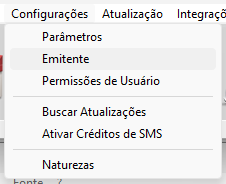
O primeiro passo é configurar os dados do emitente. Acesse Configurações > Emitente.
Em seguida, marque a opção para efetuar a emissão de documentos fiscais, conforme a imagem abaixo.
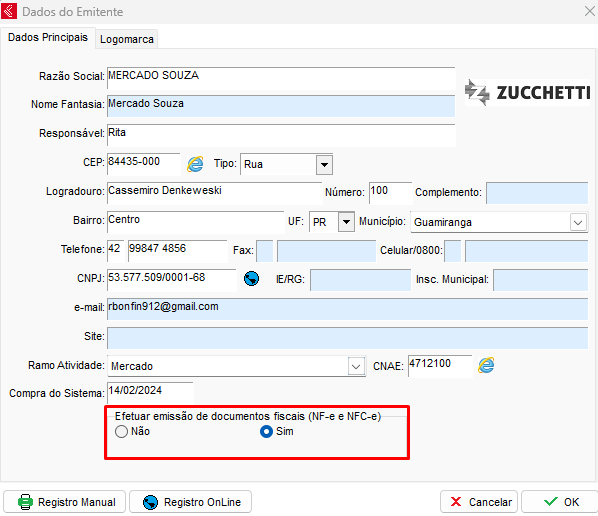
Depois clique em OK e escolha qual modelo de nota fiscal deseja configurar: NF-e ou NFC-e.
Configurando NF-e
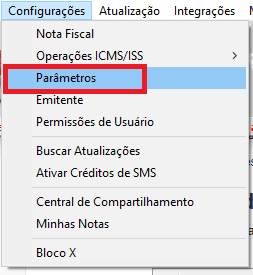
Após o credenciamento junto à SEFAZ e com o certificado digital instalado, abra o Clipp Store, acesse o menu Configurações e clique em Parâmetros.
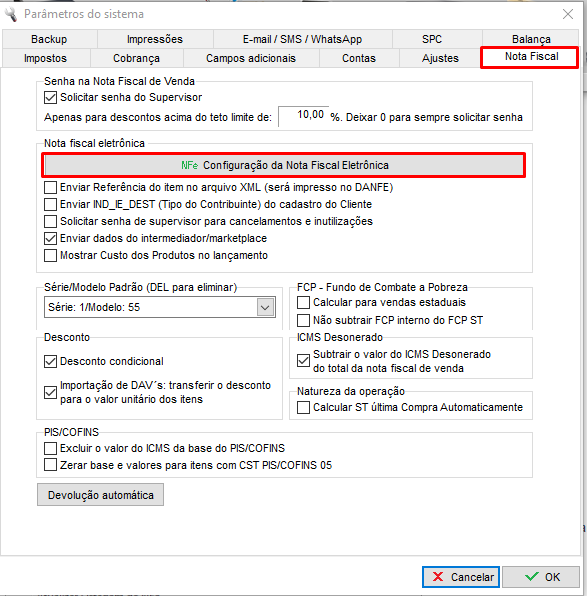
Acesse a aba Nota Fiscal e clique no botão Configuração da Nota Fiscal Eletrônica.
Essa configuração também pode ser acessada diretamente pelo atalho do Gerenciador de NFe na Área de Trabalho: acesse Opções e clique em Configurar.
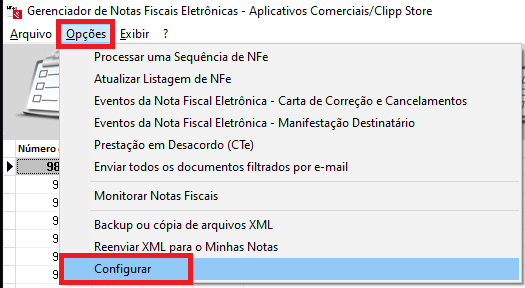
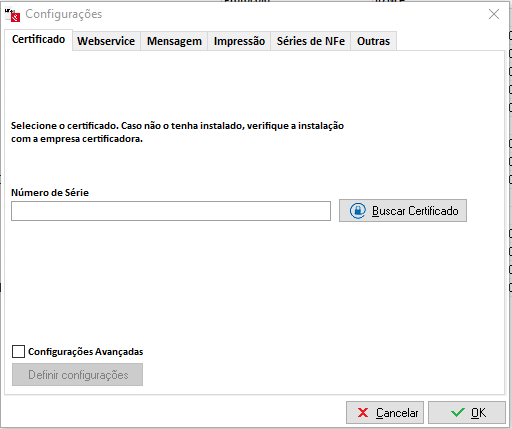
Na janela de configurações são apresentadas as abas: Certificado, Webservice, Mensagem, Impressão, Séries de NFe e Outras.
Aba Certificado
Clique em Buscar Certificado para selecionar o certificado digital que a empresa utilizará na emissão das Notas Fiscais Eletrônicas. O certificado já deve estar instalado no computador; os modelos compatíveis são A1 e A3.
Aba Webservice
Selecione o ambiente informado pelo contador da empresa: produção ou homologação.
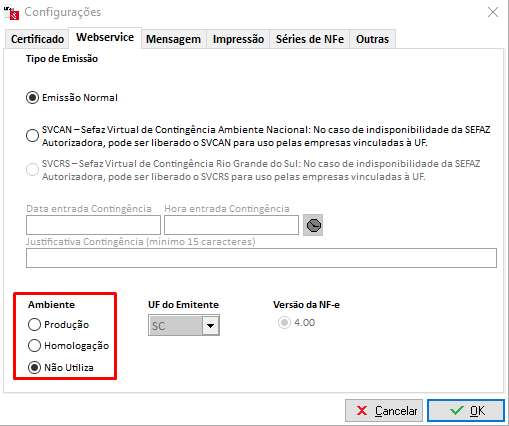
Se solicitado pelo contador, configure o ambiente de Homologação (ambiente de testes) para gerar notas sem valor fiscal; a quantidade é definida pela SEFAZ do Estado. Passado o teste, a empresa deve migrar para o ambiente de Produção, onde todas as NF-e terão valor fiscal.
IMPORTANTE: após selecionar Produção não é mais possível retornar para Homologação ou Não Utiliza. Ao marcar Produção, serão automaticamente canceladas todas as notas emitidas em Homologação e suas movimentações financeiras. Em primeiro momento utiliza-se a opção de Emissão Normal; se necessário, é possível configurar a emissão de NFe em Contingência.
Aba Mensagem
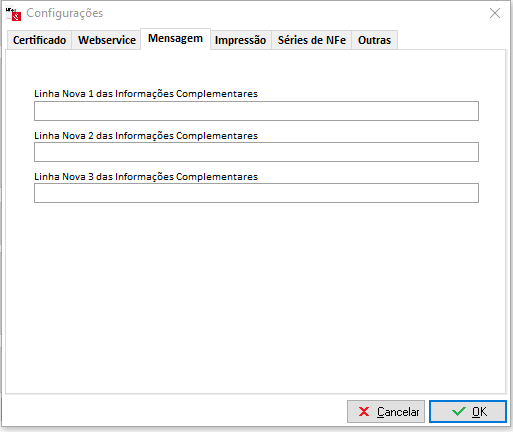
Permite configurar uma mensagem complementar para ser impressa em todas as notas fiscais emitidas pela empresa, com três linhas disponíveis.
Aba Impressão
Permite definir se o DANFE será impresso em modo retrato ou paisagem, se deseja intercalar as cores na impressão dos itens e o número de vias. Também é possível escolher a Impressão Simplificada, um modelo reduzido para reduzir custos, mantendo o mesmo valor fiscal.
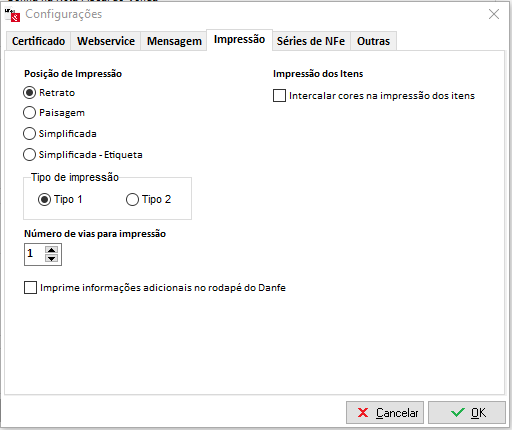
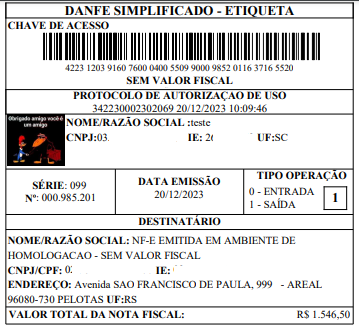
Escolhendo o tipo 2 nas demais impressões é possível escolher a impressora padrão; na impressão simplificada é possível determinar uma margem. Para imprimir a Observação do DANFE no rodapé, marque Imprime informações adicionais no rodapé do DANFE. Marcando Simplificada - Etiqueta, a impressão sairá conforme o exemplo abaixo.
Aba Séries de NFe
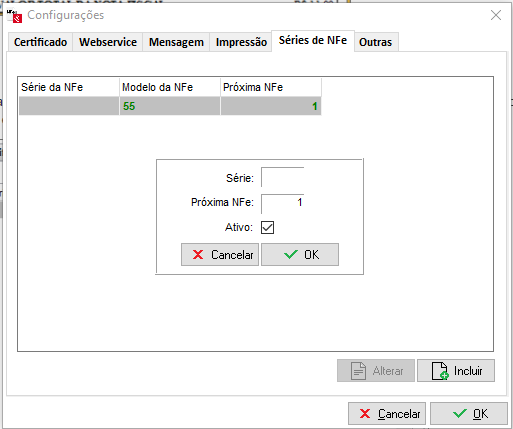
Permite inserir uma nova série para a emissão de NFe. Ao clicar em Incluir é necessário informar a série e o número da próxima NFe a ser emitida.
Aba Outras
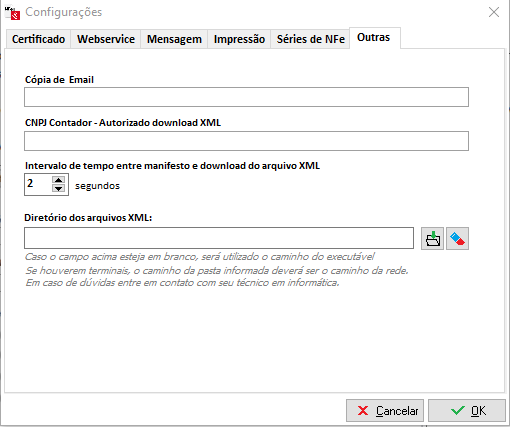
Apresenta o campo Cópia de Email, para inserir outro endereço que receberá a NFe além do e-mail do cliente. Também permite configurar o CNPJ do Contador para autorização do download do XML. Para vendas interestaduais, marque a opção da Partilha do ICMS com base no ano corrente.
Tendo efetuado todas as configurações, clique em OK para salvar.
Configurando a Série/Modelo como Padrão
Após incluir a Série e o Modelo, é necessário defini-los como padrão para a emissão. No Clipp Store, clique em Configurações, acesse os Parâmetros, localize a aba Nota Fiscal e selecione a Série/Modelo cadastrado como padrão.
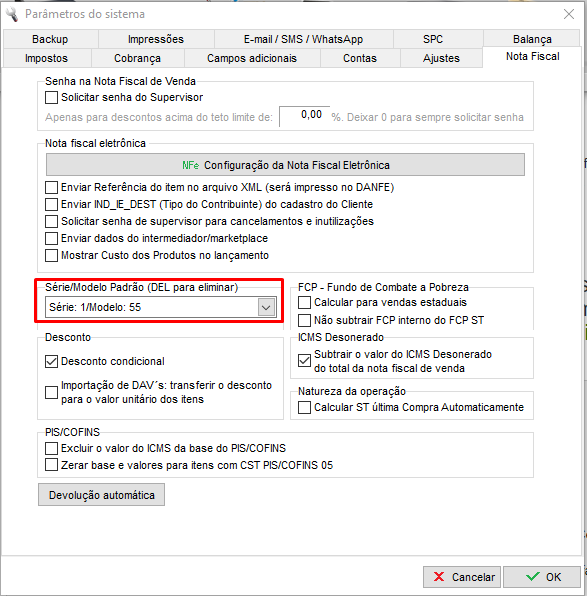
Ao concluir, clique em OK para salvar.
Emissão da Nota de Venda
Ao abrir uma nova nota pela primeira vez, verifique se a série/modelo foi selecionada conforme a configuração feita no Gerenciador de NFe. Em seguida realize o preenchimento da nota e a transmissão.
Configurando NFC-e
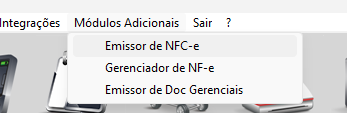
Para acessar o módulo do NFC-e, clique em Módulos Adicionais > Emissor NFC-e.
O menu Configurações (também chamado de Menu Supervisão) é responsável pelas configurações do emissor: ambiente de emissão, impressora, caixas e outras funções. Para acessá-lo, clique no ícone Configurações ou pressione F10.

Geral
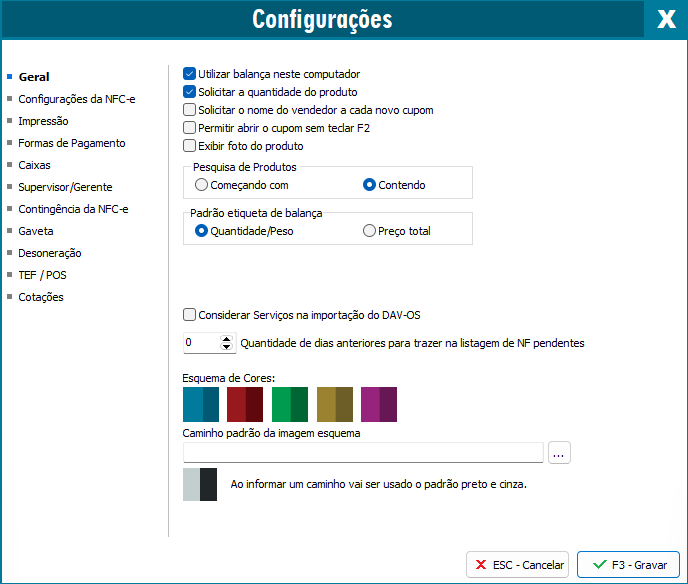
Nesta guia é possível definir opções como utilizar balança no computador, solicitar a quantidade do produto, solicitar o nome do vendedor a cada novo cupom, permitir abrir o cupom sem teclar F2, exibir a foto do produto, alterar o padrão de pesquisa de produtos, trabalhar com controle de mesas do ClippCheff, considerar serviços na importação do DAV-OS e escolher o esquema de cores do emissor.
Configurações da NFC-e
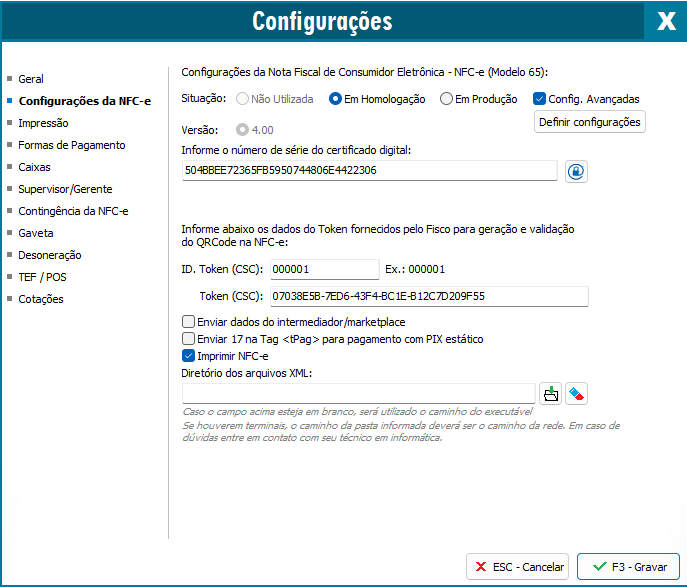
Aqui define-se a Situação (Homologação para testes ou Produção para emissão com valor fiscal e baixa de estoque), a Versão do XML do seu estado, o número de série do certificado, a Série e numeração da próxima NFC-e, o ID Token (CSC) e o Token (CSC) obtido com a contabilidade, além de opções como enviar dados do Intermediador/marketplace, imprimir a NFC-e, ativar a wincrypt Lib (em caso de erro Interno 0) e definir o diretório dos arquivos XML.
Obs: em caso de dúvidas sobre qual ambiente utilizar, série, próxima NFC-e, ID Token, Token ou como obter um Certificado Digital, a empresa deve entrar em contato com o contador. O sistema é compatível com certificado digital A1 e A3, o mesmo utilizado para a NF-e.
Impressão da NFC-e
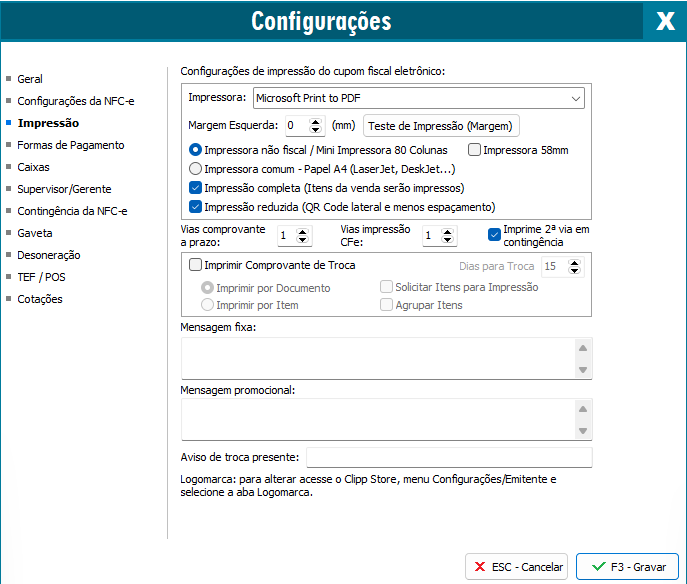
Permite configurar uma mensagem promocional e a impressora que fará a impressão das vendas. A impressora já deve estar instalada e reconhecida pelo Windows; pode ser do tipo 80 colunas (não fiscal) ou comum (papel A4). Marcando Impressão Reduzida, as informações são resumidas e o QR code fica menor, na lateral do cupom. Também há a opção de Imprimir Comprovante de Troca, que habilita novas opções: dias para troca, imprimir por documento, imprimir por item e solicitar itens para impressão.
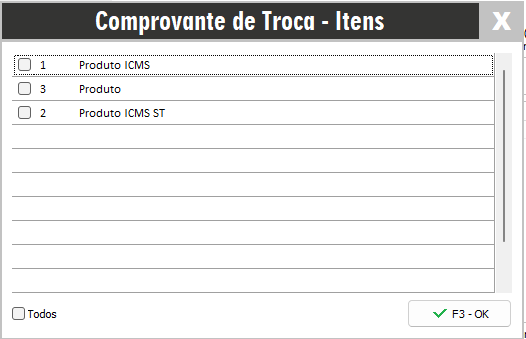
A opção Agrupar Itens faz com que itens com o mesmo identificador saiam agrupados na impressão. Obs: na Margem Esquerda não é permitido adicionar margem negativa.
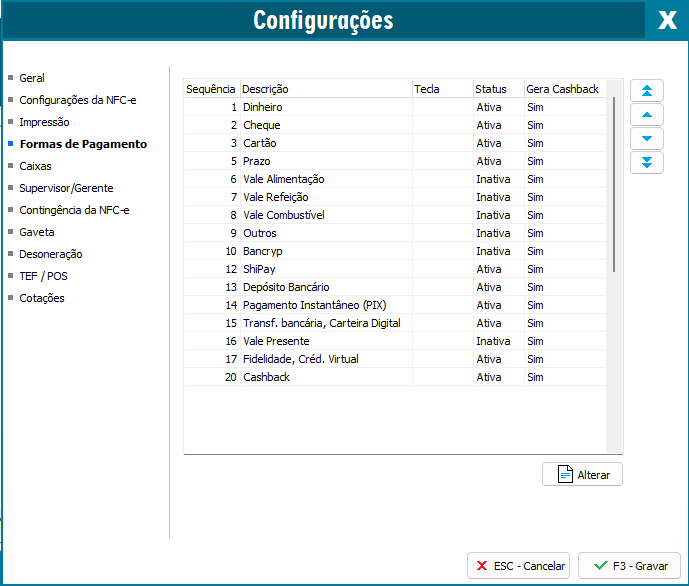
Formas de Pagamento
Permite ativar ou inativar as formas de pagamento aceitas pela NFC-e, conforme a empresa trabalha. Não é permitida a inclusão de novas formas de pagamento; somente as pré-cadastradas são aceitas pela SEFAZ.
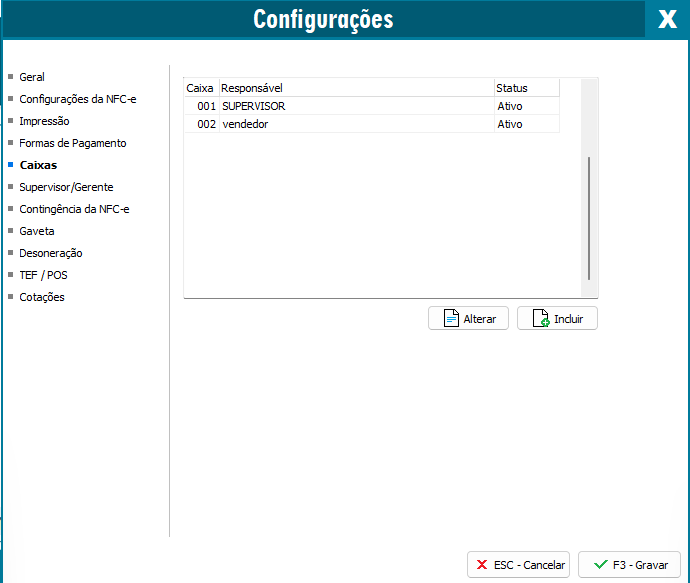
Caixas
Permite incluir a quantidade de caixas que a empresa utiliza e o responsável por cada um, possibilitando o controle por turno e vendedor no fechamento. Cada caixa é responsável pelos seus lançamentos: ao entrar como um caixa e pressionar F7, somente as vendas daquele caixa são exibidas.
Supervisor/Gerente
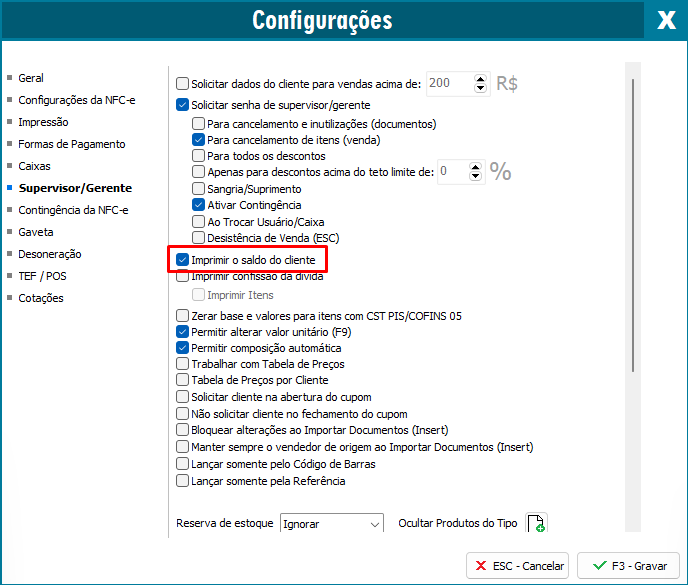
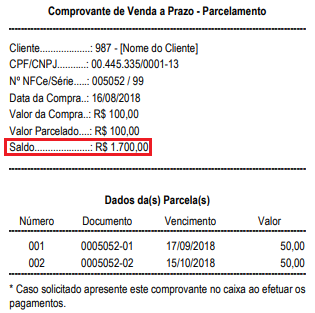
Possibilita configurações para que o supervisor limite descontos concedidos pelos caixas e o cancelamento da NFC-e, exigindo autorização. Marcando Imprimir o saldo do Cliente, imprime-se um comprovante com o saldo do cliente, para casos com Limite de Crédito cadastrado.
O comprovante de saldo é impresso conforme o exemplo abaixo.
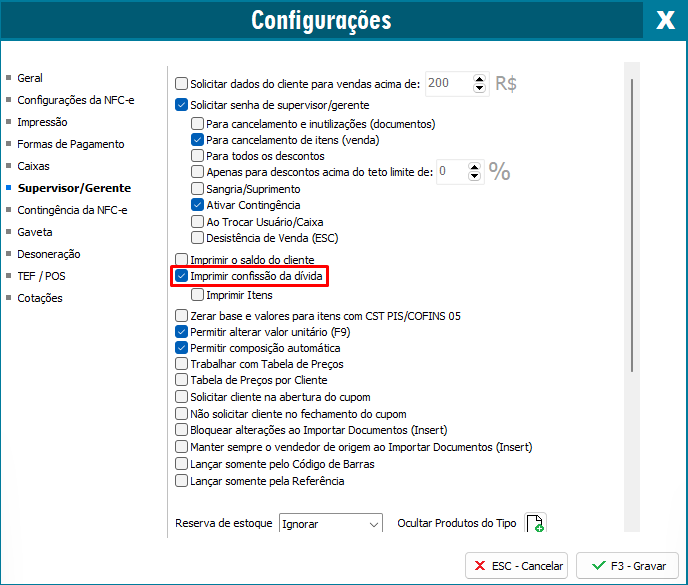
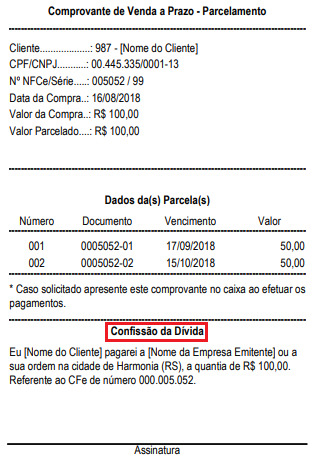
Marcando Imprimir confissão de dívida, imprime-se um comprovante que o cliente pode assinar reconhecendo débito com a empresa (venda a prazo); o número de vias é configurado na aba Impressão.
O comprovante de confissão de dívida é impresso conforme o exemplo abaixo.
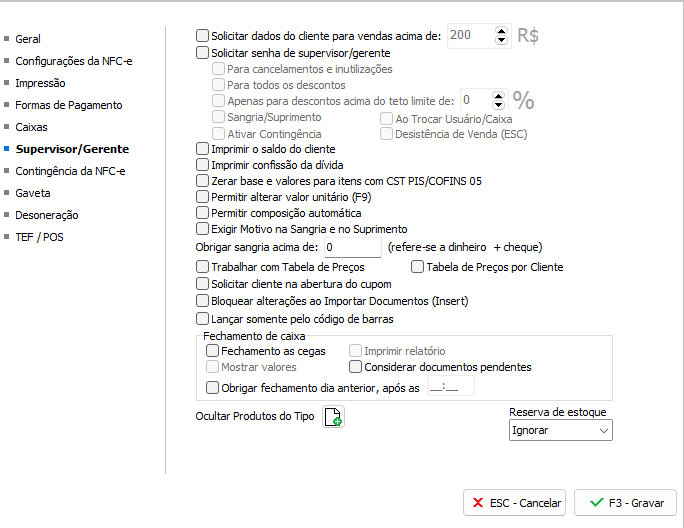
Nas demais configurações dessa aba estão opções como solicitar dados do cliente para vendas acima de um valor, solicitar senha de supervisor/gerente, exibir produtos de uso e consumo, permitir alterar o valor unitário (F9), exigir motivo na sangria e no suprimento, obrigar sangria acima de um valor, fechamento às cegas, obrigar o fechamento do dia anterior, entre outras.
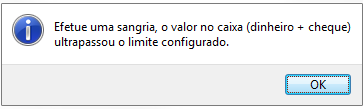
Ao marcar Obrigar sangria acima de e definir um valor, o sistema obriga realizar a sangria exibindo a mensagem abaixo; para efetuá-la, acesse F9 - Sangria/suprimento.
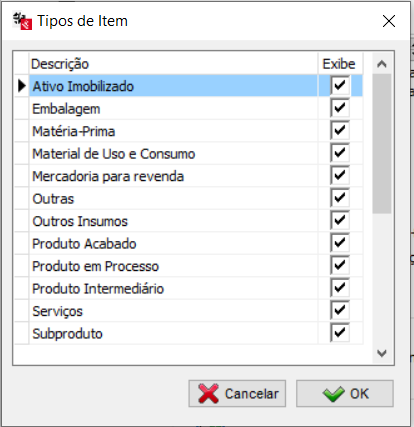
Na opção Ocultar produtos do tipo é possível ocultar itens por determinadas classificações.
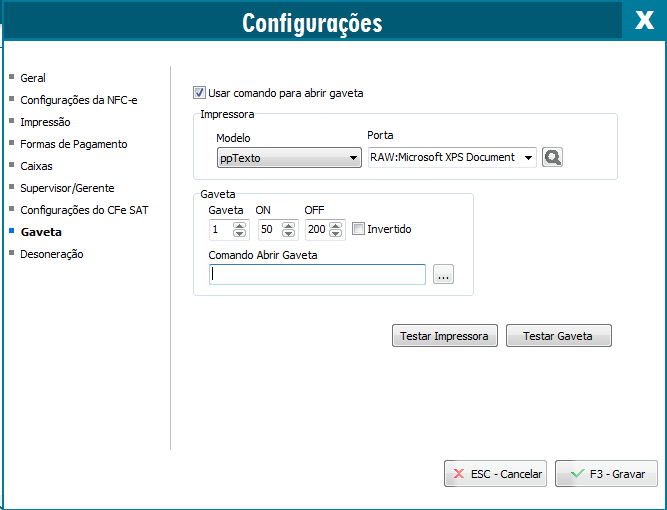
Gaveta
Permite controlar a abertura da gaveta no momento da impressão da NFC-e. Marque Usar comando para abrir gaveta, no MODELO escolha ppTexto e, na Porta, defina a sua impressora.
Contingência da NFC-e
É utilizada quando o servidor responsável pelo recebimento das notas do consumidor não está disponível no momento.
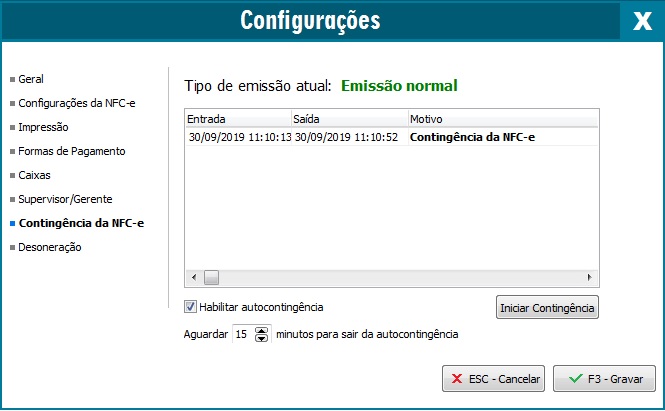
Obs: as vendas emitidas em Contingência devem ser enviadas para a SEFAZ em modo normal em até 24 horas; caso contrário, não serão aceitas e não darão baixa no estoque.
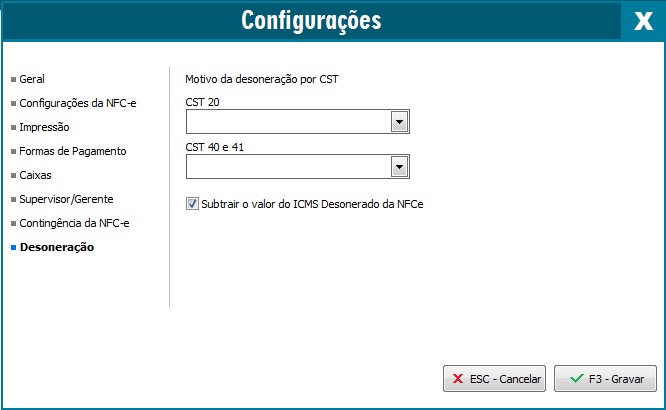
Desoneração
Caso utilize desoneração de ICMS (verifique com a contabilidade), é possível informar o motivo por CST. Marcando subtrair o valor do ICMS desonerado da NFCe, o sistema desconta o valor do ICMS desonerado da NFC-e.
Precisa de ajuda com a configuração de NF-e e NFC-e no ClippMei? Fale com o suporte da Blue Tec | Clipp Pro pelo WhatsApp 6499416254 — equipe especializada, com acesso remoto quando necessário.
Perguntas Frequentes sobre Como configurar a emissão de NF-e e NFC-e no ClippMei?
Onde marco que a empresa vai emitir documentos fiscais no ClippMei?
Em Configurações > Emitente, marque a opção para efetuar a emissão de documentos fiscais e clique em OK.
Quais modelos de certificado digital o ClippMei aceita?
O sistema é compatível com os certificados digitais A1 e A3, os mesmos usados tanto para a NF-e quanto para a NFC-e.
Depois de mudar para Produção dá para voltar para Homologação?
Não. Após selecionar Produção não é possível voltar para Homologação ou Não Utiliza, e as notas emitidas em homologação são canceladas.
Como acessar o módulo de NFC-e no ClippMei?
Clique em Módulos Adicionais > Emissor NFC-e; as configurações ficam no menu Configurações (F10), também chamado de Menu Supervisão.
Como falar com o suporte para configurar a emissão de notas?
Fale com a Blue Tec | Clipp Pro pelo WhatsApp 6499416254: equipe especializada em configuração de NF-e e NFC-e, com acesso remoto quando necessário.