
Configure e use o cashback no ClippPro cadastrando em Arquivos - Cashbacks e vinculando ao cliente
Cashback
Cashback é um termo utilizado para descrever a prática na qual os consumidores recebem de volta uma porcentagem do valor gasto em suas compras. O sistema de cashback foi adicionado ao ClippPro, podendo ser configurado no cadastro dos clientes. Para configurá-lo, siga os procedimentos.
Procedimento
O primeiro processo será o cadastro do cashback. Acesse a aba referente ao Cadastro de Clientes e acesse o menu Arquivos - Cashbacks.
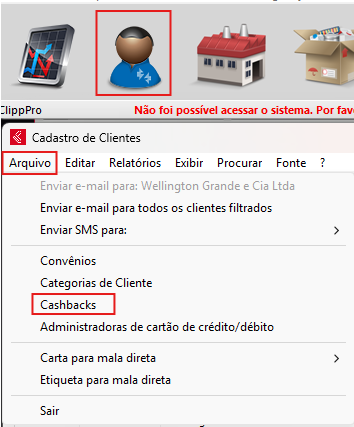
Após isso, clique no botão de Incluir.
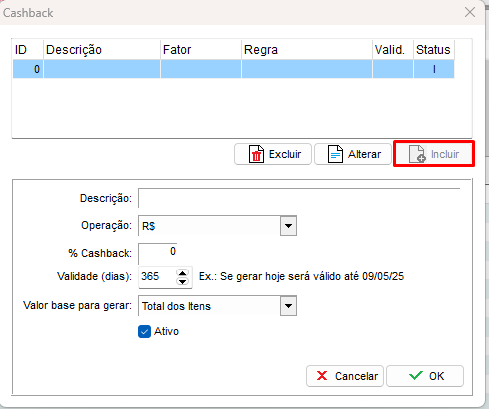
- Descrição: nome do cadastro do cashback.
- Operação: poderá selecionar se será em Valor (R$) ou em Pontuação (Pontos).
- % Cashback: preencha qual a porcentagem de cashback que o cliente irá receber.
- Validade (dias): prazo de validade durante o qual o cliente poderá utilizar essa porcentagem (em dias).
- Valor base para gerar: selecione se a % Cashback será com base no valor dos itens ou no valor total da nota.
Após isso, pressione OK para finalizar o cadastro.
Caso queira trabalhar com o sistema de pontuação, ao selecionar a operação Pontos, serão apresentados outros dois campos.
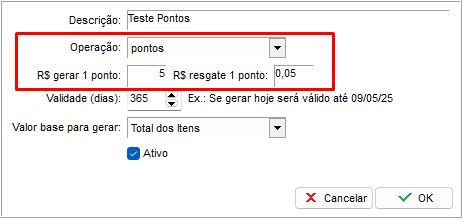
Serão exibidos os campos para informar a cada qual valor será gerado 1 ponto. Exemplo: preenchendo 5, então a cada R$5 será gerado 1 ponto; ao lado, informe o valor do ponto para resgate, digamos que cada ponto vale R$0,05. Neste exemplo, a cada R$5 o cliente terá R$0,05 de cashback.
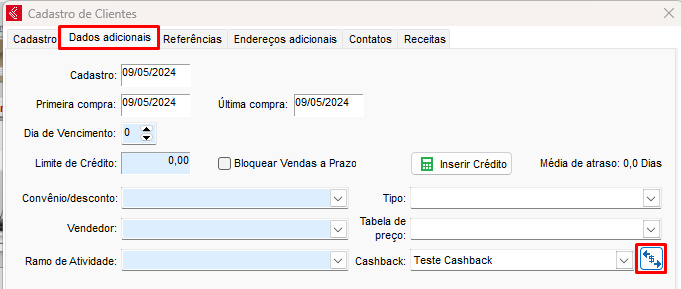
Agora, é necessário selecionar qual cliente terá cashback. Acesse o cadastro do cliente desejado, vá na aba de Dados adicionais e, no campo Cashback, selecione a opção de cashback que foi cadastrada.
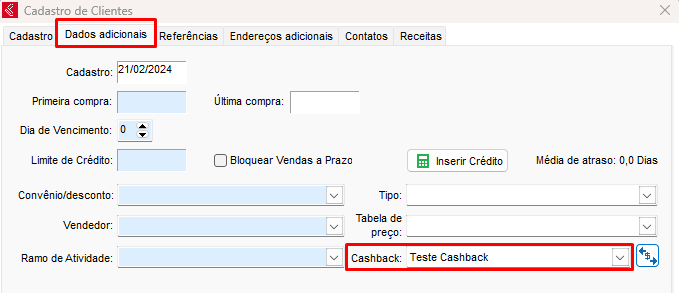
Clique em OK para salvar o cadastro do cliente.
Acessando a venda, informe os produtos desejados e o cliente (com a opção de cashback configurada); caso o cliente possua cashback configurado, será apresentado o ícone do cashback.
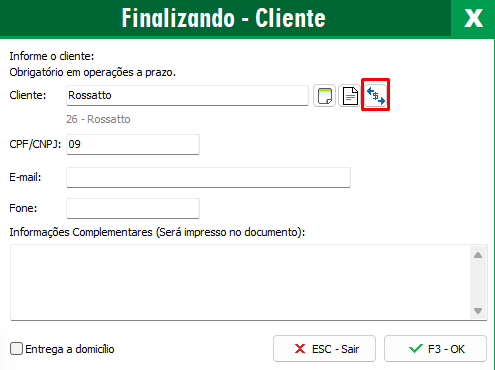
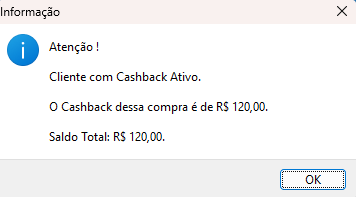
Selecione a forma de pagamento desejada e finalize a venda. Ao finalizar, será apresentada a janela de informações do cashback, alertando que o cliente possui cashback ativo, o valor do cashback gerado nesta venda e o saldo total do cliente.
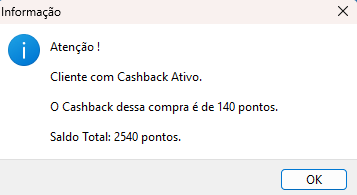
Mensagem apresentada caso seja o sistema de pontuação:
Caso queira visualizar as entradas e saídas do cashback, será possível gerar um extrato do valor total. Para isso, acesse o Cadastro do Cliente - Dados Adicionais - Histórico de Cashback.
Neste campo será apresentado o saldo total, as saídas e entradas de valores e, caso haja conversão de pontos para valor ou vice-versa, também será apresentado, conforme demonstra a imagem.
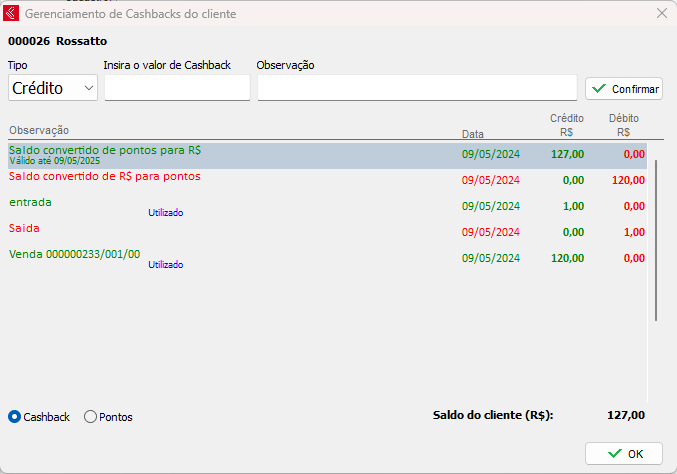
Neste campo também é possível adicionar um valor ou até mesmo retirar o valor do cashback. Para adicionar um valor, utilize o tipo Crédito, insira o valor de cashback e, caso queira deixar uma observação, ela poderá ser incluída; após preencher os campos, clique em Confirmar. Caso queira retirar um valor, utilize o tipo Débito, insira o valor a retirar e a observação e, após isso, clique em Confirmar.

Caso queira estornar uma operação de Débito ou Crédito, será possível clicando com o botão direito do mouse sobre a movimentação e clicando em Estornar; após isso, confirme o estorno.
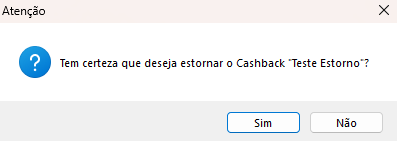
OBS: caso o cashback já tenha sido utilizado, não será possível fazer o estorno; só é possível estornar movimentações lançadas de forma manual, ou seja, não será possível estornar desta forma os lançamentos de cashback vinculados a notas emitidas.
Utilizando o Cashback na Nota Fiscal Eletrônica - NF-e
Ao finalizar a NF-e, será necessário informar o faturamento da nota fiscal; neste campo será informada a utilização do cashback. Para utilizar o valor, informe o cliente na nota fiscal como destinatário e, no campo Faturamento, informe a Forma de pagamento e o Parcelamento como "Cashback".

Após isso, você poderá finalizar a venda normalmente.
Nota Fiscal do Consumidor e Venda Gerencial
Tanto para a NFC-e quanto para a venda gerencial, a funcionalidade é a mesma. Ao finalizar a venda informando o cliente com cashback, selecione a forma de pagamento como cashback e inclua o valor.
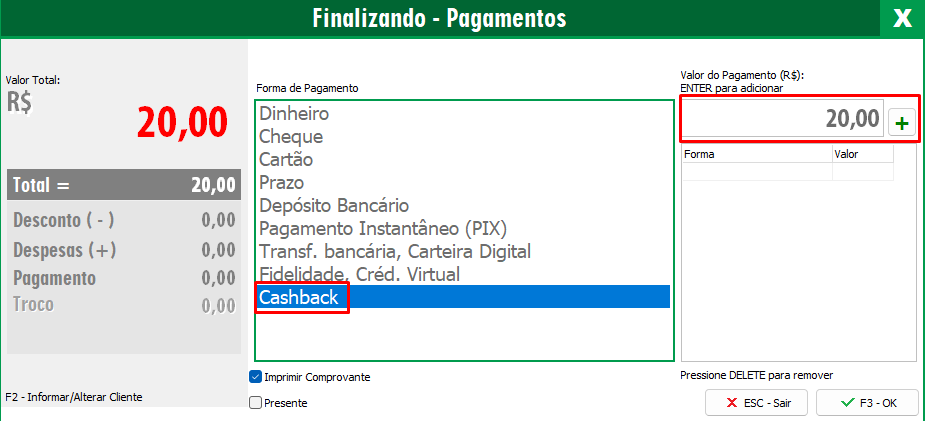
Caso o valor da venda seja superior ao valor de cashback total do cliente, será apresentada a seguinte informação:
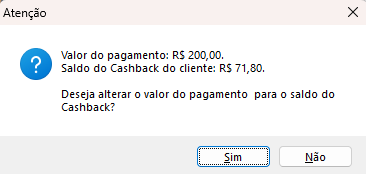
Ao clicar em Sim, será incluído o valor total do cashback e ficará o restante do valor para selecionar outra forma de pagamento.
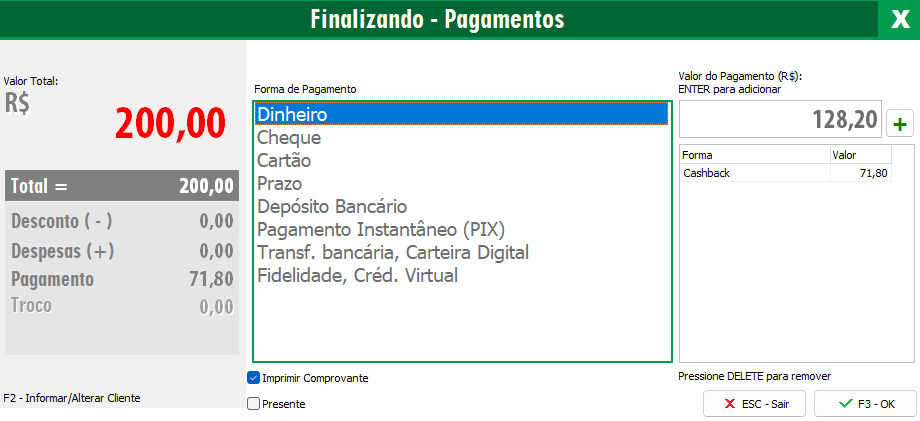
Portanto, selecione a segunda forma de pagamento e finalize a venda normalmente.
Precisa de ajuda com o cashback no ClippPro? Fale com o suporte da Blue Tec | Clipp Pro pelo WhatsApp 6499416254 — equipe especializada, com acesso remoto quando necessário.
Perguntas Frequentes sobre Como configurar e usar o cashback no ClippPro?
O que é cashback no ClippPro?
É a prática em que o cliente recebe de volta uma porcentagem do valor gasto nas compras; no ClippPro é configurado no cadastro dos clientes.
Como definir a porcentagem de cashback do cliente?
No cadastro do cashback (Arquivos - Cashbacks), preencha o campo % Cashback e escolha se o valor base é sobre os itens ou o total da nota.
É possível trabalhar com cashback por pontos?
Sim; ao selecionar a operação Pontos, informe a cada quanto valor é gerado 1 ponto e quanto vale cada ponto no resgate.
Dá para estornar um lançamento de cashback?
Sim, clicando com o botão direito sobre a movimentação e escolhendo Estornar, mas apenas para lançamentos manuais e desde que o cashback ainda não tenha sido utilizado.
Como falar com o suporte para configurar o cashback no ClippPro?
Fale com a Blue Tec | Clipp Pro pelo WhatsApp 6499416254: equipe especializada para ajudar a configurar e usar o cashback no ClippPro, com acesso remoto quando necessário.