
Integre a maquininha da Rede pelo ZPOS instalando o integrador e configurando o TEF/POS no sistema
Modelos compatíveis
Atualmente, o único modelo compatível para a configuração com a Rede é o Positivo L400.
Procedimento
Primeiramente, o seu sistema deverá estar atualizado com a build correspondente ao seu sistema; baixe a build atualizada antes de continuar.
Também é necessário instalar o Integrador Z-POS. Vá até Configurações (F10) - TEF/POS - Aba ZPOS e clique no ícone indicado na imagem abaixo.
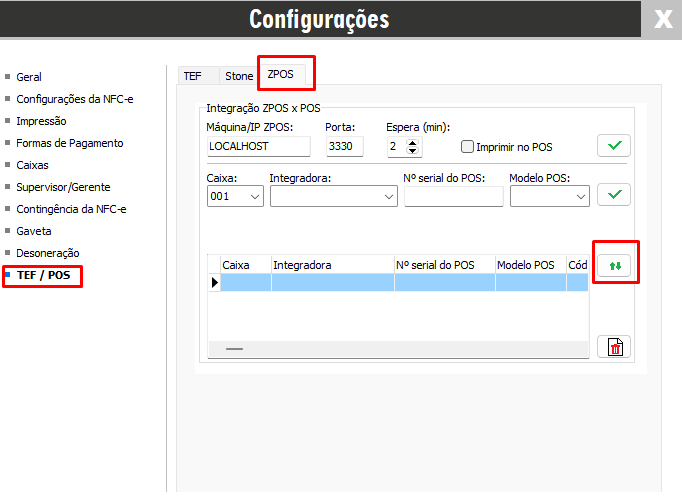
Após clicar, será apresentada uma mensagem informando para aguardar, e o download começará.

Ao concluir, clicando em SIM, será aberto o instalador do ZPOS.
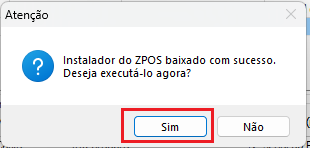
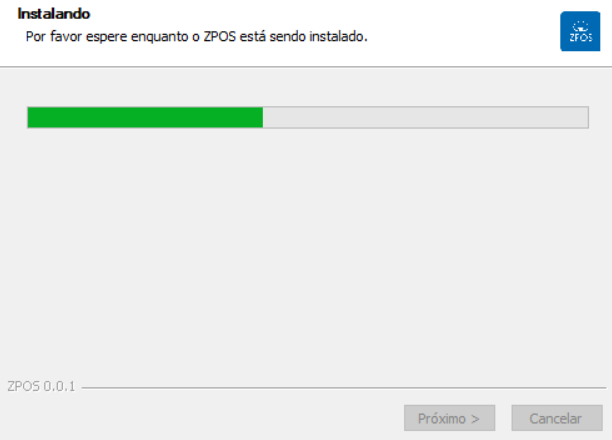
Aguarde a instalação do ZPOS. Ao concluir, mantenha a opção para executar marcada e clique em Concluir.
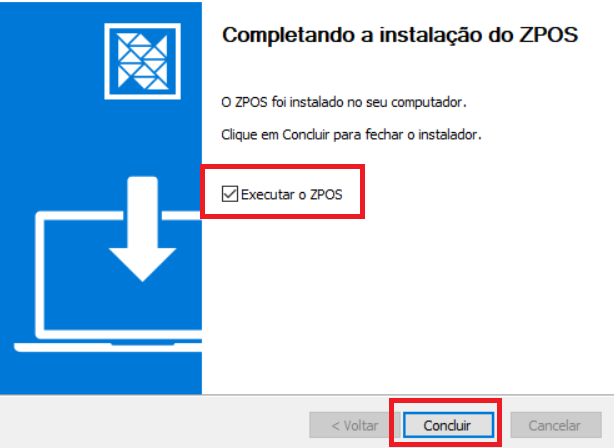
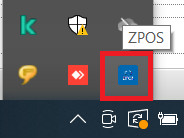
O ZPOS ficará em execução na bandeja do Windows, próximo ao relógio, nos ícones ocultos, funcionando em segundo plano.
Configuração no sistema
Após atualizar o sistema e instalar o ZPOS, acesse o seu emissor de NFC-e, Cheff, Venda Gerencial ou ClippMEI e clique em Configurações (F10) - TEF/POS - Aba ZPOS.
Antes de configurar, clique na opção indicada pela seta para testar a conexão com o app ZPOS instalado; em seguida, preencha os dados abaixo.
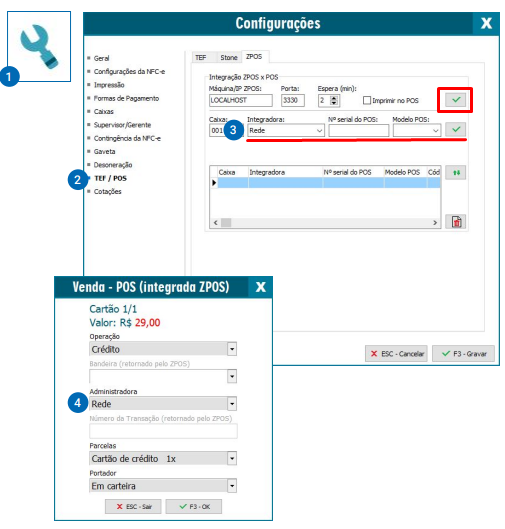
- Campo Máquina/IP ZPOS: já vem por padrão como Localhost e porta 3330; para uso local isso já é suficiente.
- Número serial do POS: adicione o serial do POS. Para uso em servidor e terminal, é necessário adicionar o nome da máquina ou IP do micro onde o ZPOS está rodando.
- Modelo POS: coloque o modelo relativo à sua máquina.
- Ao gravar a configuração, será feito o teste de conexão.
- Espera (min): tempo que o sistema aguarda o retorno do ZPOS; se não houver retorno, apresenta uma mensagem para escolher outra forma de pagamento. O padrão é 2 minutos, podendo ser alterado entre 1 e 5 minutos.
Ao finalizar uma venda, selecione a opção Integrada ZPOS e, caso a administradora não esteja por padrão como Rede, selecione-a e finalize pela máquina via ZPOS.
Algumas considerações
- Deve ser instalado o app na maquininha, e esse aplicativo deverá estar com a versão 1.0.4.
- O integrador ZPOS inicializa com o Windows; ao ligar o micro novamente, ele é acionado automaticamente junto ao relógio do Windows.
- Sobre o nome do micro: Localhost só funciona no servidor, no micro que está rodando o ZPOS. Em Servidor e Terminal, deve ser utilizado o IP ou o nome do micro onde o ZPOS está rodando.
- Se houver uma transação em andamento na maquininha POS e outro caixa enviar outra transação, será apresentada a mensagem: Existe uma transação em andamento, aguarde a conclusão da mesma e tente novamente.
Precisa de ajuda com a integração da Rede pelo ZPOS? Fale com o suporte da Blue Tec | Clipp Pro pelo WhatsApp 6499416254 — equipe especializada, com acesso remoto quando necessário.
Perguntas Frequentes sobre Como integrar a maquininha da Rede pelo ZPOS?
Qual maquininha da Rede é compatível com o ZPOS?
Atualmente, o único modelo compatível para a integração com a Rede é o Positivo L400.
Como instalar o integrador ZPOS?
Em Configurações (F10) - TEF/POS - Aba ZPOS, clique no ícone para baixar; ao concluir o download, execute o instalador e finalize mantendo a opção de executar marcada.
Qual versão do app deve estar na maquininha?
O aplicativo instalado na maquininha deve estar na versão 1.0.4 para funcionar com a integração ZPOS.
Localhost não funciona em servidor e terminal, o que fazer?
Localhost só funciona no micro que roda o ZPOS. Em servidor e terminal, informe o IP ou o nome do micro onde o ZPOS está rodando no campo Máquina/IP ZPOS.
Preciso de ajuda para integrar a Rede pelo ZPOS, e agora?
Fale com a Blue Tec | Clipp Pro pelo WhatsApp 6499416254: equipe especializada orienta a instalação e a configuração do ZPOS, com acesso remoto quando necessário.