
Configure a balança de checkout no Clipp Cheff pela guia Impressão e pela porta de comunicação
O que é
Este guia detalha o procedimento para configurar a balança de checkout no Clipp Cheff.
Procedimento
Para configurar a balança, abra o módulo Clipp Cheff e clique no botão de configurações  .
.
Em seguida, clique na guia Impressão e marque a opção Ativar Balança.
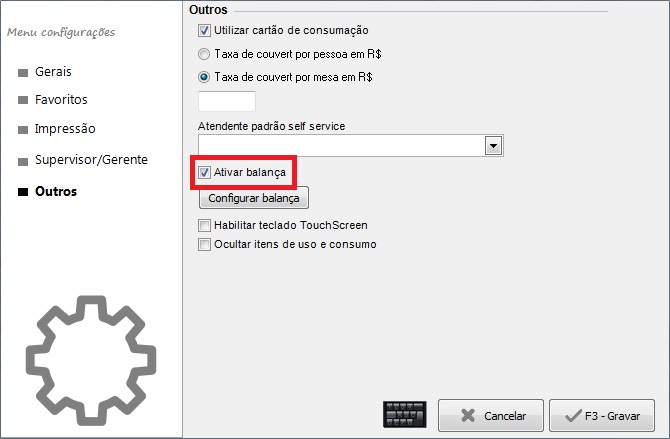
Depois, clique no botão indicado para abrir a porta de comunicação com a balança  .
.
Na janela aberta, clique em Configurações da porta.
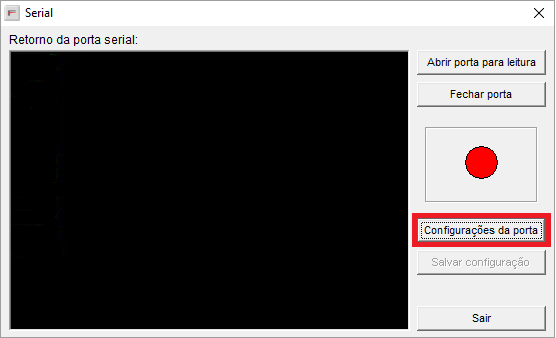
Indique a porta conectada, a velocidade, os bits de parada, os bits de dados, a paridade e os demais dados com que a balança trabalha. Para isso, verifique no manual do usuário da balança ou com o técnico autorizado.
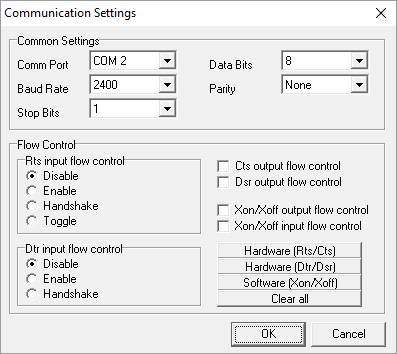
Caso utilize a nova versão, será apresentada esta tela:
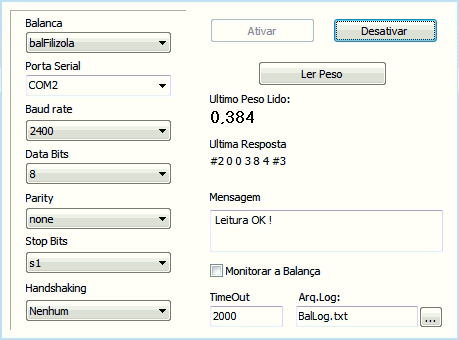
Abaixo, a configuração indicada no manual do usuário da balança:
Observação: as balanças ligadas na serial do computador devem possuir em sua configuração a opção de envio contínuo de dados, já que o sistema recebe as informações enviadas por ela para a serial.
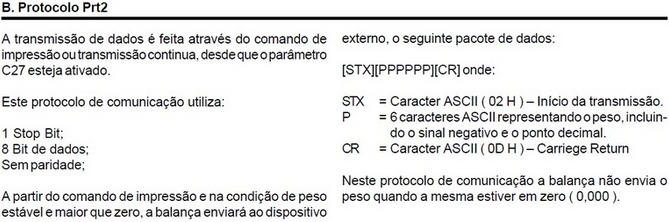
Caso utilize a balança Toledo Prix 3 Plus, use as seguintes configurações de protocolo: Protocolo C14 = prt2; Protocolo C15 = 2400; Protocolo C16 = habilitar transmissão contínua.
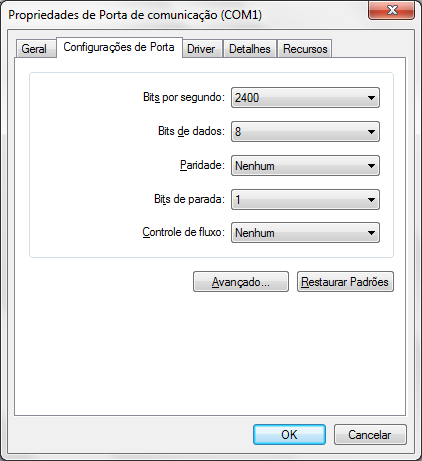
A mesma configuração indicada na tela anterior deverá ser informada na configuração da porta COM em que a balança está conectada.
- No Windows Vista, 7, 8 ou 10, clique com o botão direito sobre o Computador, vá até Propriedades e clique em Gerenciador de Dispositivos.
- No Windows XP, clique com o botão direito sobre o Meu Computador, vá até Propriedades, acesse a aba Hardware e clique em Gerenciador de Dispositivos.
Na janela aberta, localize a opção Portas (COM e LPT), localize a porta necessária, clique com o botão direito sobre ela, vá até Propriedades, clique em Configurações de Porta e defina as opções conforme configurado no sistema.
Agora, na configuração da porta no sistema, clique em Abrir porta para Leitura. Nesse momento será feita a leitura do peso que consta na balança. Caso seja informado algum caractere diferente do peso indicado, ajuste a velocidade da porta de comunicação.
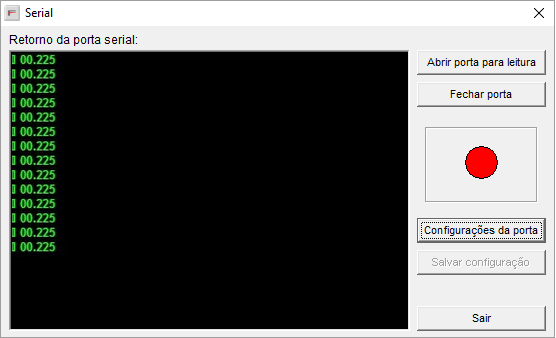
Sendo apresentado o valor correto do peso, clique em Salvar Configuração e depois em Sair. A partir desse momento, poderá efetuar o lançamento dos produtos pesados com o auxílio da balança.
Precisa de ajuda para configurar a balança no Cheff? Fale com o suporte da Blue Tec | Clipp Pro pelo WhatsApp 6499416254 — equipe especializada, com acesso remoto quando necessário.
Perguntas Frequentes sobre Como configurar a balança de checkout no Clipp Cheff?
Como ativar a balança no Clipp Cheff?
Abra as configurações do Cheff, vá até a guia Impressão e marque a opção Ativar Balança; depois abra a porta de comunicação com a balança.
Quais dados preciso informar na porta de comunicação da balança?
Informe a porta conectada, a velocidade, os bits de parada, os bits de dados e a paridade, conforme o manual do usuário da balança ou o técnico autorizado.
A balança precisa de alguma configuração especial na serial?
Sim. Balanças ligadas na serial devem ter a opção de envio contínuo de dados, pois o sistema recebe as informações enviadas por ela para a serial.
A balança está retornando caracteres errados no lugar do peso, o que fazer?
Ajuste a velocidade da porta de comunicação; após clicar em Abrir porta para Leitura e obter o peso correto, clique em Salvar Configuração e Sair.
Preciso de ajuda para configurar a balança no Cheff, como falar com o suporte?
Fale com a Blue Tec | Clipp Pro pelo WhatsApp 6499416254: equipe especializada ajuda na configuração da balança de checkout, com acesso remoto quando necessário.