
Lance uma Nota Fiscal de Compra no Clipp Store informando fornecedor, produtos, tributações e faturamento
Lançando uma Nota Fiscal de Compra
Para realizar a entrada de mercadorias no seu estoque, deve ser realizado o lançamento da Nota Fiscal de Compra. Antes de iniciar o lançamento da nota, certifique-se de que todos os dados de fornecedores, produtos e naturezas de operações estejam devidamente cadastrados.
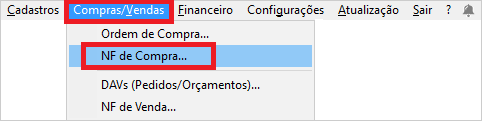
1. Acesse dentro do Clipp Store o módulo de Nota Fiscal de Compra ou clique no menu Compras/Vendas > NF de Compra;
2. Acessando o módulo de Notas de Compra, clique em Novo ou acesse o menu Editar > Novo. Algumas informações ficam ocultas; para exibir todas, clique nos sinais de (+) apresentados ao lado esquerdo da nota.
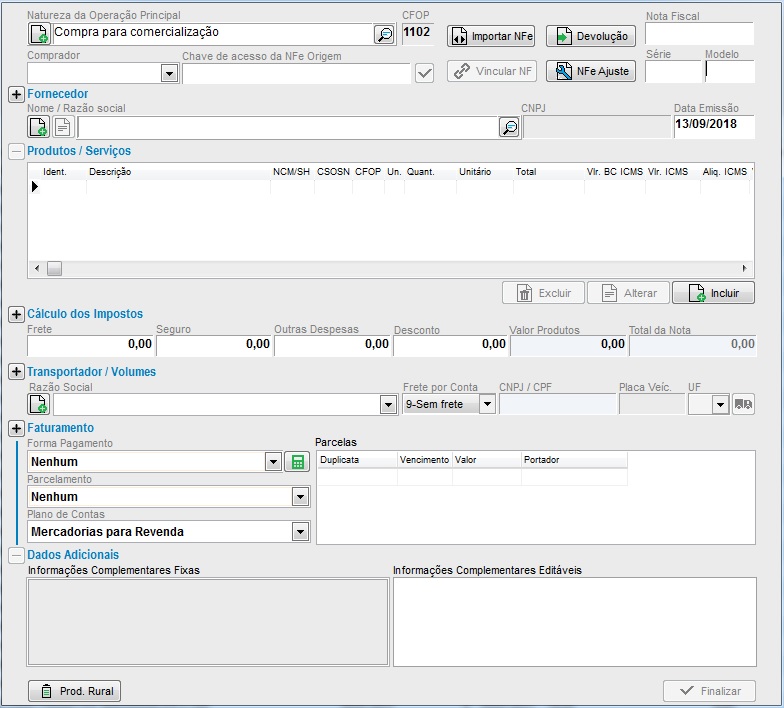
3. Na parte superior direita será solicitado:
- Nota Fiscal: corresponde ao número da nota recebida;
- Série: corresponde à série da nota recebida;
- Modelo: corresponde ao modelo da nota fiscal recebida. Nos casos de modelo eletrônico deve-se utilizar 55.
Para o correto preenchimento, consulte sua contabilidade.
4. Informe a Natureza de Operação Principal e pressione Enter para selecioná-la. Caso o CFOP desejado não estiver cadastrado, será necessário cadastrá-lo previamente.
5. Na sequência, selecione o Fornecedor (caso ainda não possua o mesmo cadastrado, clique no campo da Razão Social e pressione Insert).
6. Após ser lançado o fornecedor, inclua os Produtos na nota. Clique em Incluir para adicionar um produto, Alterar para ajustar alguma informação do item e Excluir para remover o item da nota.

Se o produto já estiver cadastrado no estoque, será possível localizá-lo pela sua descrição, código, identificador, código de barras ou referência. Caso o item ainda não esteja cadastrado no Estoque, poderá cadastrá-lo clicando em Incluir e pressionando a tecla Insert.
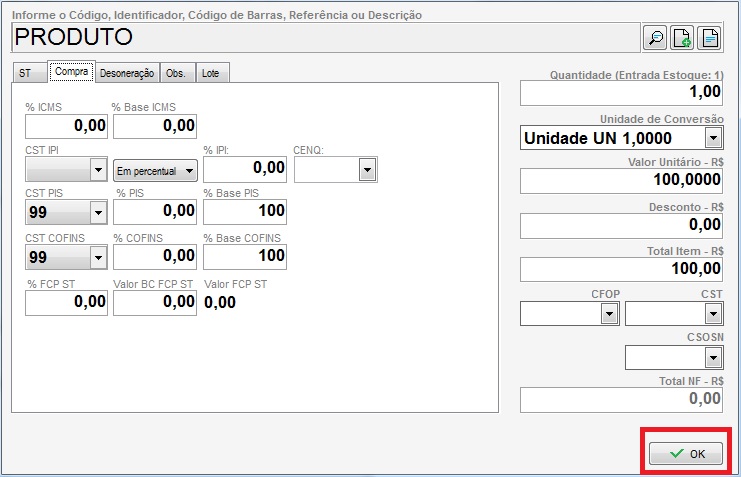
7. Ainda na tela do lançamento do item, informe os valores, quantidade, CST, CSOSN e os percentuais de ICMS, Base ICMS, IPI, PIS e Cofins. Informe estes dados conforme a nota do fornecedor ou solicite auxílio da contabilidade. Ao concluir o lançamento, clique em OK. Para o cálculo da Substituição Tributária na Nota Fiscal de Compra do fornecedor, algumas configurações devem ser efetuadas.
8. Concluído o lançamento dos itens, informe os valores de Frete, Seguro, Outras Despesas e Desconto caso necessário.

OBS: Para que o Frete seja somado no valor total da nota fiscal nos registros fiscais (Sintegra e SPED), é obrigatório preencher o campo do Valor do Frete, selecionar uma Transportadora (com CNPJ cadastrado) e o campo "Frete por conta" deve ser 0.
Cálculo do custo de compra quando tiver frete:
Valor total do frete * (Valor unitário do item / Valor total da nota) / Quantidade total do item
Exemplo:
Nota com dois itens, total da nota 2435,00; frete total 95,45.
Item 1 — valor do item 235,00, quantidade 5, custo normal sem o frete 47,00.
Preço custo = (95,45 * (235,00 / 2435,00)) / 5 = 1,82 + 47,00 = 48,82 (custo do item).
Item 2 — valor do item 2200,00, quantidade 100, custo normal sem o frete 22,00.
Preço custo = (95,45 * (2200,00 / 2435,00)) / 100 = 0,85 + 22,00 = 22,85.
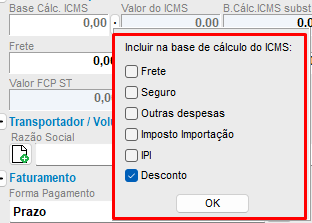
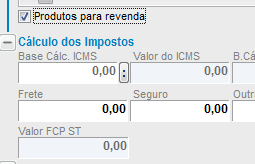
No cálculo de impostos também é possível notar o campo Base de Cálc. de ICMS, onde fica registrado o valor da base de ICMS; é possível ainda adicionar quais campos serão necessários incluir na base de cálculo. Para validar quais campos compõem este valor, clique no ícone indicado e selecione os itens necessários.

9. Feito isso, selecione o Faturamento (Forma de Pagamento e Parcelamento). Estes campos influenciarão na movimentação financeira, gerando as parcelas no contas a pagar. Caso não queira movimentar o financeiro, selecione a opção Nenhum.
OBS: Ao selecionar a opção Nenhum, o custo de compra e o custo médio dos produtos no Estoque não serão atualizados.
O campo Plano de Contas busca a conta configurada como padrão para as notas de compra. Caso deseje separar a nota para um plano de contas específico, poderá selecionar outra conta. Em caso de dúvidas quanto ao plano de contas que deve ser utilizado, consulte sua contabilidade.

Por fim, com todos os campos preenchidos, poderá Finalizar a nota.
OBS: Após finalizada a nota fiscal de compra, será possível reabri-la e alterar o CFOP do item; porém, caso o CFOP que estiver no item não movimentar estoque, serão apresentados apenas os CFOPs que não movimentam estoque para selecionar. Neste caso, será necessário excluir o item da nota e lançá-lo novamente já informando o CFOP correto.
Caso queira que os valores de ICMS apareçam no SPED, é necessário marcar o checkbox "Produtos para Revenda".
Precisa de ajuda com o lançamento da Nota Fiscal de Compra? Fale com o suporte da Blue Tec | Clipp Pro pelo WhatsApp 6499416254 — equipe especializada, com acesso remoto quando necessário.
Perguntas Frequentes sobre Como lançar uma Nota Fiscal de Compra no Clipp Store?
O que preciso cadastrar antes de lançar uma Nota Fiscal de Compra?
Antes de iniciar, certifique-se de que fornecedores, produtos e naturezas de operação (CFOP) estejam devidamente cadastrados.
Como preencher o frete para somar no total da nota no SPED e no Sintegra?
Preencha o Valor do Frete, selecione uma Transportadora com CNPJ cadastrado e defina o campo 'Frete por conta' como 0.
O que acontece se eu selecionar o faturamento 'Nenhum' na nota de compra?
O financeiro não é movimentado e o custo de compra e o custo médio dos produtos no Estoque não são atualizados.
Como fazer o ICMS aparecer no SPED na nota de compra?
É necessário marcar o checkbox 'Produtos para Revenda' na nota.
Como falar com o suporte da Blue Tec | Clipp Pro sobre o lançamento de notas de compra?
Fale com a Blue Tec | Clipp Pro pelo WhatsApp 6499416254: equipe especializada em lançamento de notas de compra, com acesso remoto quando necessário.