
Cadastre produtos no ClippMEI pelo módulo de Estoque, preenchendo as abas Cadastro, Adicionais, Preço Promocional e Lotes
Cadastrando produtos no ClippMEI
É possível cadastrar seus produtos no ClippMEI para uso nos documentos de saída. Para cadastrar, acesse o módulo de Estoque  e, em seguida, clique no botão Novo
  .
.
Aba Cadastro
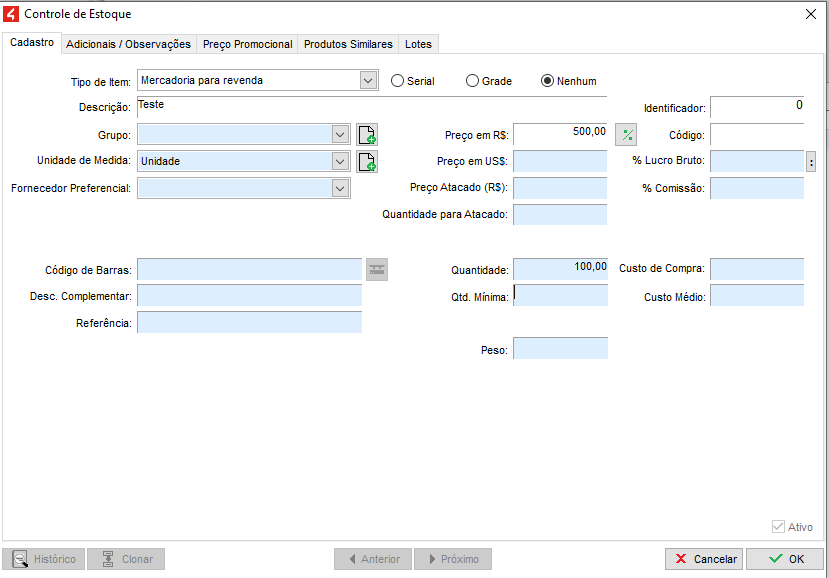
- Tipo de Item: determine o tipo de item do produto;
- Descrição: informe o nome do item;
- Grupo: defina de qual grupo o item faz parte; clicando no ícone
 é possível cadastrar novos grupos;
 - Unidade de medida: unidade de medida do item;
- Fornecedor preferencial: cadastre o fornecedor principal dessa mercadoria;
- Código de barras: informe o código de barras válido do produto;
- Descrição Complementar: caso o nome do item seja muito extenso;
- Referência: código de referência da mercadoria;
- Preço em R$: preço em reais (BRL);
- Preço em US$: valor em dólar (não obrigatório);
- Preço atacado: preço em reais do item vendido no atacado;
- Quantidade Atacado: quantidade a partir da qual o sistema assume o valor de atacado;
- Quantidade: quantidade atual em estoque (as demais entram via nota de compra ou composição);
- Qtd Mínima: ao atingir esse valor, o item é destacado em vermelho na grid do estoque;
- Peso: peso da mercadoria;
- Identificador e Código: cadastrados automaticamente e não é possível alterar;
- %Lucro bruto e %comissão: percentuais da sua empresa, não obrigatórios;
- Custo de compra: informado automaticamente conforme as notas de compra (com faturamento diferente de nenhum);
- Custo médio: custo médio do item.
Aba Adicionais/Observações
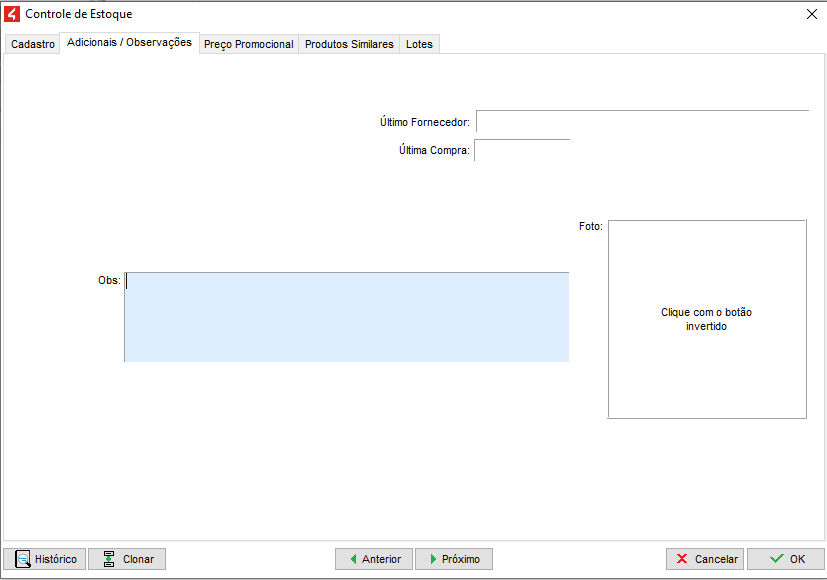
- Obs: cadastre uma observação para o item;
- Último Fornecedor: último fornecedor da última nota de entrada (com faturamento diferente de Nenhum);
- Última Compra: data da última nota de compra (idem);
- Foto: anexe uma imagem ao produto clicando com o botão direito.
Aba Preço Promocional
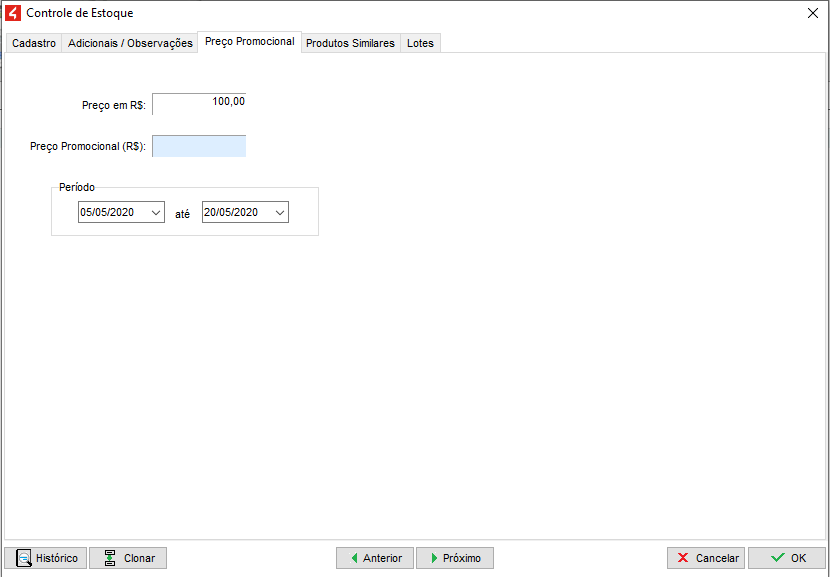
Na aba Preço Promocional você pode cadastrar um preço promocional e definir um período de validade; o valor será alterado automaticamente nas vendas.
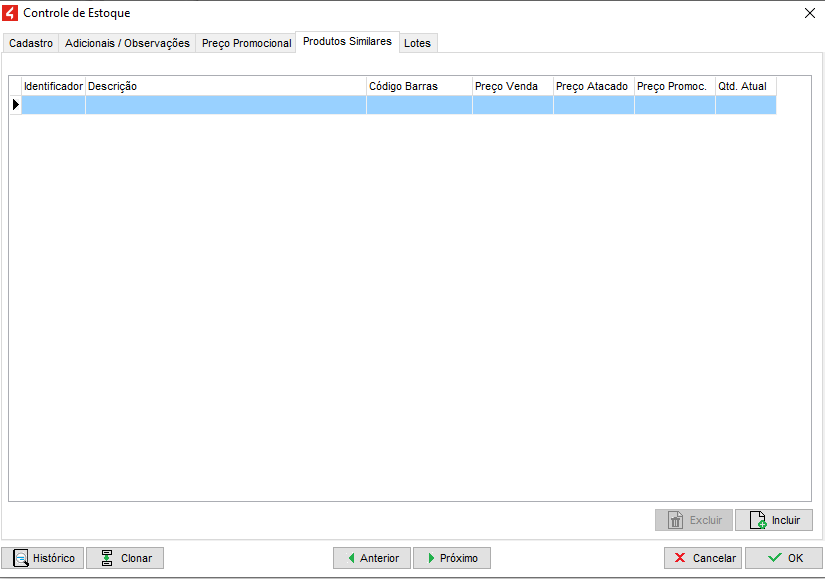
Aba Produtos Similares
Aqui é possível cadastrar itens similares ao deste cadastro, para quando você não tiver o item em estoque e quiser oferecer similares ao cliente.
Aba Lotes
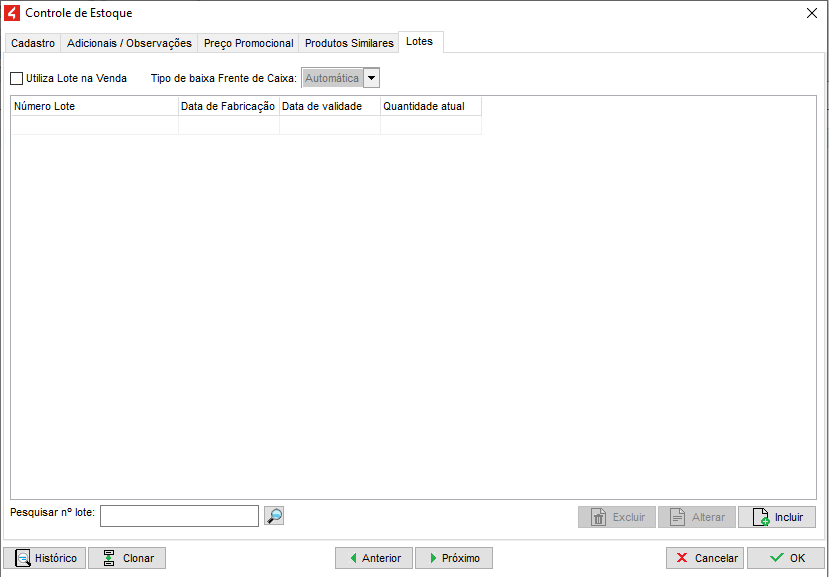
Na aba Lotes é possível incluir, alterar e excluir lotes. Também é possível definir se nas saídas será feito o controle dos lotes, marcando a opção Utiliza lote na venda. A baixa da quantidade dos lotes pode ser Automática ou Manual. A opção Manual sempre solicita que seja selecionado o lote a ser baixado e a respectiva quantidade vendida. Na Automática, sempre será baixada a quantidade do lote com a data de validade mais próxima, ou seja, o lote mais antigo.
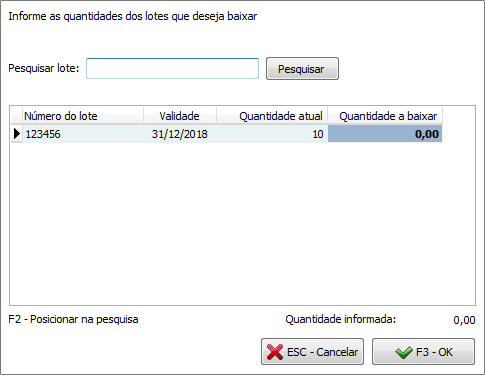
Ao efetuar saída no Frente de Caixa com a baixa definida como Manual, será aberta uma janela solicitando a quantidade vendida de cada lote. Na opção Automática, a saída segue de forma normal.
Manual:
Precisa de ajuda com o cadastro de produtos no ClippMEI? Fale com o suporte da Blue Tec | Clipp Pro pelo WhatsApp 6499416254 — equipe especializada, com acesso remoto quando necessário.
Perguntas Frequentes sobre Como cadastrar produtos no ClippMEI?
Onde cadastro produtos no ClippMEI?
No módulo de Estoque, clique no botão Novo e preencha as abas do cadastro do produto.
Como funciona a Quantidade Atacado?
É a quantidade a partir da qual o sistema assume o preço de atacado do item na venda.
Para que serve a Qtd Mínima?
Ao atingir a quantidade mínima cadastrada, o sistema destaca o item em vermelho na grid do estoque.
Qual a diferença entre baixa de lote Manual e Automática?
Na Manual você seleciona o lote e a quantidade na venda; na Automática o sistema baixa sempre o lote com validade mais próxima.
Como obter ajuda para cadastrar produtos no ClippMEI?
Fale com a Blue Tec | Clipp Pro pelo WhatsApp 6499416254: equipe especializada orienta o cadastro de produtos e o controle de lotes, com acesso remoto quando necessário.