
Configure e use o Clipp Móvel para emitir NFC-e pelo celular Android
Requisitos
- Android 4.1 ou superior;
- Computador Servidor e dispositivo móvel devem estar na mesma rede;
- Clipp Store.
Instalação no Computador Servidor
Com o sistema atualizado, acesse a pasta onde o Clipp Store encontra-se instalado no Servidor, pasta padrão C:\Arquivos de Programas\CompuFour\Clipp\Exe. Localize dentro desta pasta o executável ClippMovel.exe. Este aplicativo será responsável por conectar o aplicativo móvel ao sistema, portanto, o mesmo deverá permanecer aberto durante a utilização do aplicativo.
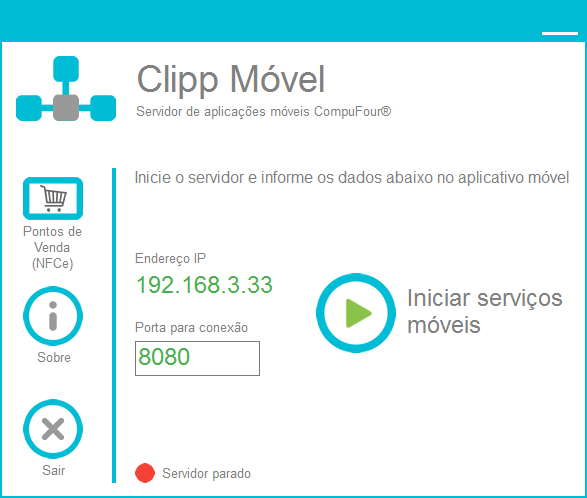
Ao abrir o Clipp Móvel, serão apresentados os dados da porta e endereço IP do computador.
Obs: Sugerimos que no computador Servidor seja configurado um endereço de IP fixo. Para maiores dúvidas quanto a este procedimento, solicite o auxílio do seu técnico em informática.
Com o IP e a porta já apresentados no Clipp Móvel, clique em Iniciar serviços móveis.
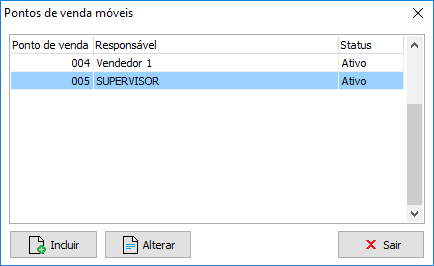
Ainda nesta tela clique em Pontos de Venda e cadastre os usuários de cada ponto de venda. Para isto, clique em Incluir e selecione no campo Responsável o usuário desejado.
Instalação do Aplicativo
Para efetuar o download do aplicativo acesse a Play Store e pesquise por Clipp NFCe.
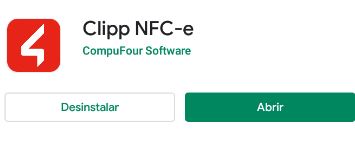
Após localizar o aplicativo, clique em Instalar e aguarde até que o aplicativo seja instalado em seu dispositivo. Ao concluir a instalação, poderá abri-lo.
Configurando o Aplicativo
Ao acessar o aplicativo pela primeira vez será necessário realizar a configuração do servidor. Para isto, selecione a opção Configurar Servidor e preencha o IP e a porta conforme apresentados anteriormente no ClippMovel.exe.
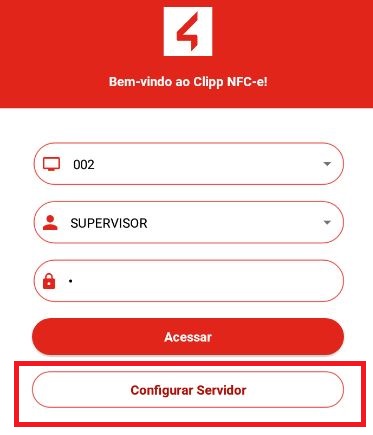
Feito isso, clique em Testar Conexão e, caso seja apresentado "Conexão Estabelecida", poderá iniciar a utilização do aplicativo.
Obs: O usuário deverá estar previamente cadastrado no Clipp Store com as funções de "Vendedor" e "Usuário".
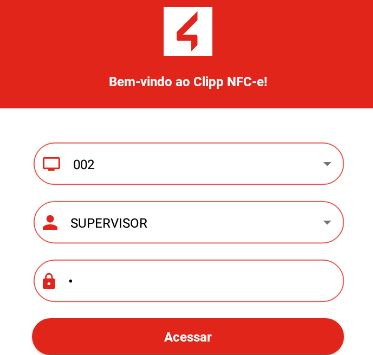
Após selecionar as opções, toque sobre o botão Acessar.
Ao efetuar o login, será apresentado na tela principal do aplicativo os principais atalhos.
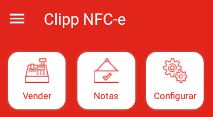
Antes de iniciar as vendas, é possível realizar a configuração quanto à impressão e algumas configurações do ponto de venda. Para realizar, toque no botão Configurar.
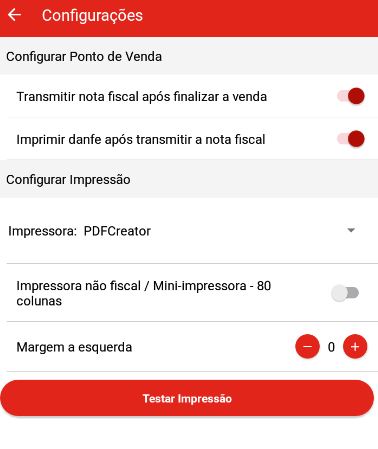
- Transmitir nota fiscal após finalizar a venda: para transmitir a NFC-e logo após a finalização da mesma.
- Imprimir danfe após transmitir a nota fiscal: imprimirá a NFC-e logo após sua emissão.
- Impressora: defina a impressora na qual serão impressas as NFC-e.
- Impressora não fiscal / Mini-impressora - 80 colunas: caso sua impressora seja de 80 mm.
- Margem à esquerda: permite definir a margem para impressão (esquerda).
Iniciando as Vendas
Após realizar as configurações volte para a tela principal e toque na opção Vender para iniciar a venda.
Para incluir um produto, toque no campo Produtos e pesquise o produto desejado. A busca poderá ser realizada pelo código, descrição, código de barras ou referência. Ao preencher o campo com uma destas informações, toque na opção Buscar ou na lupa para que o produto seja localizado.
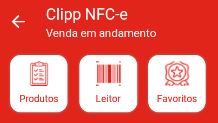
Ao lado do campo de produtos existe o ícone do leitor de código de barras. Este leitor utiliza a câmera do dispositivo para realizar a leitura do código de barras.
Os produtos encontrados (através da pesquisa ou código de barras) serão automaticamente listados abaixo, então poderá selecionar o item desejado.
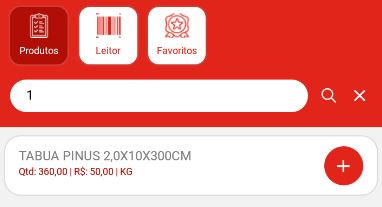
Após selecionar o item, clique no botão +.
No rodapé da tela, clicando nas três linhas horizontais, abrirá a tela para escolher a quantidade dos itens, clicando no - ou +.

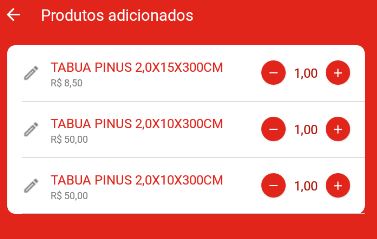
Ainda nesta tela, é possível conceder descontos para o item, basta clicar no ícone do lápis.

Obs: O desconto pode ser informado em porcentagem.
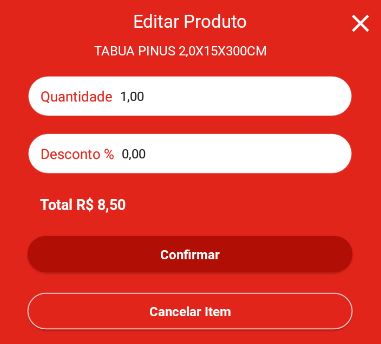
Clicando em Confirmar será gravado o desconto; clicando em Cancelar item, o mesmo será removido da venda.
Clicando no botão Finalizar, a venda será efetuada.
Na tela de finalização da venda, será possível informar o cliente, desconto ou acréscimo no total da NFC-e, bastando clicar no ícone. Informando um valor maior que o total da venda, será atribuído um valor de Troco.
Escolha abaixo também a forma de pagamento.
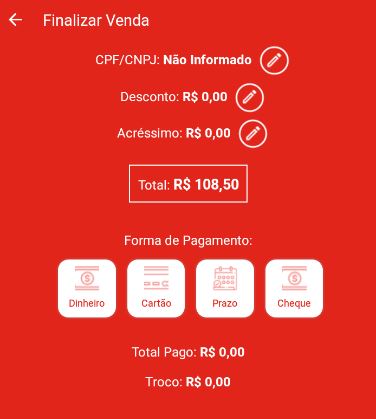
Poderá escolher vender um valor em Dinheiro e o valor restante em Cartão, ou dinheiro mais prazo, conforme a necessidade, bastando informar cada valor em sua forma de pagamento.
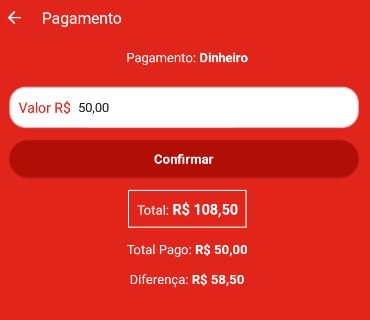
Apresentará o valor na Diferença, podendo então escolher uma nova forma de pagamento e aplicar esse valor restante; o mesmo funciona para venda em dois cartões, por exemplo.
Cartão
Escolhendo a forma de pagamento cartão será disponibilizada a tela:
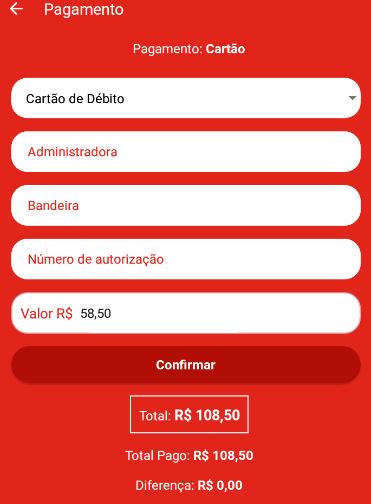
Após escolher as opções que deseja, clique em Confirmar. Poderá então confirmar novamente para transmitir a venda.
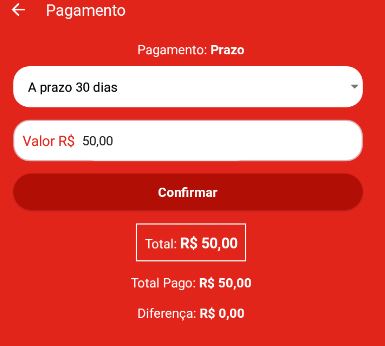
Prazo
Na forma de pagamento Prazo, é possível selecionar a quantidade de parcelas.
Cheque
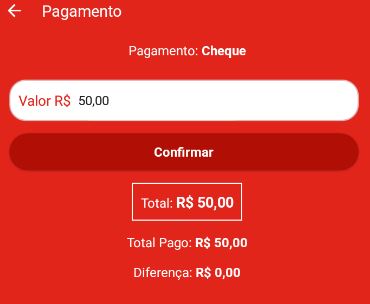
No campo cheque é possível vincular o pagamento por cheque, que será atribuído à venda.
Visualizando Notas Emitidas
Para visualizar a lista de notas emitidas toque em Notas na tela inicial.
Poderá definir a data em que necessita visualizar os documentos, que serão apresentados em seguida.
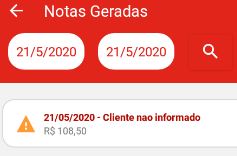
Clicando sobre ela e em seguida Enviar, poderá transmitir a nota caso esteja pendente.
Precisa de ajuda com o Clipp Móvel NFC-e? Fale com o suporte da Blue Tec | Clipp Pro pelo WhatsApp 6499416254 — equipe especializada, com acesso remoto quando necessário.
Perguntas Frequentes sobre Como usar o Clipp Móvel para emitir NFC-e?
Quais os requisitos do Clipp Móvel NFC-e?
É necessário Android 4.1 ou superior, o computador servidor e o dispositivo móvel na mesma rede e o Clipp Store instalado.
Onde baixo o aplicativo Clipp Móvel NFC-e?
Na Play Store, pesquisando por Clipp NFCe e clicando em Instalar.
Como o aplicativo se conecta ao Clipp Store?
Pelo executável ClippMovel.exe no servidor, que mostra o IP e a porta a serem informados no app em Configurar Servidor; use Testar Conexão para validar.
Quais formas de pagamento o Clipp Móvel aceita?
Dinheiro, cartão, prazo (com parcelas) e cheque, sendo possível dividir a venda em mais de uma forma de pagamento.
Como falo com o suporte para configurar o Clipp Móvel?
Fale com a Blue Tec | Clipp Pro pelo WhatsApp 6499416254: a equipe especializada orienta o procedimento e faz acesso remoto quando necessário.