
Importe DAV, DAV-OS e Pré-Venda para a NFC-e/SAT e a NF-e pela tecla Insert e pelo botão Importar
Neste tópico apresentamos como efetuar a importação de DAV, DAV-OS e Pré-Venda para a NFC-e/SAT e a NF-e.
Importando DAVs
Como os DAVs não são documentos fiscais, eles não movimentam o estoque nem geram o financeiro; sua finalização só é possível mediante a importação para um documento fiscal (Nota Fiscal, Cupom Fiscal, NF-e, NFC-e ou SAT).
Pelo módulo de NFC-e/SAT é possível importar Pedidos de Venda, Orçamentos, Ordens de Serviço e Pré-Vendas. Ao abrir o módulo de NFC-e será apresentada a tela do Caixa Livre. Nesse momento, pressione a tecla Insert no teclado.
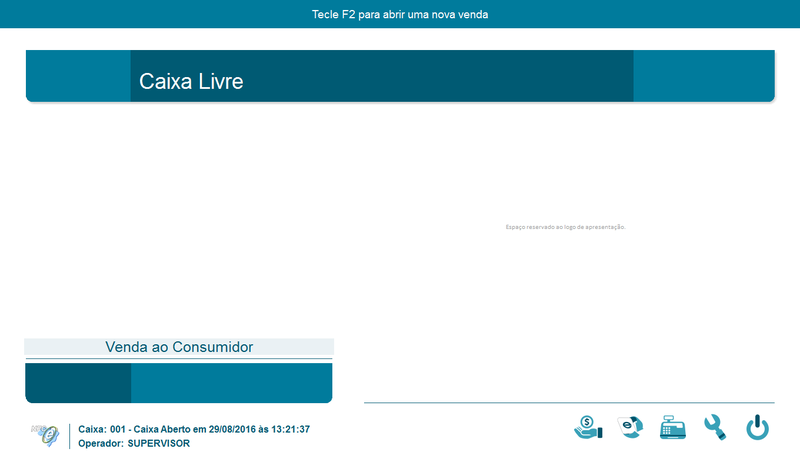
Observação: é necessário pressionar a tecla Insert antes da abertura da venda. Feito isso, será apresentada a tela para importação do documento.
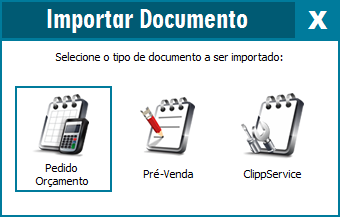
Selecione o tipo de documento a ser importado e, na próxima tela, pesquise pelo número do documento.
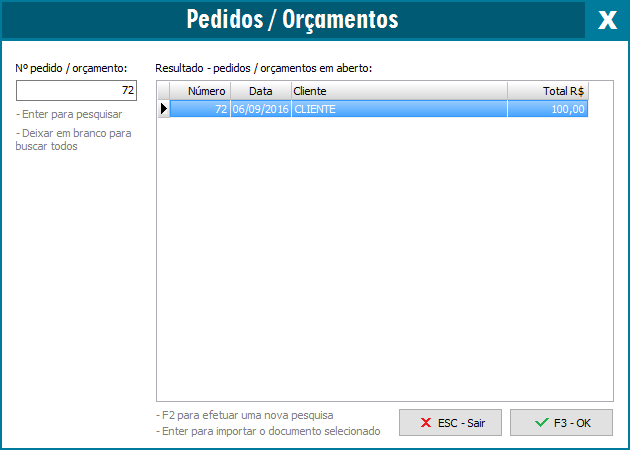
No campo Nº pedido / orçamento, informe o número do documento e pressione Enter para pesquisar. Se deixar o campo em branco e pressionar Enter, serão exibidos todos os DAVs em aberto. Os DAVs fora do prazo de validade serão exibidos em vermelho.
Ao encontrar o documento desejado, selecione-o e clique em OK. Será exibida uma mensagem de confirmação; clique em Sim para continuar.
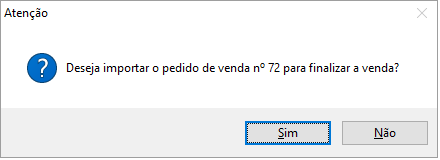
Observação: quando o vendedor (caixa) selecionado na abertura da NFC-e/SAT for diferente do vendedor que lançou o DAV, será exibida uma mensagem de confirmação.
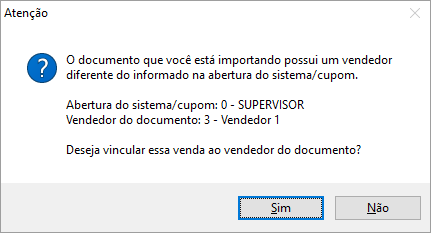
Clique em Sim para vincular a venda ao vendedor que lançou o DAV, ou em Não para vincular ao vendedor informado na abertura do módulo. Após isso, o documento será importado e a venda poderá ser finalizada normalmente. Também é possível importar mais de um DAV para uma NFC-e/SAT: após importar o primeiro, pressione a tecla Insert novamente.
Importação de um DAV-OS para a NFC-e/SAT
Quando é utilizado o módulo complementar Clipp Service, é possível importar as Ordens de Serviço para a NFC-e/SAT. O procedimento é o mesmo, porém deve ser selecionada a opção Clipp Service.
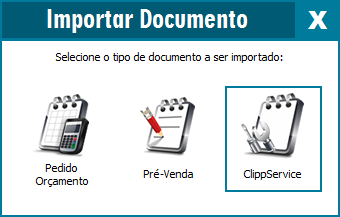
Apenas NFC-e/SAT com produtos lançados podem ser emitidas; NFC-e/SAT somente com serviços não poderão ser emitidas pelo sistema.
Importando para NF-e
Para importar para a NF-e, clique no botão Importar e selecione a opção desejada.
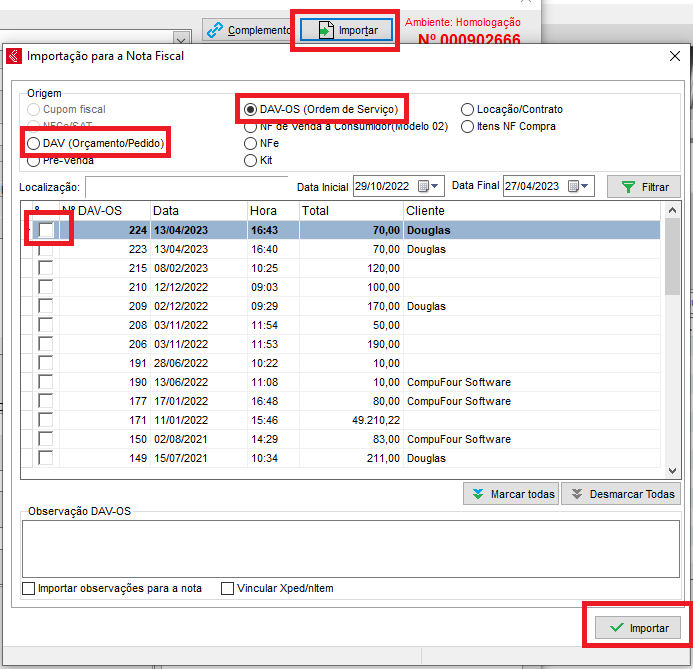
Para importar as observações do item para a nota, marque a opção Importar observações para a nota. Para vincular o Xped/nItem à nota, marque a opção Vincular Xped/nItem.

Importação da Pré-Venda para a NFC-e/SAT
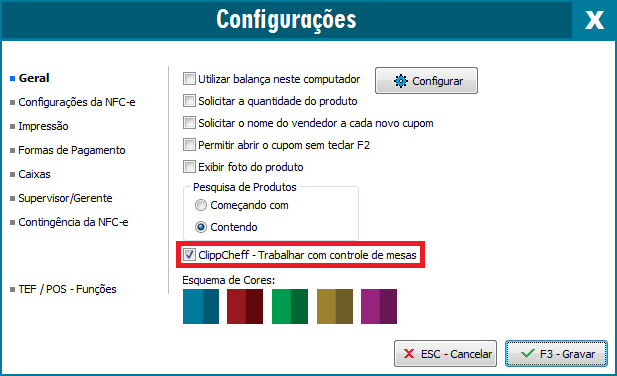
Quando é utilizado o módulo complementar Clipp Cheff, é possível realizar o controle por mesa. Acesse as Configurações da NFC-e.

Marque a opção ClippCheff - Trabalhar com controle de mesas e clique em Gravar.
Com essa opção marcada, ao pressionar Insert para importar o documento será apresentada a tela do Controle de Mesa. Pesquise pelo Identificador, pressione Enter e clique duas vezes sobre a mesa desejada; as informações da mesa serão apresentadas à direita.
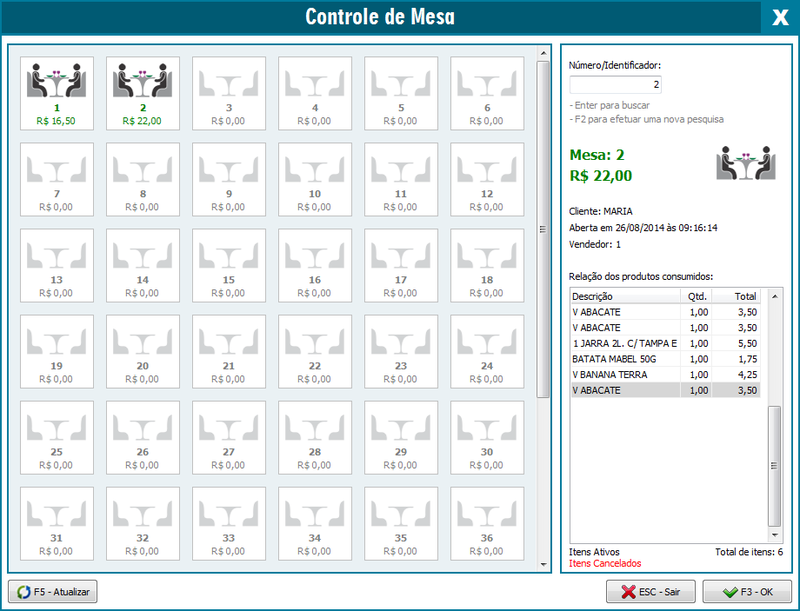
Selecione a mesa desejada, clique em OK (F3) e confirme clicando em Sim. A importação será realizada e a venda poderá ser finalizada normalmente.
Observação: havendo liberação da SEFAZ do estado e da prefeitura, poderá ser emitida a NFC-e Conjugada (produtos e serviços).
Precisa de ajuda para importar DAV, DAV-OS e Pré-Venda? Fale com o suporte da Blue Tec | Clipp Pro pelo WhatsApp 6499416254 — equipe especializada, com acesso remoto quando necessário.
Perguntas Frequentes sobre Como importar DAV, DAV-OS e Pré-Venda para NFC-e/SAT e NF-e?
Por que preciso importar o DAV para um documento fiscal?
Porque os DAVs não são documentos fiscais e não movimentam estoque nem financeiro; a finalização só ocorre ao importá-los para uma NF-e, NFC-e, SAT ou cupom fiscal.
Como importar um DAV na NFC-e/SAT?
Na tela do Caixa Livre, pressione Insert antes de abrir a venda, selecione o tipo de documento, pesquise pelo número, selecione e confirme a importação.
Posso importar mais de um DAV na mesma venda?
Sim. Após importar o primeiro DAV, basta pressionar a tecla Insert novamente para importar outro para a mesma NFC-e/SAT.
Como importar uma Pré-Venda por mesa no ClippCheff?
Nas Configurações da NFC-e, marque ClippCheff - Trabalhar com controle de mesas e grave; ao pressionar Insert, o Controle de Mesa é exibido para selecionar a mesa e importar.
Como falar com o suporte da Blue Tec | Clipp Pro sobre a importação de DAV?
Fale com a Blue Tec | Clipp Pro pelo WhatsApp 6499416254: equipe especializada em Clipp e emissão fiscal, com acesso remoto quando necessário.