
Instale e configure o BRBackup para fazer o backup em nuvem do Clipp e acessar suas cópias pelo painel
Backup em nuvem
Visando a segurança dos dados, o BRBackup — ferramenta de backup em nuvem, em parceria com a BR PROJ Soluções — mantém a cópia de segurança fora do desktop da empresa, evitando a perda dos dados em caso de pane da máquina. Os dados ficam disponíveis nos servidores e podem ser acessados quando o usuário desejar.
Importante! A integração possui custo; verifique os detalhes com o setor comercial da Blue Tec | Clipp Pro.
Atenção! O computador precisa estar ligado; se estiver desligado, o backup não será realizado.
Instalando e configurando
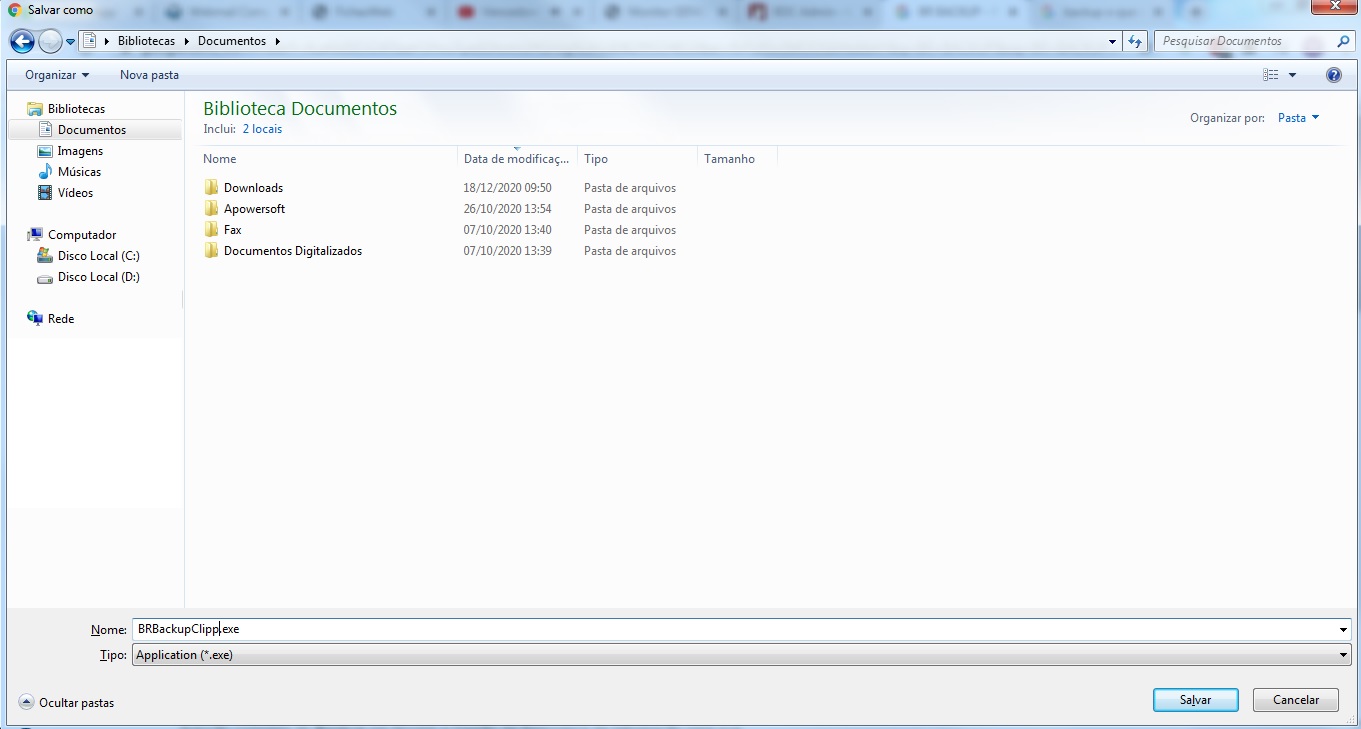
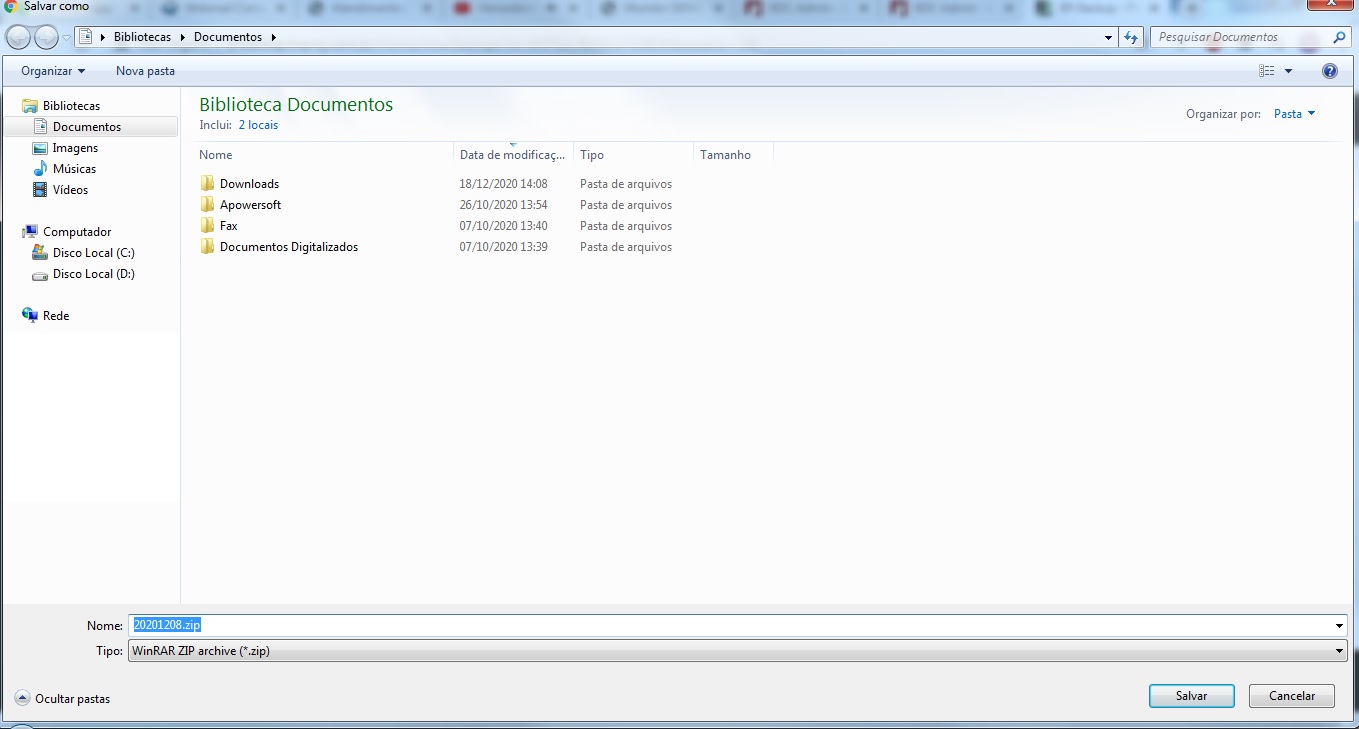
Primeiramente, baixe o instalador do BRBackup. Escolha o local para armazenar e clique em Salvar.
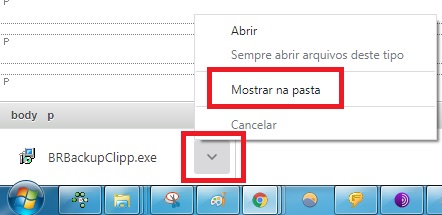
Em seguida, clique no download efetuado e escolha a opção Mostrar na pasta.
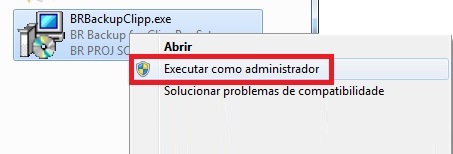
Clique com o botão direito no instalador e selecione Executar como administrador.
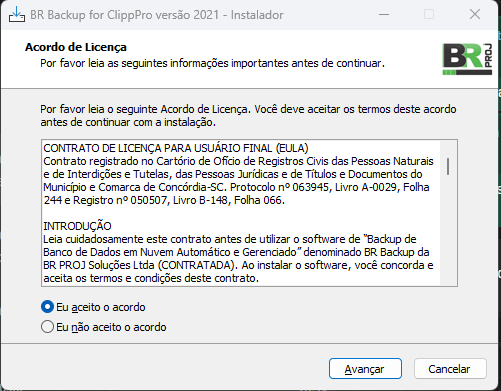
Leia o acordo de licença e clique em Próximo.
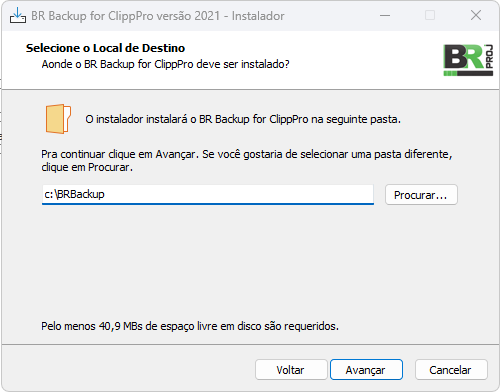
Escolha o local de instalação (recomendamos manter o caminho padrão) e clique em Próximo.
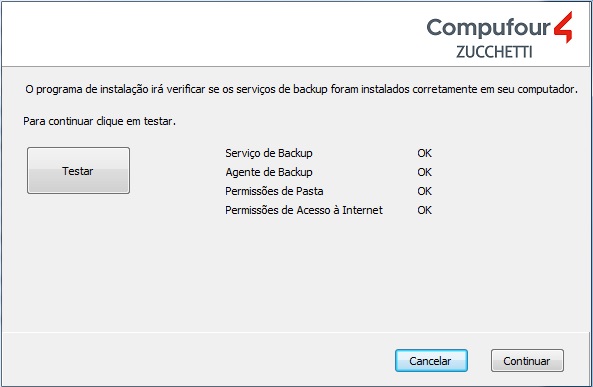
Clique em Instalar e aguarde a conclusão. O Verificador será aberto automaticamente; caso não abra, execute-o pelo menu Iniciar. O Verificador precisa detectar a instalação do Clipp: clique em Procurar para iniciar a varredura.
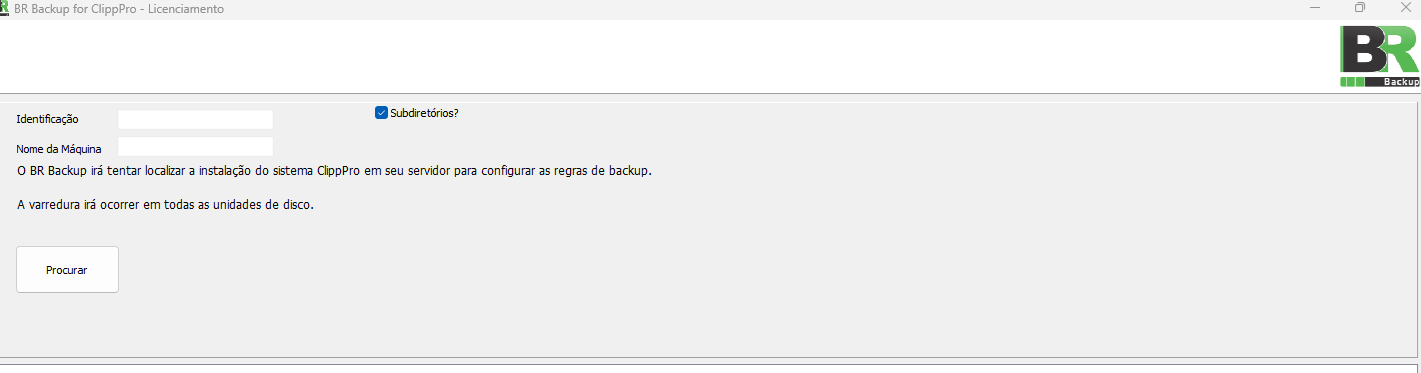
Após a busca, marque o checkbox da instalação correspondente e clique em Continuar.

Preencha as informações de contato e clique em Continuar. O sistema retornará algumas variáveis; clique em Continuar.
Informe os horários para o sistema executar a cópia do banco de dados. É possível escolher se deseja executar o backup e se o servidor será desligado ao concluir. Marcando Enviar e-mail, você receberá um e-mail com as informações do backup. Ao concluir, clique em Finalizar. Após o cadastro, um e-mail confirmará seus dados de registro; o próximo e-mail será de confirmação do uso.
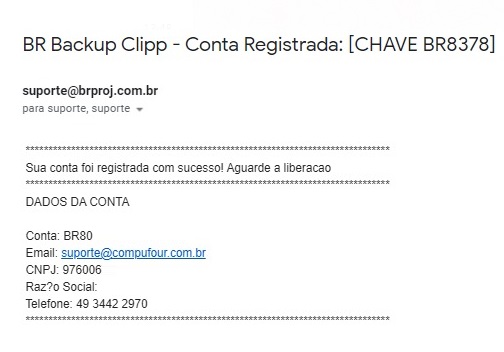
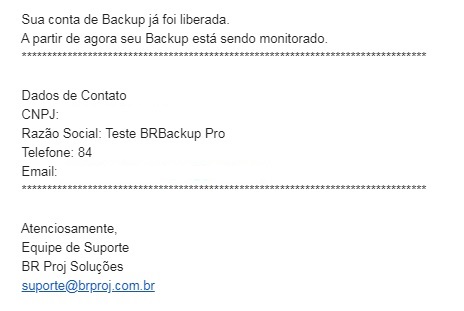
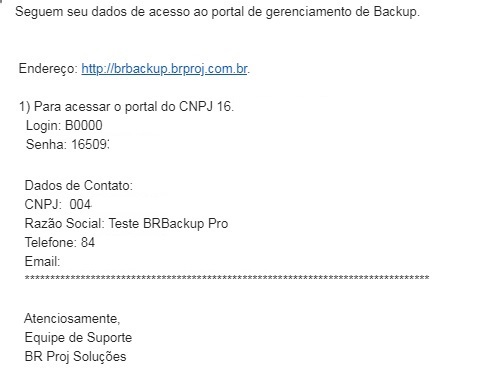
Em seguida, serão disponibilizados os dados de usuário e senha de acesso ao painel.
Acessando o painel BRBackup
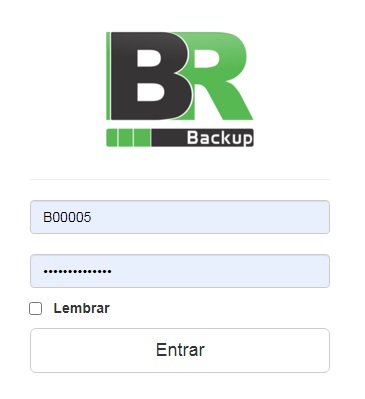
Após concluir a configuração e receber as credenciais, acesse o painel pelo endereço http://brbackup.brproj.com.br/. Na tela inicial, informe as credenciais recebidas por e-mail e clique em Entrar.
Dentro do painel, para acessar os backups, clique em Ações - Backups.

Clicando no download do backup desejado, será disponibilizado um link para baixá-lo.
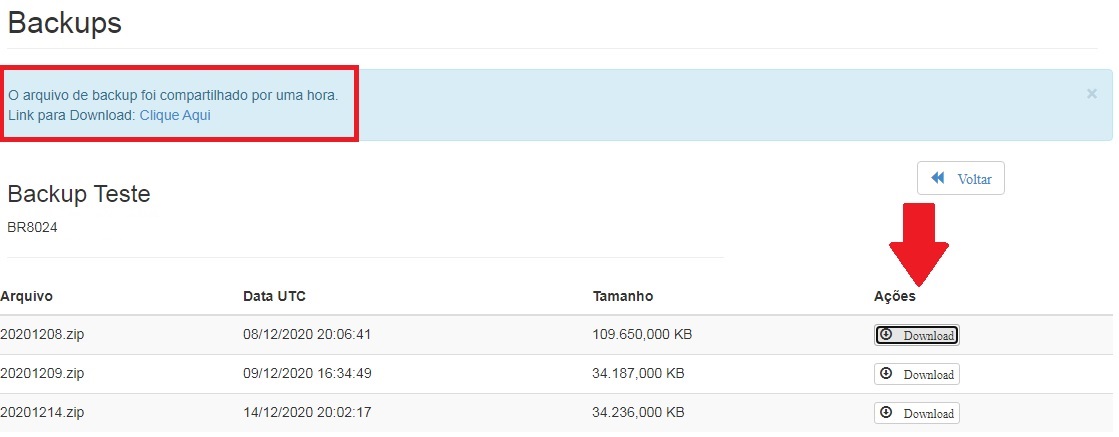
Clique no link gerado e escolha um local para armazenar o backup localmente, caso queira restaurá-lo.
Cada backup dispõe de até 2 GB no BRBackup. Importante! Se você executar novamente o Verificador e alterar os horários, o backup só será executado após a aprovação do grupo BRBackup. Atenção! Caso formate o computador ou troque de máquina, entre em contato com o suporte do BRBackup para realizar a varredura correta novamente.
Precisa de ajuda com o BRBackup e o backup em nuvem do Clipp? Fale com o suporte da Blue Tec | Clipp Pro pelo WhatsApp 6499416254 — equipe especializada, com acesso remoto quando necessário.
Perguntas Frequentes sobre Como instalar e configurar o BRBackup, backup em nuvem do Clipp?
O que é o BRBackup?
É a ferramenta de backup em nuvem, em parceria com a BR PROJ Soluções, que guarda a cópia de segurança fora do computador da empresa, evitando perda de dados em caso de pane.
O BRBackup tem custo?
Sim, a integração possui custo; os detalhes devem ser verificados com o setor comercial.
O computador precisa ficar ligado para o backup?
Sim. Se o computador estiver desligado no horário programado, o backup não será realizado.
Como baixar um backup no painel do BRBackup?
Acesse o painel com as credenciais recebidas por e-mail, clique em Ações - Backups e no download do backup desejado para gerar o link e salvá-lo localmente.
Como falar com o suporte da Blue Tec | Clipp Pro sobre o BRBackup?
Fale com a Blue Tec | Clipp Pro pelo WhatsApp 6499416254: equipe especializada em Clipp e backup em nuvem, com acesso remoto quando necessário.