
Comunique a maquininha Stone com o ClippPro configurando o ZPOS ou os modelos S920/Q92
Este artigo demonstra o procedimento para a correta configuração do sistema após efetuar a configuração da Stone.
Requisitos mínimos
- Versão do Windows: Windows 10 ou superior.
- Aplicativo na maquininha: o APP deve estar instalado na maquininha, na versão 1.0.4 ou superior.
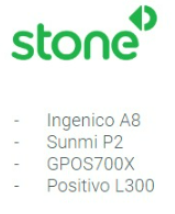
Modelos de maquininha compatíveis com o sistema:
Modelo recomendado e testado pela Zucchetti: L300.
Configurando modelos para ZPOS
Modelo recomendado e testado pela Zucchetti: L300.
Antes de configurar, solicite a liberação do equipamento. Feita a ativação, acesse o seu PDV e vá em Configurações - F10. Vá na aba TEF/POS e acesse a aba ZPOS.
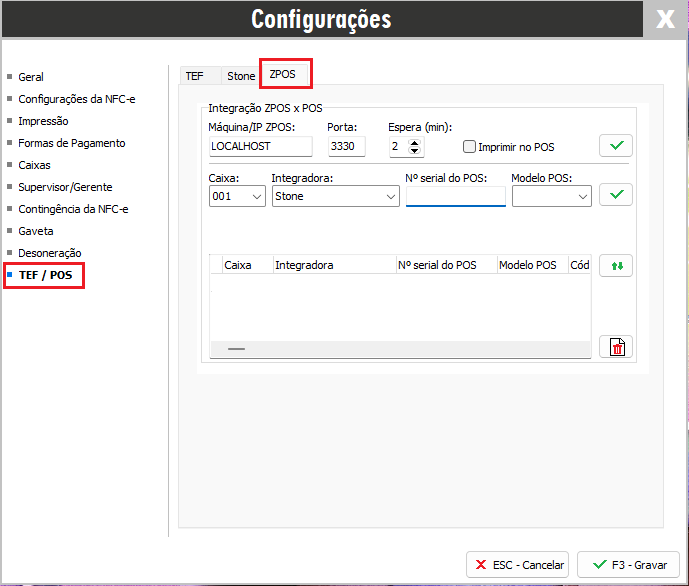
O APP ZPOS já deve estar instalado na sua máquina; caso não esteja, clique no botão de instalação e faça a instalação.

Feita a instalação do ZPOS, efetue o teste de comunicação clicando no botão correspondente.

Se a comunicação retornou com sucesso, siga a configuração; caso contrário, identifique o motivo do insucesso e faça o teste novamente. Em seguida, selecione o caixa que utilizará aquele equipamento. No campo Integradora selecione Stone, preencha o número de série do equipamento e, ao lado, selecione o modelo do equipamento.
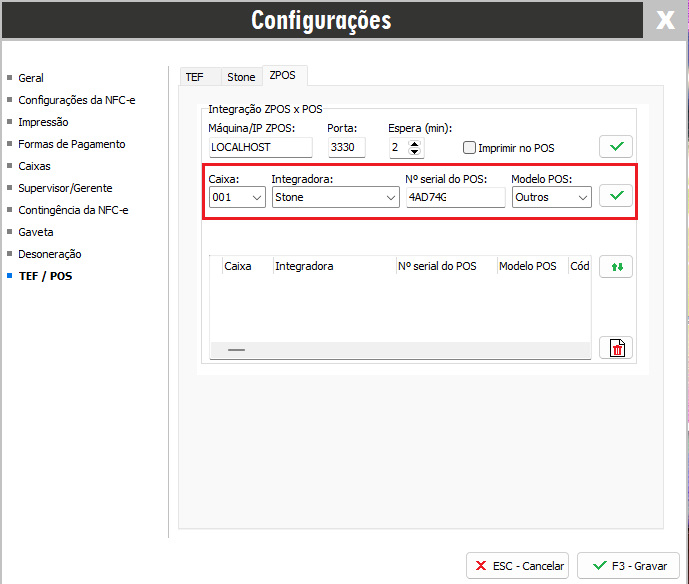
Após preencher todos os campos necessários, clique em F3 - Gravar.
Efetuando a venda
Abra o aplicativo do ZPOS no equipamento POS. Feito isso, abra uma nova venda, informe o produto e o cliente (não é obrigatório) e, na forma de pagamento, selecione Cartão. Na janela de pagamento com cartão, selecione a opção Venda POS (integrada ZPOS).
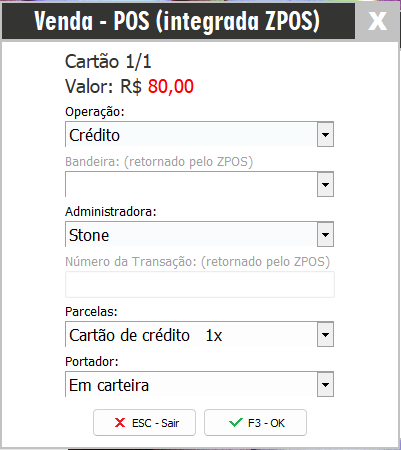
Em Operação selecione se será crédito ou débito e, em Administradora, selecione Stone. Basta finalizar a venda. Se a configuração estiver correta, a venda aparecerá no equipamento POS; dê sequência à venda no equipamento e, com o pagamento finalizado, a venda será concluída no sistema.
Venda no PIX
Se o cliente desejar utilizar o PIX na maquininha, não é necessária configuração adicional. Acesse o PDV, informe os produtos e o cliente (não obrigatório); em forma de pagamento selecione Cartão e clique na opção Venda POS (integrada ZPOS). Em Operação selecione PIX e, em Administradora, selecione Stone.
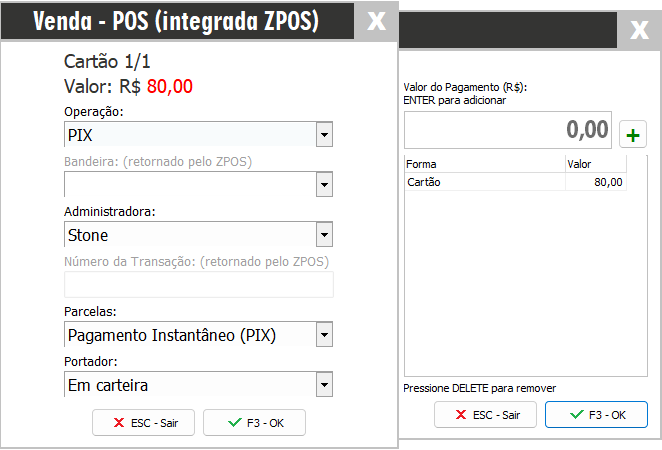
Clicando em OK, a venda será enviada para o equipamento POS, gerando o QR-Code na tela. Basta o cliente ler o QR-Code e confirmar o pagamento; feito isso, a venda será finalizada no equipamento e na solução.
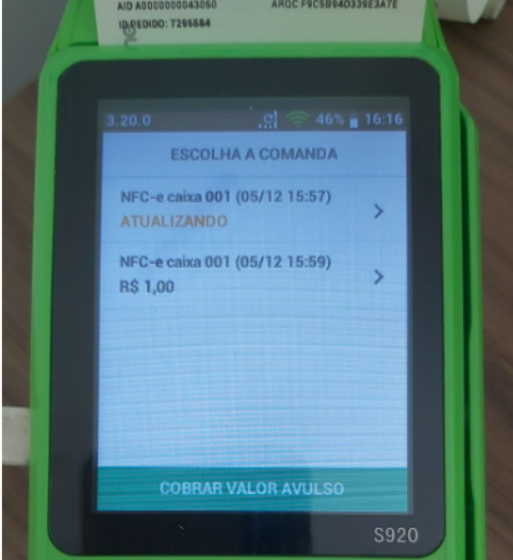
No modo Listar Pedidos, o POS lista todos os pedidos em aberto. O operador seleciona o pedido para realizar o pagamento na maquininha, podendo pagar um valor diferente do listado originalmente e com mais de um tipo de cartão (Débito + Crédito, Crédito + Voucher, etc.). Neste tipo de integração o detalhamento do pagamento deve ser feito no POS.
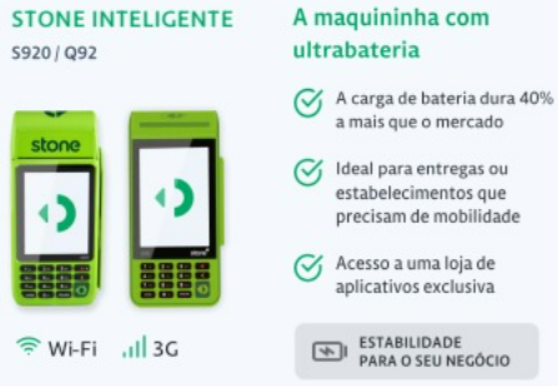
Configurando Stone S920/Q92
Faça este procedimento apenas se a sua maquininha for modelo S920 ou Q92. Abra o emissor de NFCe, vá até Configurações (F10) - TEF / POS - Stone e preencha a Chave secreta do estabelecimento e, ao lado, o Stone Code. A Chave Secreta deve ser exatamente igual à que você recebeu.
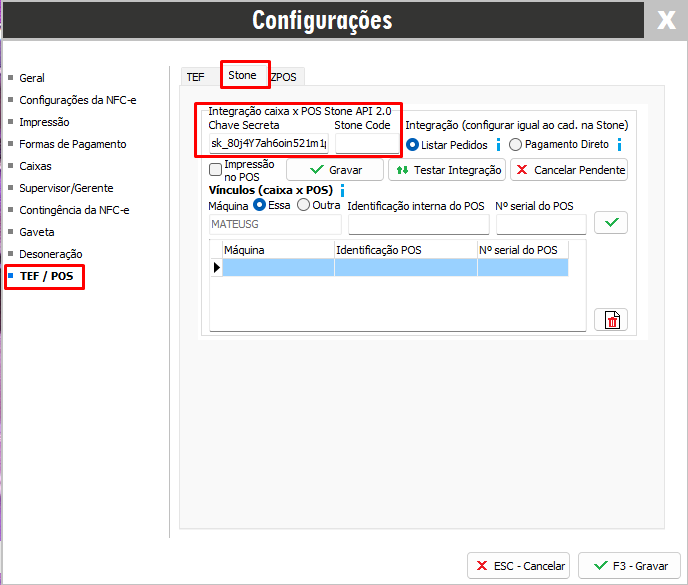
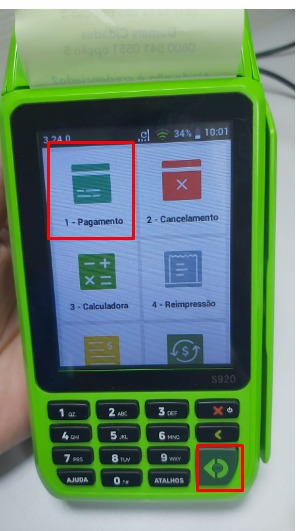
No momento da geração da chave secreta é definido o modo de operação (pagamento direto ou listar pedidos); a configuração no sistema deve seguir o mesmo modelo. No Pagamento Direto, o sistema envia o pagamento e a máquina aguarda a conclusão. No Listar Pedidos, aparece a listagem de todos os pedidos na máquina e o operador escolhe qual finalizar. Para receber os pedidos é necessário estar no módulo de pagamentos, acessado pelo botão VERDE da máquina.
Finalizando a venda
Ao efetuar a venda, escolha Cartão.
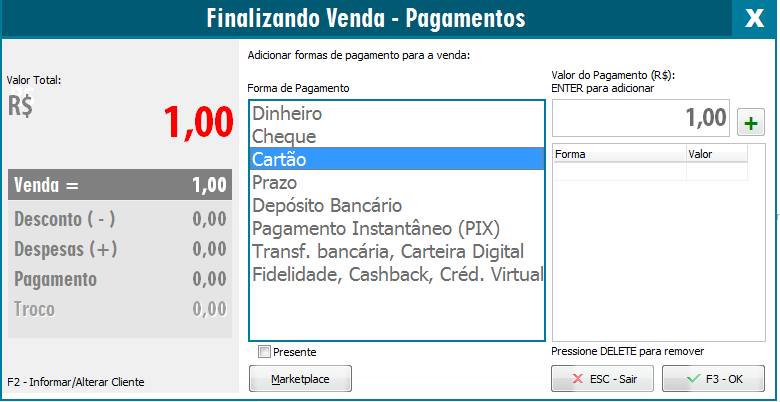
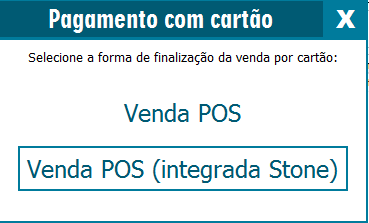
Escolha Venda POS (Integrada Stone).
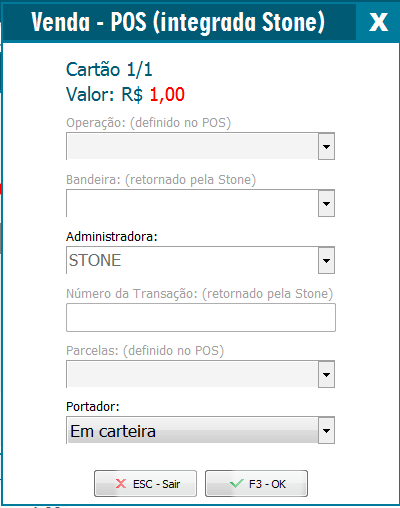
Nessa modalidade não é possível vincular operação, bandeira e demais dados, pois são retornados pela Stone.
A transação será enviada para a maquininha.
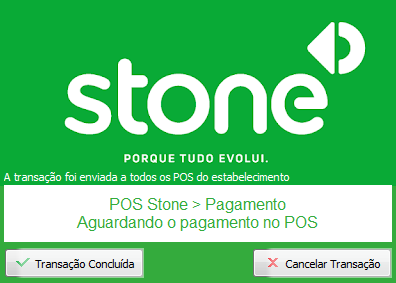
Será apresentada na máquina e o operador deverá informar que a transação de determinado valor é a dele.
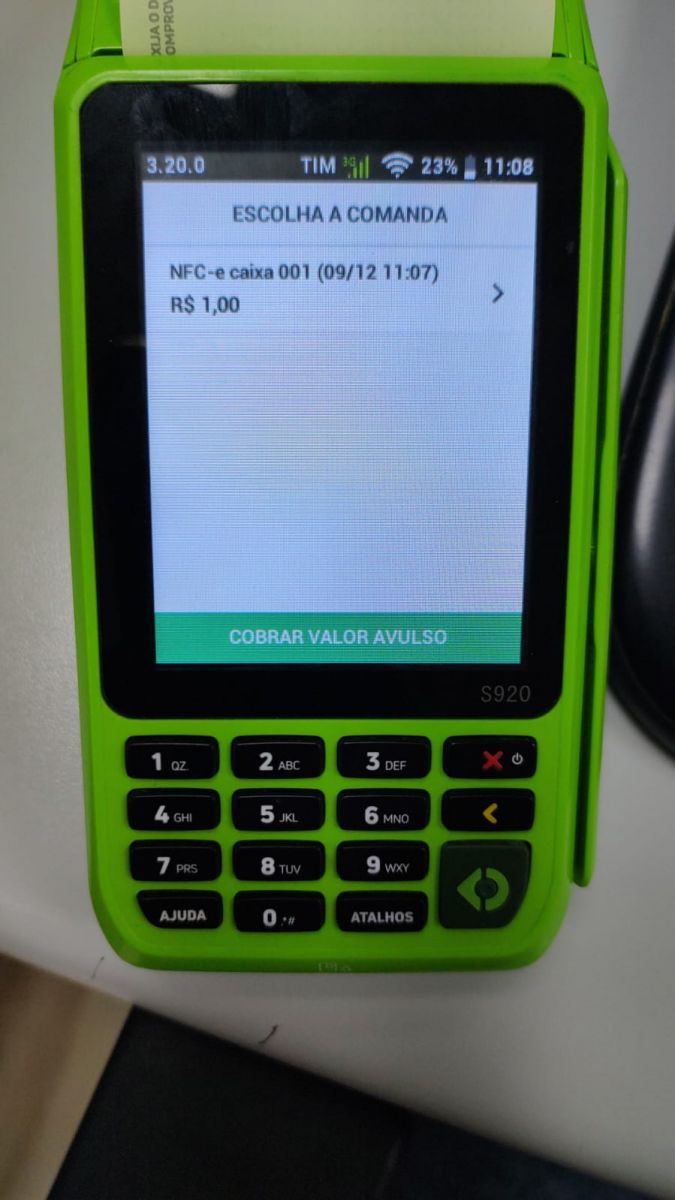
Em seguida, prossiga com o pagamento. Caso queira dividir em mais cartões, no POS clique no botão de divisão e digite no teclado da maquininha a quantidade de cartões.
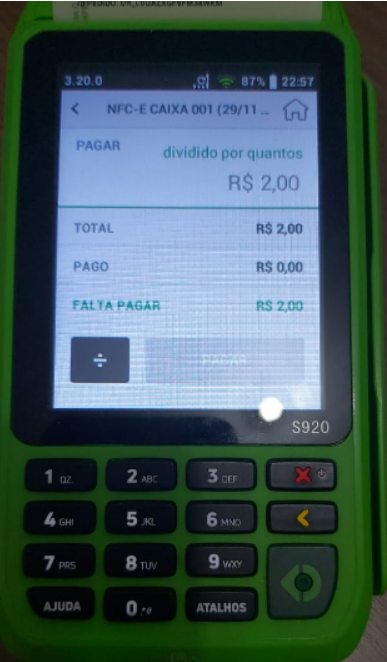
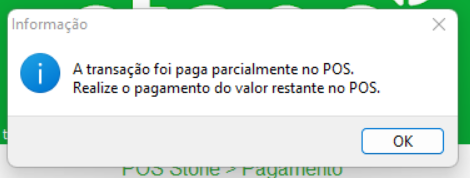
O pedido só será finalizado quando o valor integral for pago, e não será liberada outra venda até isso. Ao tentar finalizar manualmente na NFCe, será exibida a mensagem abaixo.
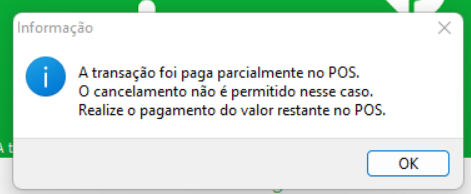
Ao tentar cancelar a transação pelo emissor durante o parcelamento com mais de um cartão, será exibida a seguinte mensagem.
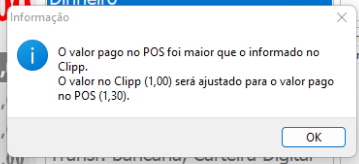
Também é possível pagar um valor maior que o da venda; ao retornar ao sistema, será apresentada a mensagem correspondente.
Pagamento direto
- O tipo de pagamento será definido no Clipp.
- O POS fica em espera, aguardando a criação de uma cobrança direcionada a ele.
- Ao receber um pedido, o POS entra automaticamente na tela de pagamento para realizar a transação.
- Não pode pagar um valor diferente do listado originalmente.
- O pagamento será com um único tipo de cartão previamente definido no Clipp (para mais de um cartão, use as Múltiplas no Clipp para criar uma transação por cartão).
Para transacionar com dois cartões, clique na forma de pagamento Cartão, defina o valor do primeiro cartão, clique no botão de adicionar e, em seguida, clique novamente em Cartão, defina o valor e pressione novamente o botão.


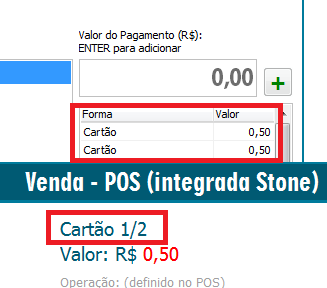
O restante da operação deverá ser finalizado na maquininha.
Cancelamento de pedido/transação em aberto
Todo pedido enviado ao POS deve ser fechado. Em casos de queda de energia há tratamento: na pasta de instalação do sistema são criados arquivos alimentados a cada venda enviada ao POS; ao finalizar, o arquivo é limpo. Se não for finalizado corretamente, fica pendente e, ao retornar o funcionamento, o sistema já procede para finalizar o pedido pendente.
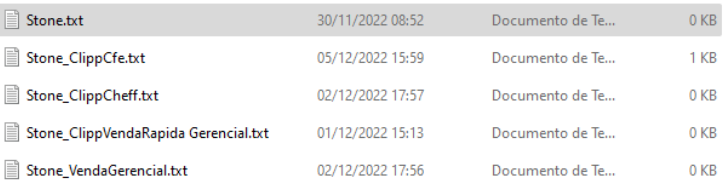
Em casos onde ocorre problema na máquina no meio do processo e é necessário formatar, o log é perdido e a transação fica pendente no POS.
Nesse caso, acesse o painel https://id.pagar.me/signin, clique em Vendas - Pedidos, localize a venda e copie o ID da transação.

Depois de copiar o ID, acesse F10 - TEF / POS - Funções, clique em Cancelar pendente e cole o código copiado.
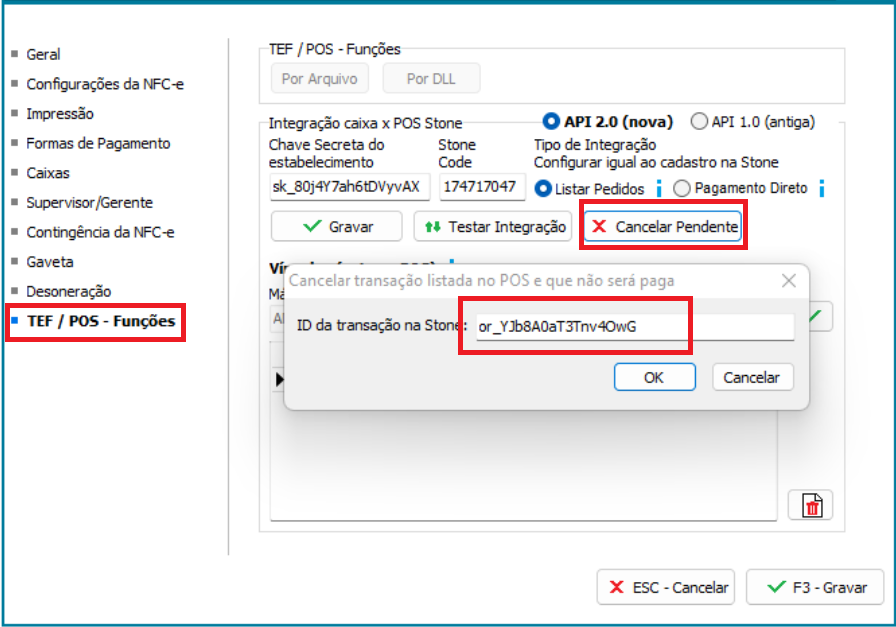
Será apresentada a mensagem correspondente.
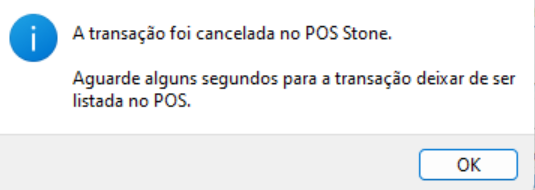
Caso tenha cancelado uma venda pelo sistema após ela ter sido autorizada, cancele a venda diretamente na maquininha; em dúvidas neste procedimento, entre em contato com o suporte da Stone.
Conciliação
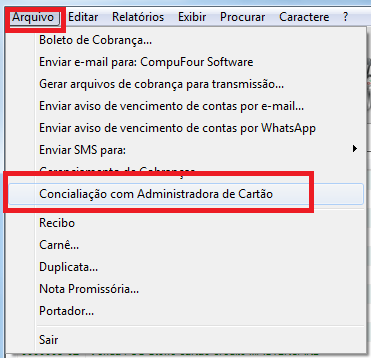
A Conciliação Stone é uma API que exibe as transações e eventos de um dia e suas informações financeiras, permitindo monitorar as transações desde a captura até o pagamento. A Conciliação não se aplica às maquininhas com comunicação via ZPOS. Para acessá-la, clique em Contas a receber - Arquivo - Conciliação com administradora de cartão.
Escolha a data da conciliação e clique em Baixar Arquivo da Administradora / Conciliar Dados.
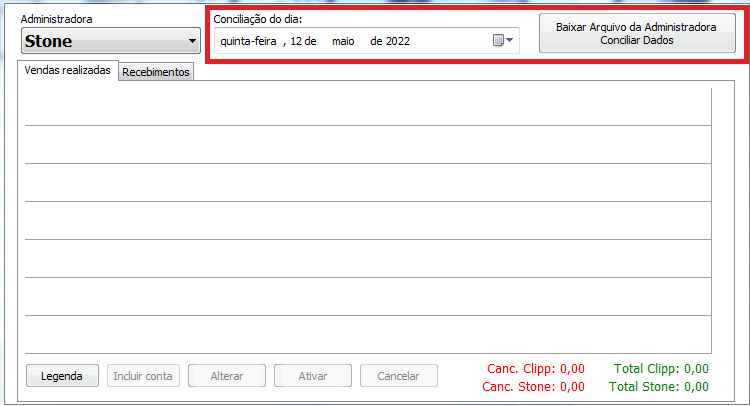
As vendas feitas no dia atual só ficam disponíveis na madrugada do próximo dia.
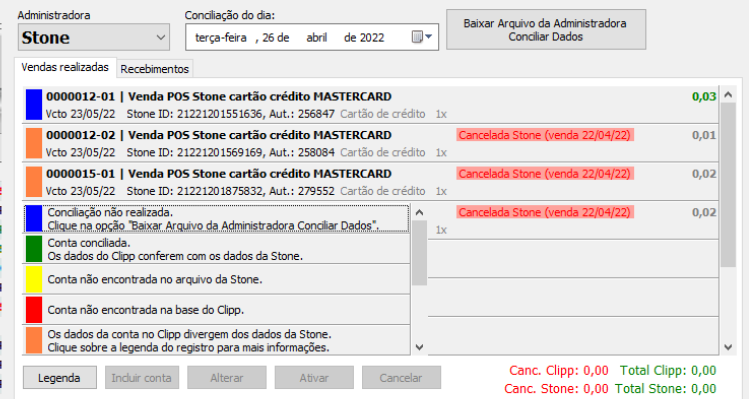
Conforme a situação de cada conta, é indicada a divergência ou pendência: vendas em azul não estão conciliadas e as vermelhas não foram encontradas na base do Clipp, conforme a legenda. Ao clicar sobre o quadro da legenda são exibidas mais informações.
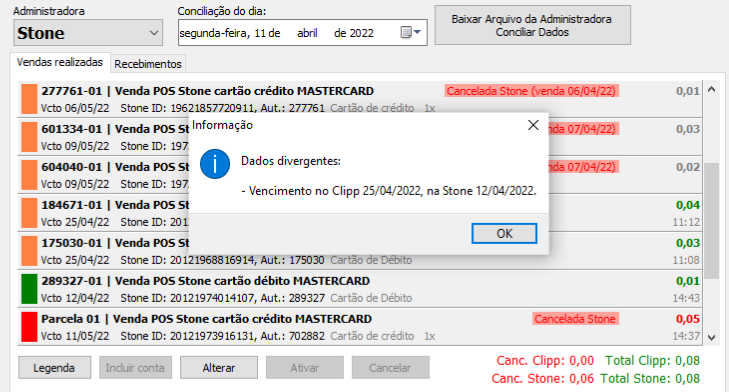
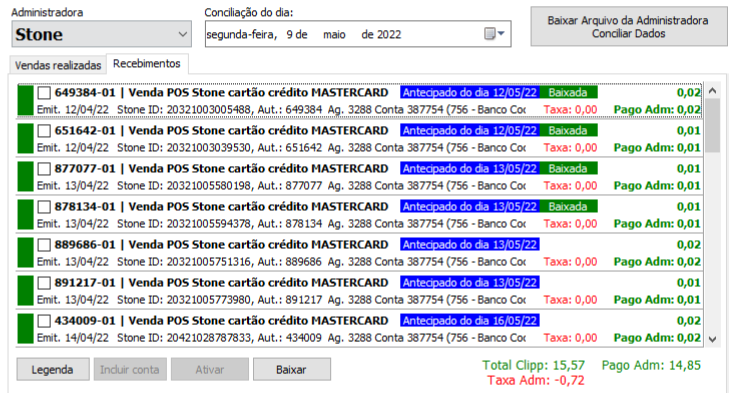
Sobre antecipação
Ao solicitar a antecipação no painel da Stone, o pagamento é feito no próximo dia útil. No Clipp é identificado que é referente a antecipação e permite vincular aos documentos e efetuar as baixas sem causar divergências.
Previsão de recebimento (A receber)
Lista as previsões de recebimento com base no que foi conciliado, exibindo todos os lançamentos independentemente do filtro de data.
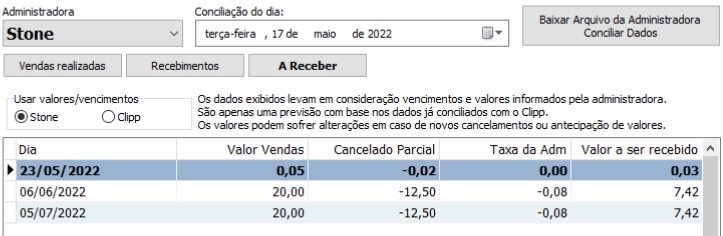
É possível embasar os valores e vencimentos na administradora (Stone) ou no próprio sistema (Clipp). Baseando-se na Stone, os dados consideram vencimentos e valores da administradora, sujeitos a alterações em cancelamentos ou antecipações. Baseando-se no sistema, considera os valores lançados no Clipp, observando que cancelamentos parciais não lançados aparecem zerados e não é exibida a taxa da administradora.
Caso a máquina não receba informações do sistema
- Reinicie a maquininha e verifique se apresenta pagamentos.
- Após reiniciar, verifique se aparece na maquininha como se estivesse baixando alguma informação.
- Verifique se há atualização disponível em Menu > Ajustes > Verificar atualizações; caso tenha, faça o download e instale.
- Reinicie novamente e faça o teste.
Assim a comunicação com o sistema deve voltar ao normal.
Precisa de ajuda com a comunicação da maquininha Stone no ClippPro? Fale com o suporte da Blue Tec | Clipp Pro pelo WhatsApp 6499416254 — equipe especializada, com acesso remoto quando necessário.
Perguntas Frequentes sobre Como comunicar a maquininha Stone com o ClippPro?
Quais os requisitos para usar a Stone no ClippPro?
É preciso Windows 10 ou superior e o APP instalado na maquininha na versão 1.0.4 ou superior. O modelo recomendado e testado é o L300.
Preciso configurar algo para receber via PIX na maquininha Stone?
Não. Basta, na venda, selecionar Cartão, escolher Venda POS (integrada ZPOS), definir a operação PIX e a administradora Stone; o QR-Code é gerado na maquininha.
Qual a diferença entre Pagamento Direto e Listar Pedidos?
No Pagamento Direto o tipo de pagamento é definido no Clipp e o POS aguarda a cobrança. No Listar Pedidos a maquininha exibe todos os pedidos e o operador escolhe qual finalizar.
A conciliação Stone funciona com maquininhas ZPOS?
Não. A Conciliação não se aplica às maquininhas com comunicação via ZPOS. Ela é acessada em Contas a receber - Arquivo - Conciliação com administradora de cartão.
Como conseguir ajuda para configurar a Stone no ClippPro?
Fale com a Blue Tec | Clipp Pro pelo WhatsApp 6499416254: equipe especializada na integração da maquininha Stone com o ClippPro, com acesso remoto quando necessário.