
Faça a troca de servidor do ClippStore gerando backup e restaurando na nova instalação
Troca/Migração de Servidor - ClippStore
Neste artigo mostramos de forma completa o processo de troca do computador Servidor. Por envolver dados, indicamos sempre realizar junto do auxílio de um técnico em informática.
Procedimento (gerar o backup)
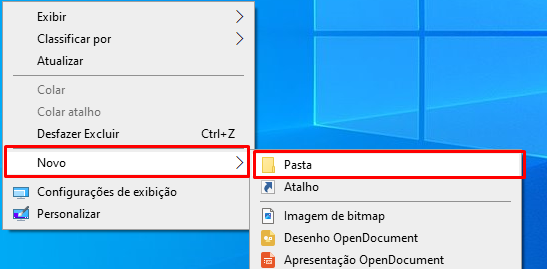
- Primeiro configure o backup: crie uma pasta para armazenar os arquivos de backup na área de trabalho (botão direito do mouse > Novo > Pasta) e nomeie a pasta como preferir.
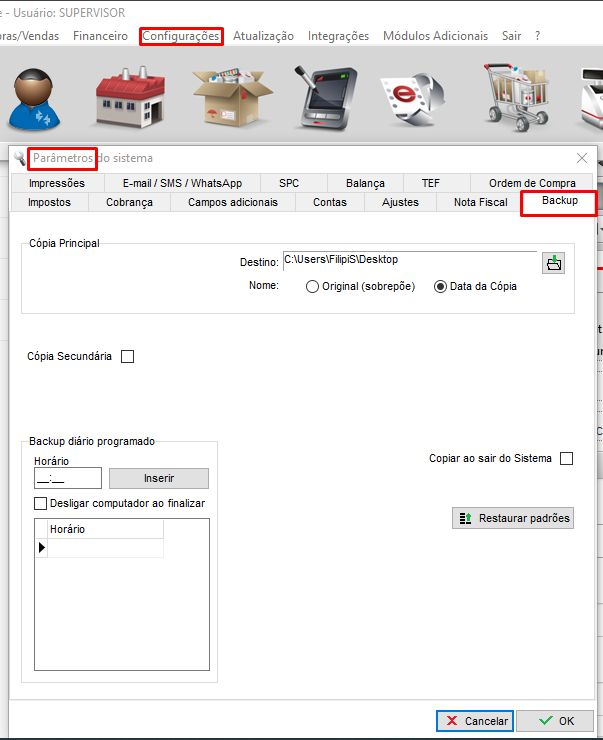
- Acesse o ClippStore e vá até Configurações > Parâmetros > Backup.
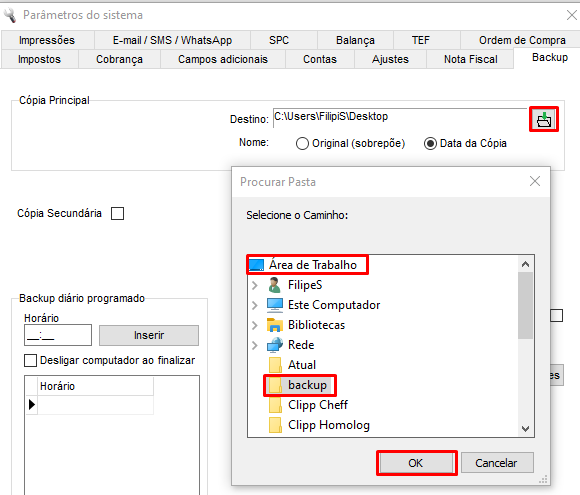
- Clique no botão ao lado de destino, selecione a pasta criada na área de trabalho e clique em OK.
- Após sair das configurações, com o ClippStore aberto, clique na opção Cópia de Segurança e clique em Fazer Backup.

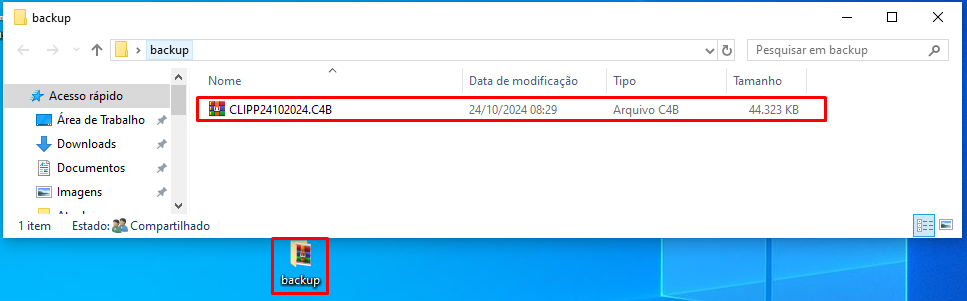
- Quando o processo terminar, na pasta selecionada estará o arquivo .C4B. Com esse arquivo já é possível restaurar seus dados e XMLs em uma nova instalação. Salve-o em um local seguro.
Procedimento no Servidor Novo
- Primeiro instale o sistema no novo computador. Acesse o Painel do Cliente para baixar a instalação e a atualização.
- Informe o CNPJ ou o Serial para acessar o site.
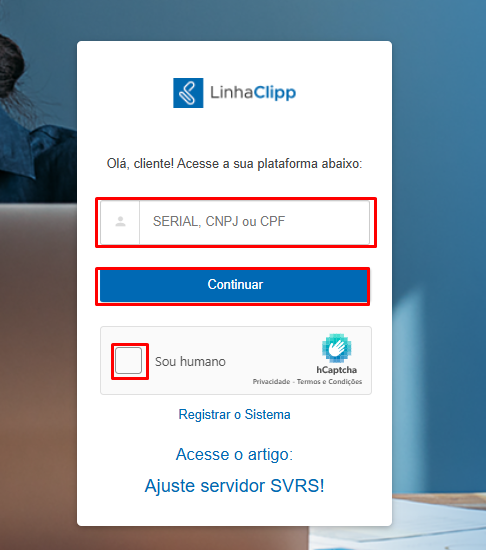
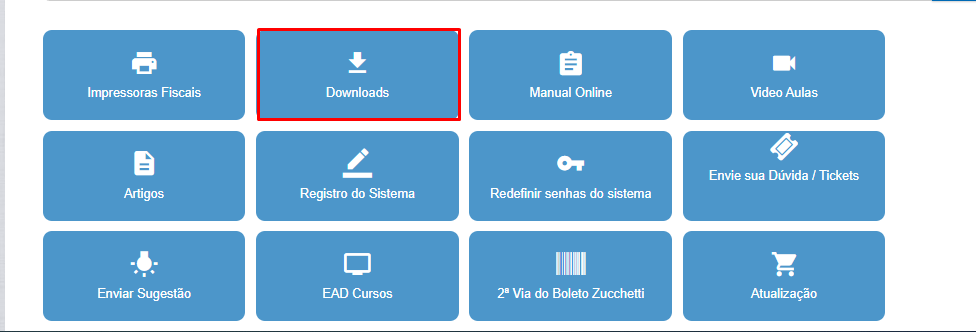
- Depois de informar o Serial, realizar o Captcha e clicar em continuar, será exibida a Dashboard; clique na opção Downloads.
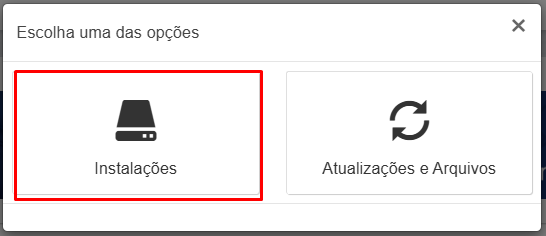
- Em seguida clique em Instalações.
- Clique em baixar na opção Clipp Pro 2020.
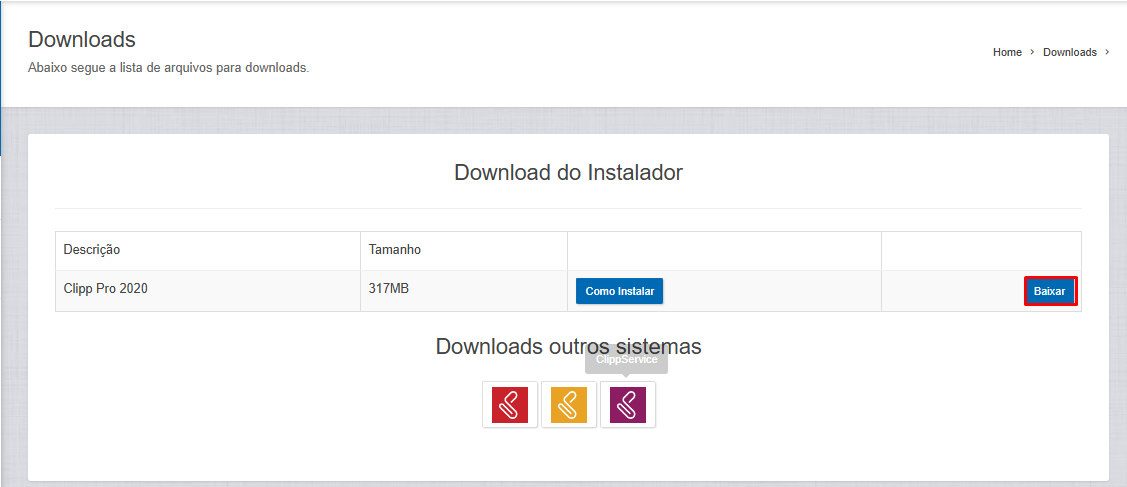
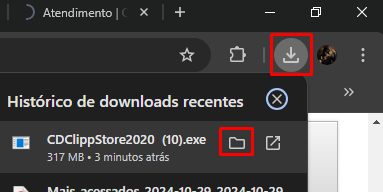
- O download vai iniciar; aguarde a conclusão e clique em Mostrar na pasta.
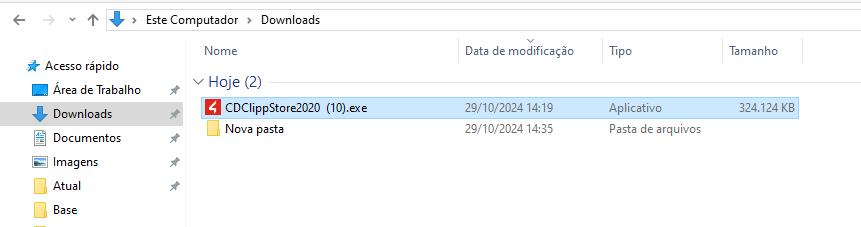
- Na pasta de Download, execute o CD de instalação como Administrador.
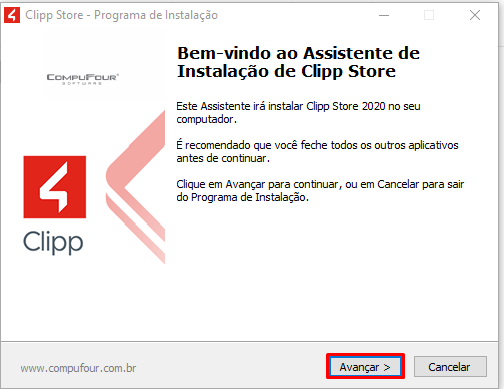
Clique em Avançar.
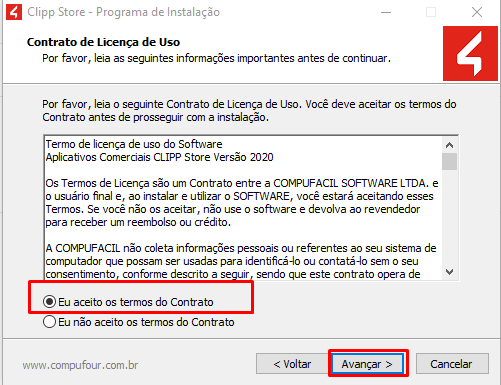
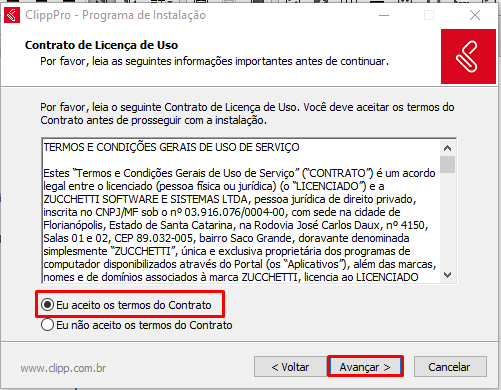
Em seguida, aceite os termos do contrato.
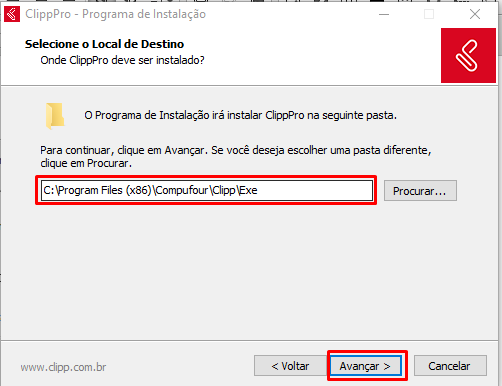
Informe o local de instalação. Como padrão orientamos instalar em C:\Program Files (x86)\CompuFour\Clipp; depois clique em avançar.
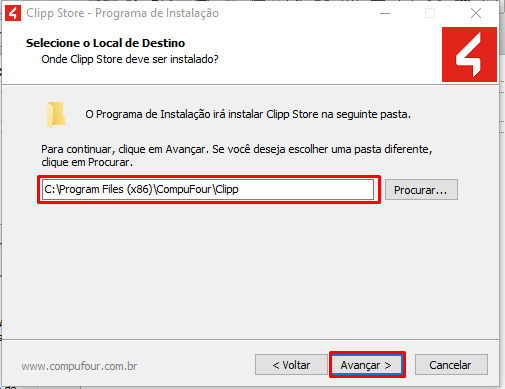
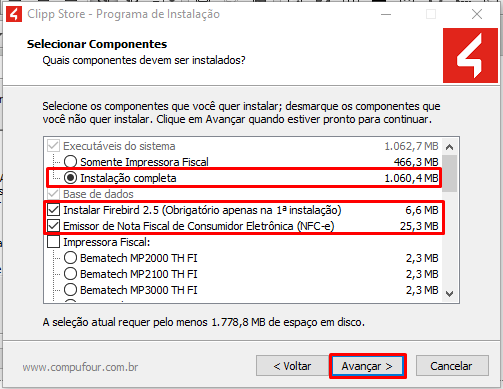
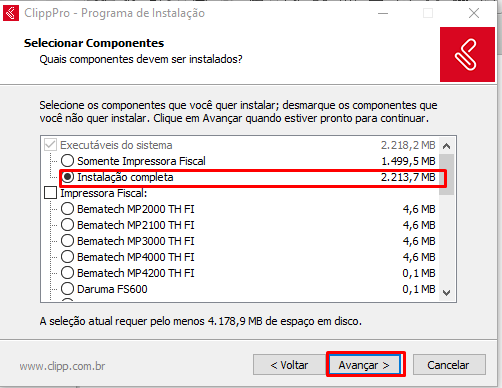
Na tela seguinte, selecione os campos conforme a imagem e, se possuir ECF, selecione o modelo; clique em avançar e aguarde a instalação ser concluída.
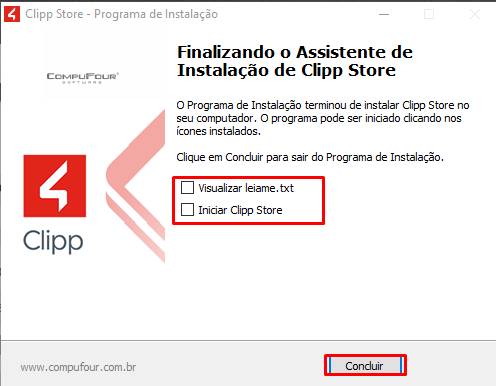
Ao finalizar, desmarque as duas opções e clique em concluir.
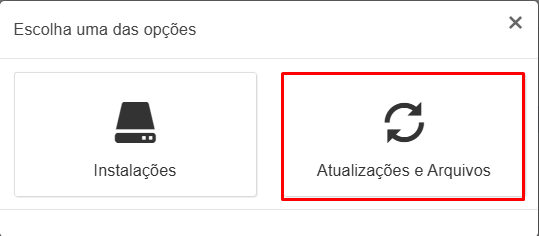
- Agora atualize a nova instalação. Acesse novamente o Painel do Cliente e vá em Downloads > Atualizações e Arquivos.
Clique em baixar na opção de atualização.
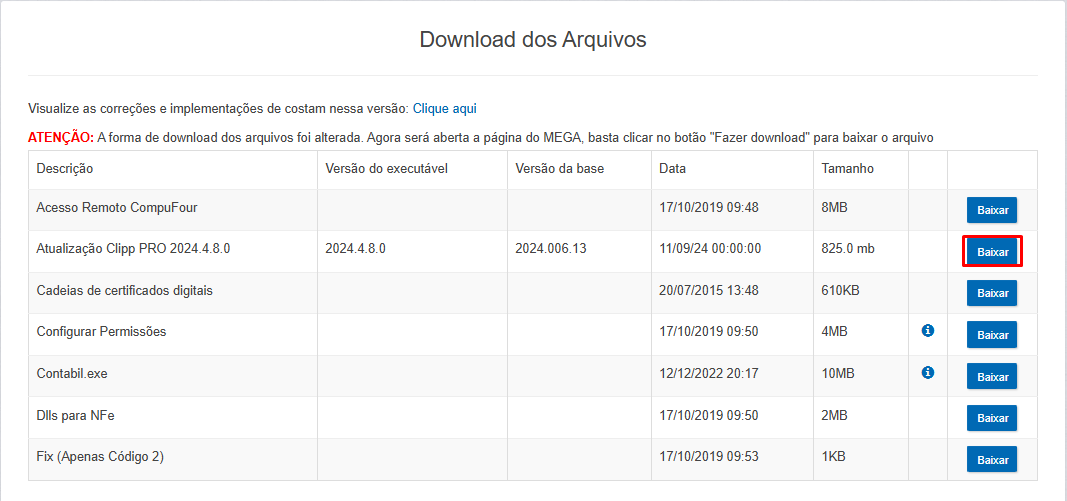
Uma nova janela vai abrir; clique em Fazer Download.
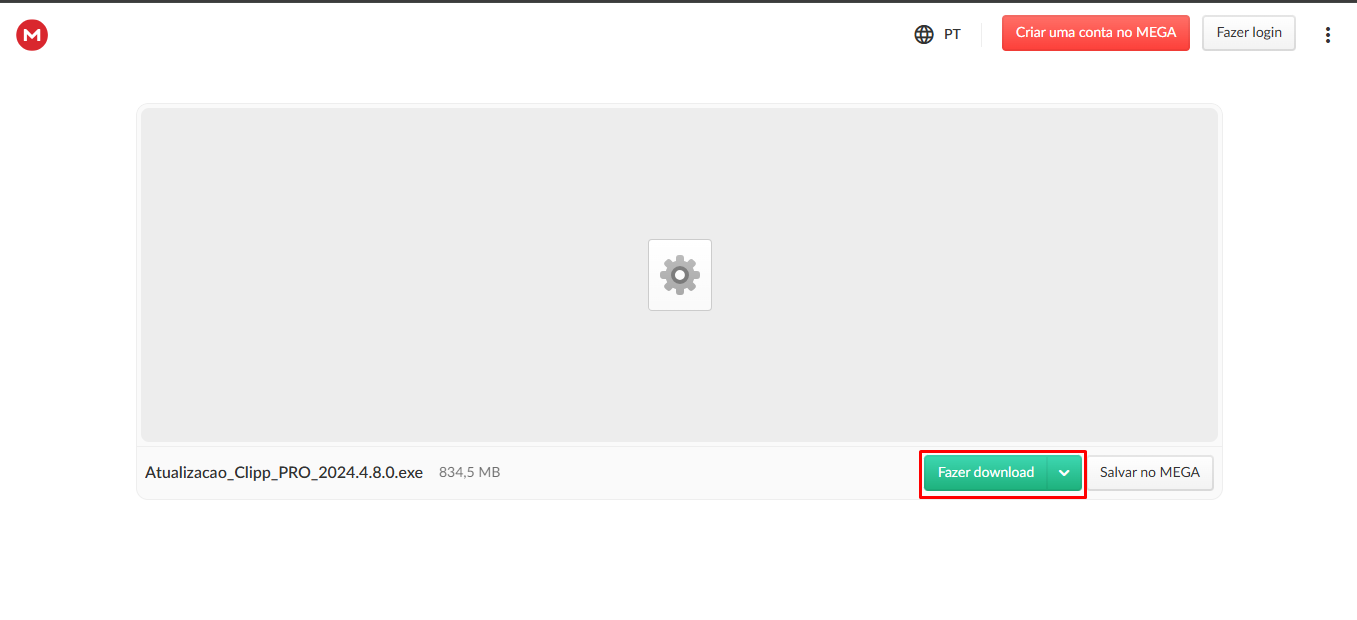
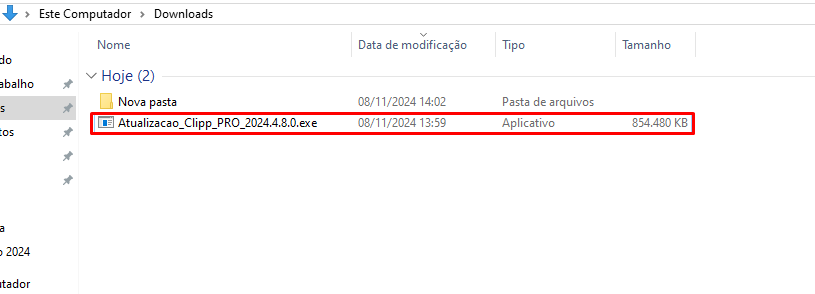
Localize a atualização e execute como administrador.
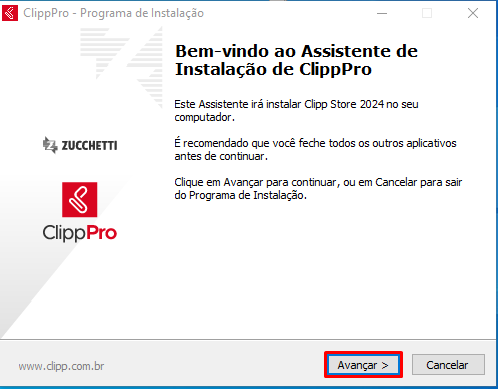
Ao abrir, clique em avançar.
Aceite os termos e clique em avançar.
Na próxima tela selecione a pasta EXE da instalação feita anteriormente; se usou o caminho padrão, não é necessária alteração. Clique em avançar e confirme com SIM na mensagem para substituir.
Na tela seguinte clique em avançar e aguarde a atualização ser concluída.
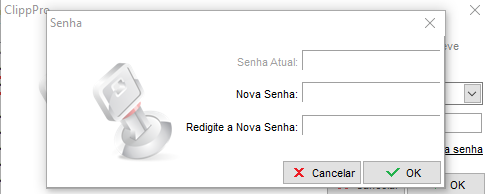
Ao finalizar, o ClippStore será aberto automaticamente. Crie a senha de Supervisor e acesse em seguida.
Após acessar, será exibida a tela de cadastro do emitente; clique na opção Restaurar Backup.
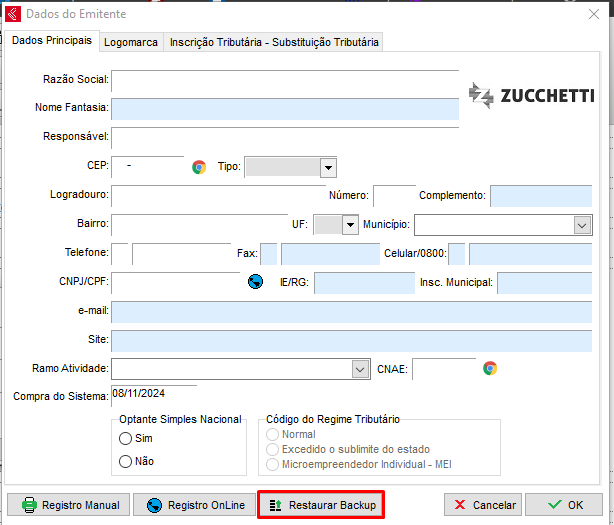
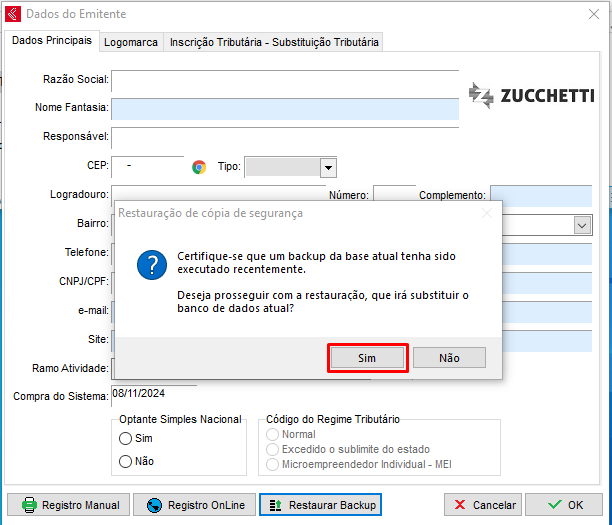
Será exibida uma mensagem; clique em Sim e digite a senha do Supervisor criada no primeiro acesso.
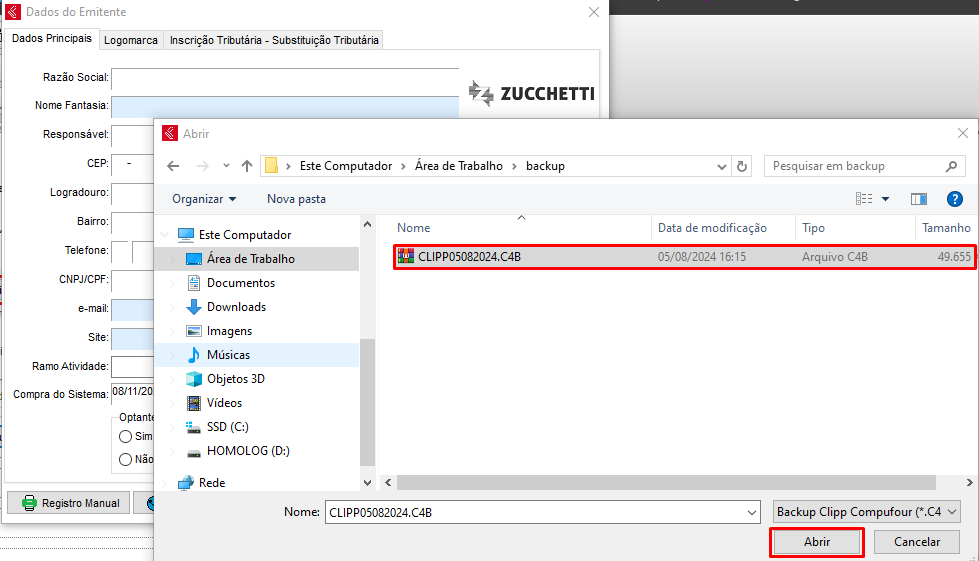
Na janela seguinte, selecione o arquivo de backup gerado na primeira etapa: acesse a pasta de backup, selecione o arquivo .C4B e clique em Abrir.
Será exibida uma mensagem; clique em Sim e aguarde o backup ser efetivado.
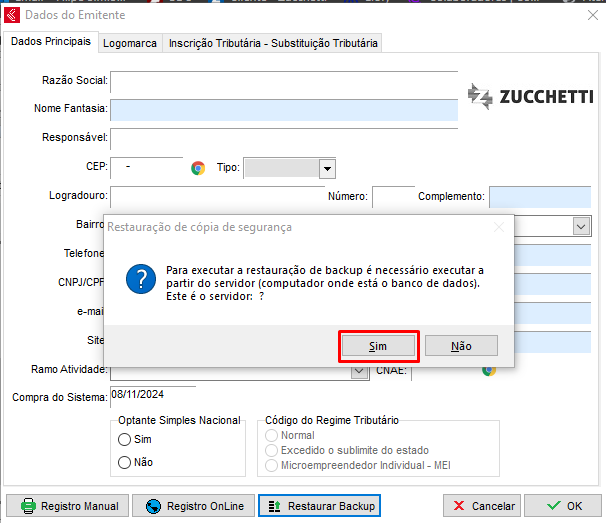
Quando a restauração finalizar, será exibida a mensagem de backup restaurado com sucesso; clique em Sim e acesse novamente o Clipp pelos atalhos criados na área de trabalho.
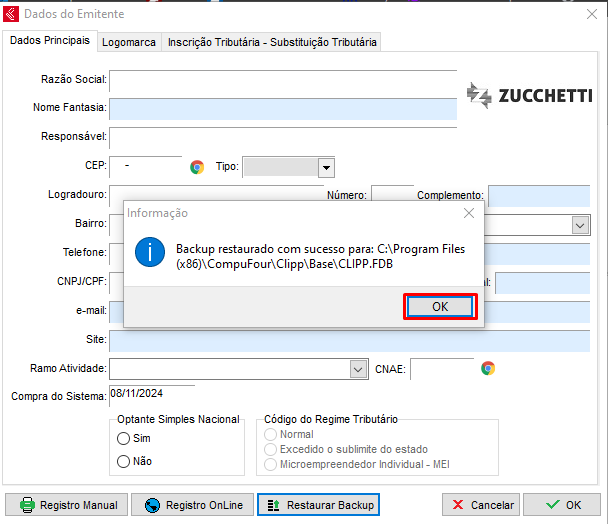
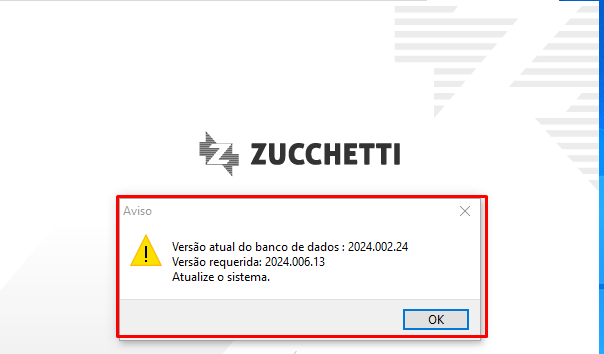
Em algumas situações pode ocorrer um erro; caso aconteça, rode a atualização novamente e, após isso, já será possível acessar o sistema com seus dados restaurados.
Precisa de ajuda com a troca ou migração de servidor do ClippStore? Fale com o suporte da Blue Tec | Clipp Pro pelo WhatsApp 6499416254 — equipe especializada, com acesso remoto quando necessário.
Perguntas Frequentes sobre Como fazer a troca ou migração de servidor no ClippStore?
Como gerar o backup dos dados no ClippStore?
Configure o destino em Configurações > Parâmetros > Backup, depois use Cópia de Segurança > Fazer Backup; o sistema gera um arquivo .C4B.
Onde baixar a instalação e a atualização do Clipp?
No Painel do Cliente, informando CNPJ ou Serial, em Downloads > Instalações e em Downloads > Atualizações e Arquivos.
Como restaurar o backup no servidor novo?
No primeiro acesso, na tela de cadastro do emitente, clique em Restaurar Backup, informe a senha do Supervisor e selecione o arquivo .C4B.
O que fazer se aparecer erro após restaurar o backup?
Rode a atualização do sistema novamente; após atualizar, será possível acessar o sistema com os dados restaurados.
Preciso de ajuda para migrar o servidor do ClippStore. Como falo com o suporte?
Fale com a Blue Tec | Clipp Pro pelo WhatsApp 6499416254: equipe especializada acompanha o backup e a restauração na nova máquina, com acesso remoto quando necessário.