
Configure a partilha de ICMS (Difal) no ZWeb para vendas a não contribuintes
Partilha de ICMS / Difal - ZWeb
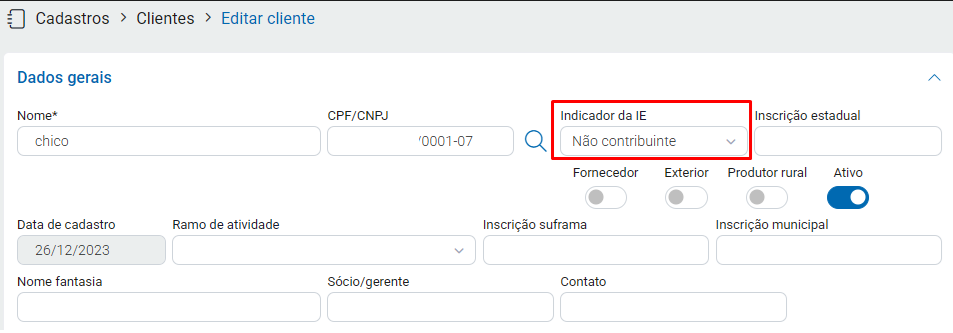
Para cliente pessoa física, pule esta etapa, pois ele é considerado automaticamente como Não Contribuinte. A partilha somente será calculada de emitente NÃO optante do simples para destinatário Não Contribuinte de ICMS, seja pessoa física ou jurídica. Para cliente pessoa jurídica, marque a opção no cadastro do cliente em Cadastros > Clientes > Abra o cadastro.
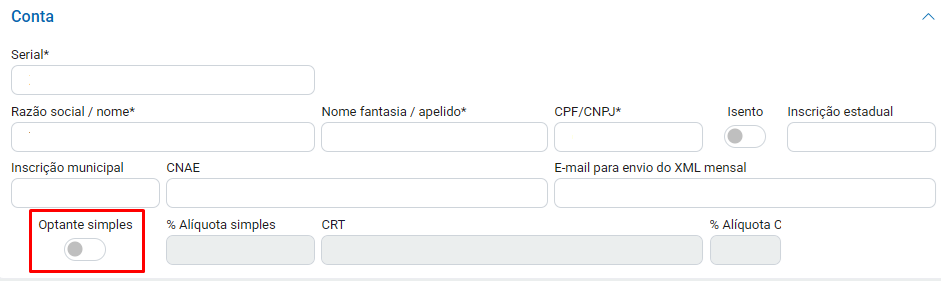
Depois acesse Dados da empresa e verifique se a opção "Optante pelo simples nacional" está desmarcada; caso não esteja, desmarque e clique em Salvar.

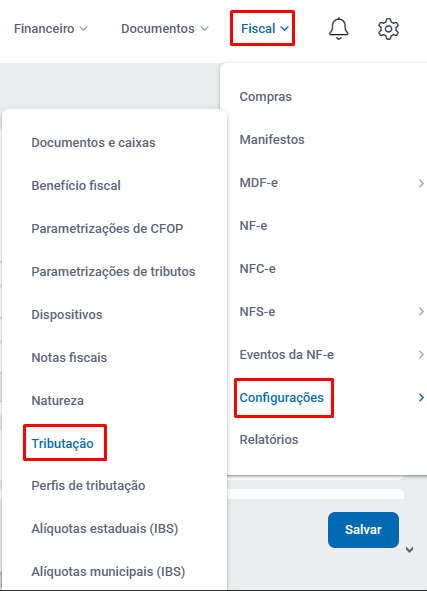
Acesse Fiscal > Outros > Tributações e crie uma nova taxa de Difal.
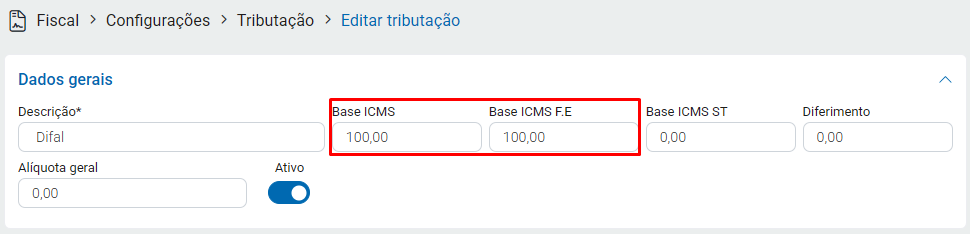
Preencha a Base ICMS e a Base ICMS FE com 100%.
Importante: os valores são apenas ilustrativos. Consulte seu contador para saber as alíquotas corretas de origem e destino.
Exemplo: a mercadoria sai do Rio Grande do Sul (RS) com destino a Santa Catarina (SC). Acesse a aba Alíquotas e preencha a alíquota de origem e a de destino — no exemplo, origem (RS): 12% e destino (SC): 18%.
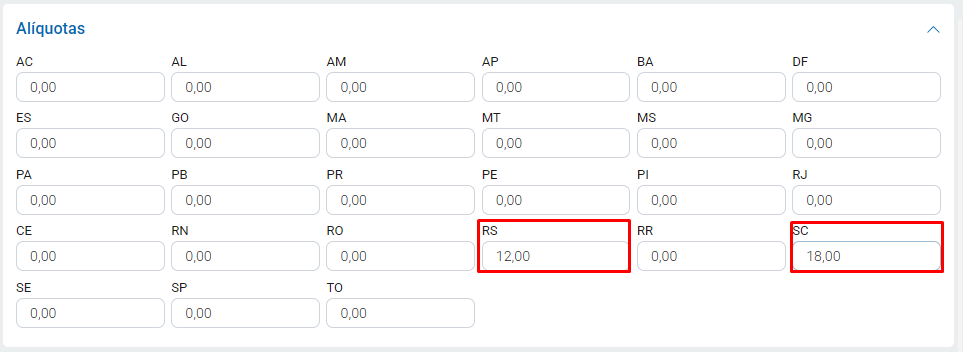
Após isso, clique em Salvar. Os valores são apenas ilustrativos; consulte seu contador para as alíquotas corretas.
Em seguida, acesse o cadastro do produto que será vendido em Cadastro > Estoque > Produtos, abra o cadastro, acesse a aba Dados Fiscais e preencha o campo Tributação Não Contribuinte com a tributação recém-cadastrada.
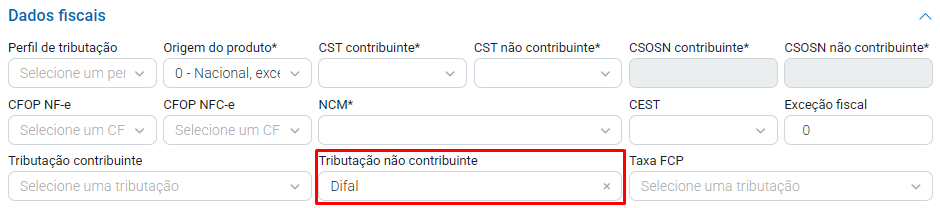
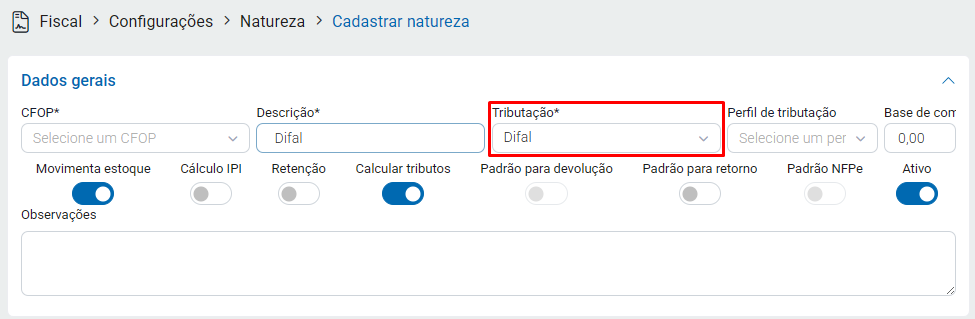
Caso o controle do Difal precise ser feito pela natureza da operação, e não por produto, deixe o campo Tributação Não contribuinte em branco. Acesse Fiscal > Configurações > Naturezas e crie uma nova natureza, associando a alíquota cadastrada anteriormente. Consulte a contabilidade para definir o CFOP.
Emissão da Nota Fiscal
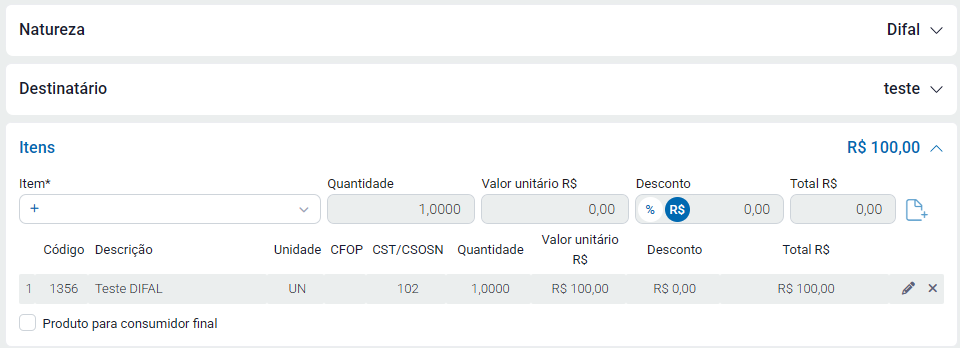
Informe o destinatário não contribuinte (CPF ou CNPJ), lance o produto, preencha os demais campos da nota fiscal e clique em Salvar.
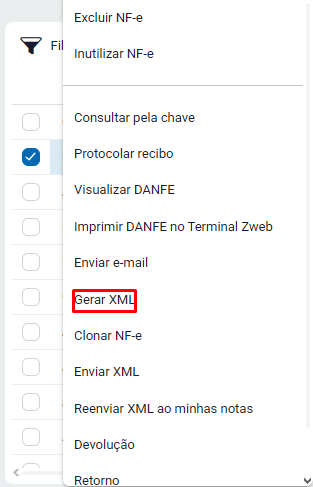
Selecione a nota fiscal e, no menu Ação, localize a opção Gerar XML.
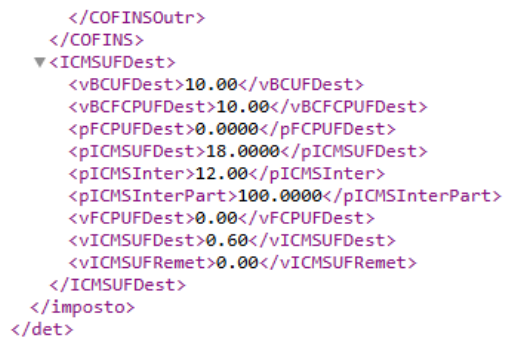
Poderá verificar que as informações do DIFAL foram geradas no XML.
Precisa de ajuda com a configuração da partilha de ICMS (Difal) no ZWeb? Fale com o suporte da Blue Tec | Clipp Pro pelo WhatsApp 6499416254 — equipe especializada, com acesso remoto quando necessário.
Perguntas Frequentes sobre Como configurar a partilha de ICMS (Difal) no ZWeb?
Quando a partilha de ICMS (Difal) é calculada no ZWeb?
Somente quando o emitente não é optante do simples e o destinatário é não contribuinte de ICMS, seja pessoa física ou jurídica.
Onde crio a taxa de Difal no ZWeb?
Em Fiscal > Outros > Tributações, criando uma nova taxa de Difal com Base ICMS e Base ICMS FE em 100% e as alíquotas de origem e destino.
Como controlar o Difal pela natureza da operação?
Deixe o campo Tributação Não contribuinte do produto em branco e crie uma natureza em Fiscal > Configurações > Naturezas associada à alíquota cadastrada.
Como saber as alíquotas corretas de origem e destino?
Os valores do artigo são apenas ilustrativos; consulte seu contador para definir as alíquotas corretas e o CFOP.
Preciso de ajuda para configurar o Difal no ZWeb. Como falo com o suporte?
Fale com a Blue Tec | Clipp Pro pelo WhatsApp 6499416254: equipe especializada auxilia na configuração da tributação e da emissão, com acesso remoto quando necessário.