
Utilize os filtros no ClippFácil 360 pela opção Filtrar Por nos módulos do sistema
Neste artigo demonstramos como utilizar filtros no sistema. Usamos como exemplo o módulo do Estoque, mas os filtros podem ser utilizados em qualquer outro módulo que tenha essa possibilidade.
Procedimento
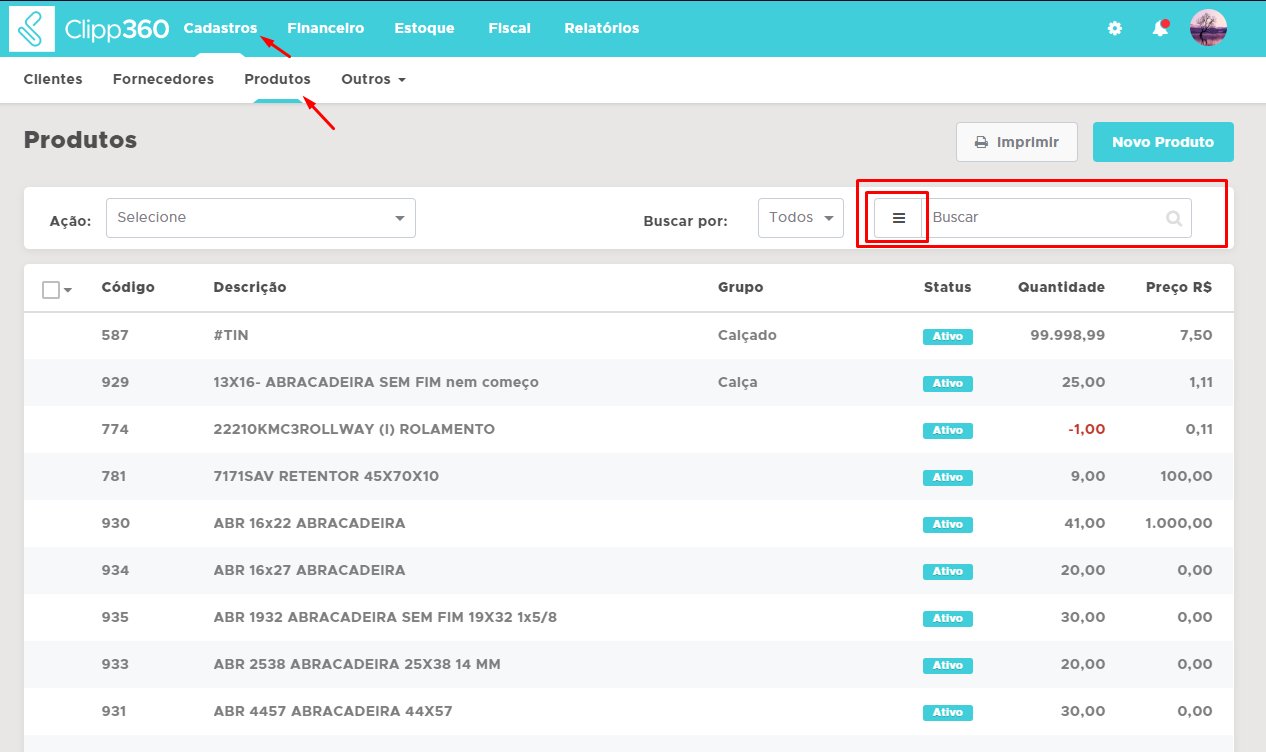
Acesse o módulo desejado; neste exemplo, o módulo do Estoque (Cadastros - Produtos). Nessa tela, na parte superior direita, encontre a opção Filtrar Por.
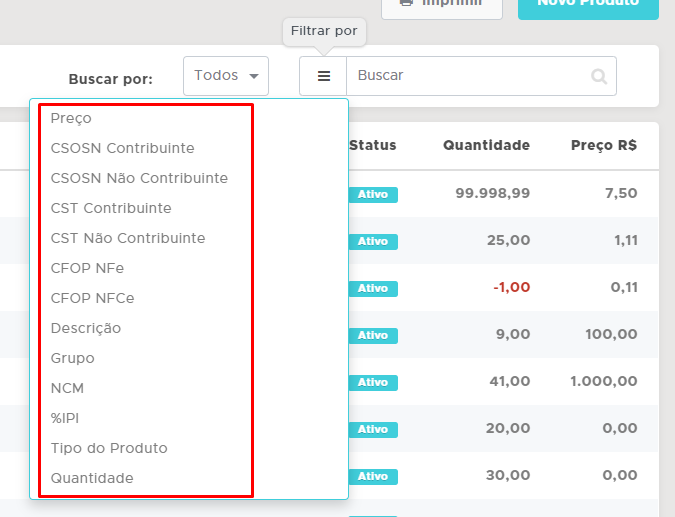
Selecione o campo que deseja filtrar, como por exemplo o Preço.
Informe o valor que gostaria de filtrar, como por exemplo R$ 0,00, e pressione Enter.
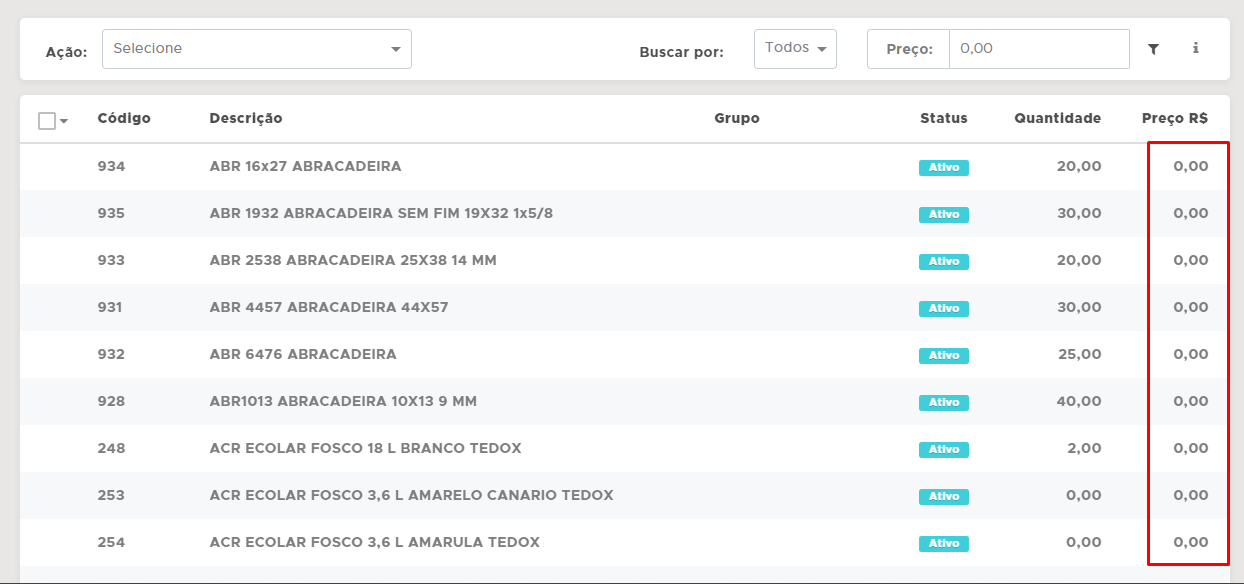
Assim, todos os itens que contêm o preço R$ 0,00 no estoque aparecerão filtrados na tela. O mesmo ocorre com qualquer outro campo selecionado para o filtro.
Precisa de ajuda com a utilização dos filtros no ClippFácil 360? Fale com o suporte da Blue Tec | Clipp Pro pelo WhatsApp 6499416254 — equipe especializada, com acesso remoto quando necessário.
Perguntas Frequentes sobre Como utilizar os filtros no ClippFácil 360?
Onde fica a opção de filtro no ClippFácil 360?
Na parte superior direita da tela do módulo, na opção Filtrar Por.
Em quais módulos posso usar os filtros?
Em qualquer módulo que tenha a possibilidade de filtro; o artigo usa o módulo de Estoque como exemplo.
Como filtrar produtos por preço no estoque?
Em Filtrar Por, selecione o campo Preço, informe o valor (por exemplo R$ 0,00) e pressione Enter.
O que acontece após aplicar o filtro?
Todos os itens que atendem ao valor informado no campo selecionado aparecem filtrados na tela.
Preciso de ajuda com o uso de filtros no ClippFácil 360. Como falo com o suporte?
Fale com a Blue Tec | Clipp Pro pelo WhatsApp 6499416254: equipe especializada auxilia no uso dos filtros, com acesso remoto quando necessário.