
Use a Ferramenta de Checagem de Movimento para ajustar em massa os itens com quantidade divergente do movimento
A ferramenta de checagem de movimento confere e lista os itens do estoque que estão com a quantidade de movimentação diferente da quantidade atual, possibilitando o ajuste em massa. Neste artigo explicamos o processo correto para o uso da ferramenta.
Configurando o Backup
Antes de iniciar, é necessário configurar o backup. Acesse Configurações - Parâmetros - Backup e escolha um local para gravar o backup do sistema.
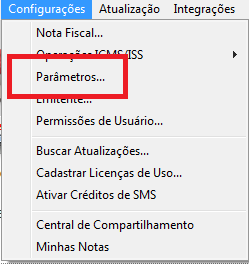
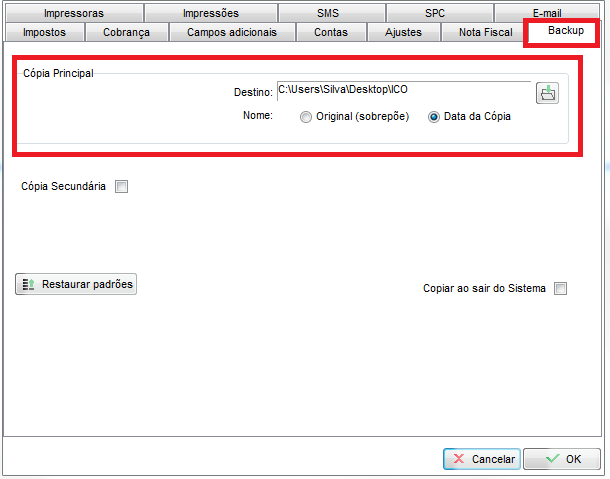
Após configurar, clique em OK.
Realizando a checagem de movimento
Atenção: o Clipp precisa estar fechado antes de iniciar o processo.
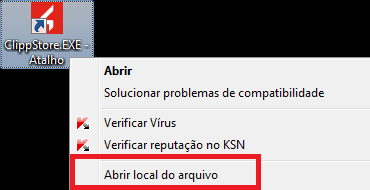
Para acessar a ferramenta, na área de trabalho clique com o botão direito no ClippStore e em seguida em Abrir local do arquivo.
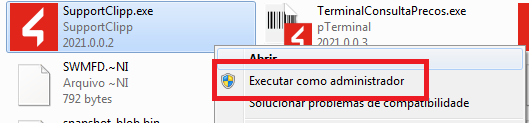
Na pasta que abrir, localize o SupportClipp.exe, clique com o botão direito e em Executar como administrador.
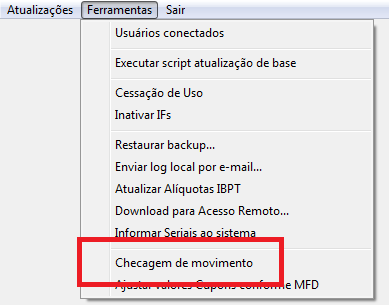
Clique em Ferramentas - Checagem de movimento e informe a senha do supervisor.
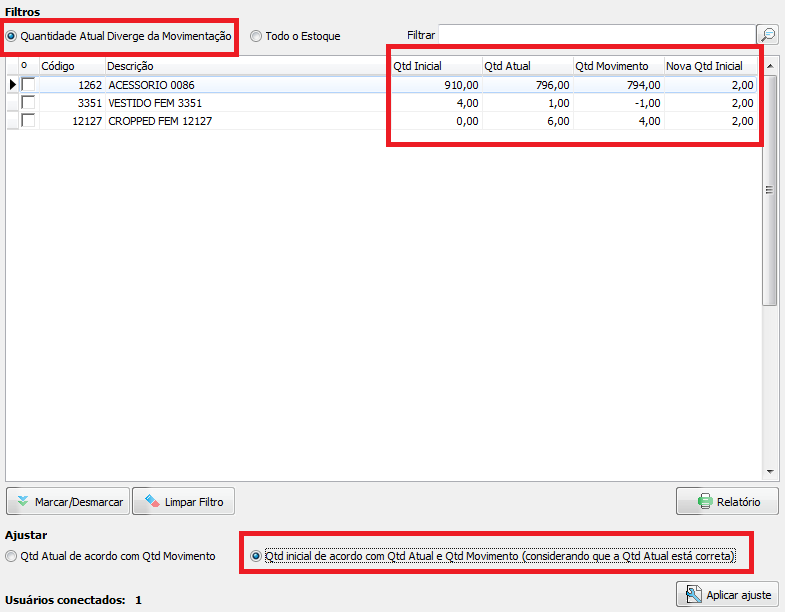
Normalmente utiliza-se a opção Quantidade atual diverge da movimentação, para que o sistema leia os itens com quantidade atual diferente da quantidade total baseada nas movimentações, e marque a opção Qtd Atual de acordo com a Qtd Movimento. Atente-se às colunas de quantidade atual e de movimento; na coluna Nova Qtd Atual será informada a nova quantidade que gravará nos itens. É possível gerar um relatório com a listagem dos itens afetados.
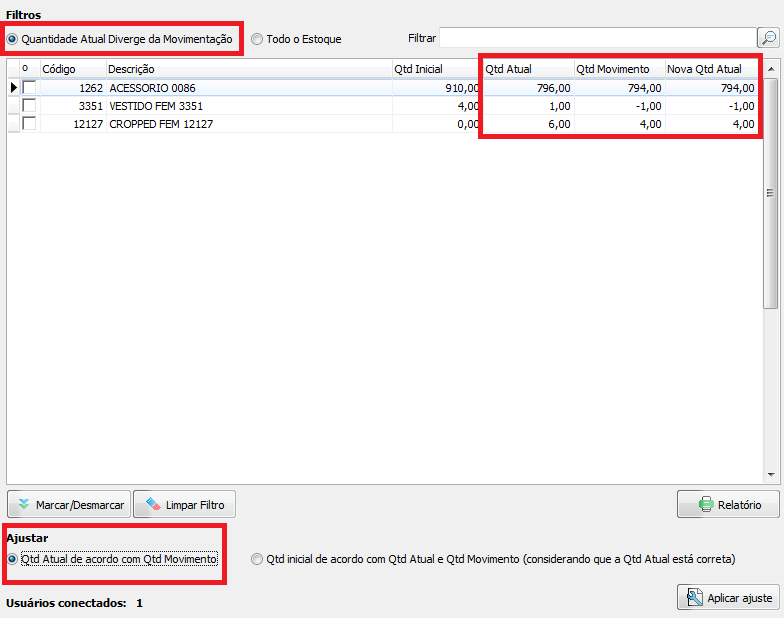
Após confirmar os itens, marque o checkbox ao lado de cada um ou clique em Marcar/Desmarcar para todo o estoque e clique em Aplicar Ajuste. Será apresentada a notificação com a necessidade de efetuar o backup.
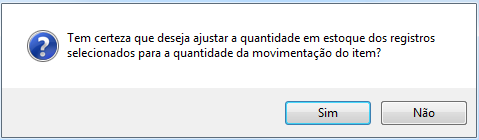
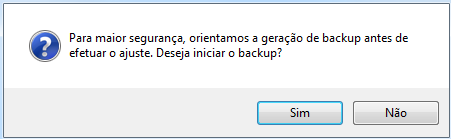
Após o backup ser concluído, o ajuste estará completo.
Caso queira alterar a quantidade inicial de acordo com a quantidade de movimento, marque as opções indicadas; nesse caso, o sistema subtrai a quantidade atual da quantidade de movimento e aplica no campo de quantidade inicial.
Precisa de ajuda com a Ferramenta de Checagem de Movimento? Fale com o suporte da Blue Tec | Clipp Pro pelo WhatsApp 6499416254 — equipe especializada, com acesso remoto quando necessário.
Perguntas Frequentes sobre Como usar a Ferramenta de Checagem de Movimento do Clipp?
Para que serve a Ferramenta de Checagem de Movimento?
Ela confere e lista os itens do estoque cuja quantidade de movimentação está diferente da quantidade atual, permitindo o ajuste em massa.
Preciso configurar backup antes de usar a ferramenta?
Sim. Antes de iniciar, acesse Configurações - Parâmetros - Backup e escolha o local do backup; o sistema exige o backup para aplicar o ajuste.
Onde fica a Checagem de Movimento?
Com o Clipp fechado, abra o local do arquivo do ClippStore, execute o SupportClipp.exe como administrador e acesse Ferramentas - Checagem de movimento, informando a senha do supervisor.
Como ajustar a quantidade atual pela movimentação?
Marque Quantidade atual diverge da movimentação e Qtd Atual de acordo com a Qtd Movimento, confira a coluna Nova Qtd Atual, selecione os itens e clique em Aplicar Ajuste.
Como obter ajuda para checar o movimento do estoque?
Fale com a Blue Tec | Clipp Pro pelo WhatsApp 6499416254: equipe especializada, com acesso remoto quando necessário.