
Configure o Banricompras no ClippPRO ativando os parcelamentos a débito e finalizando a venda pré-datada
Para usar o cartão Banricompras no ClippPRO são necessárias algumas configurações. A seguir, o procedimento para a correta configuração.
Cadastro do parcelamento
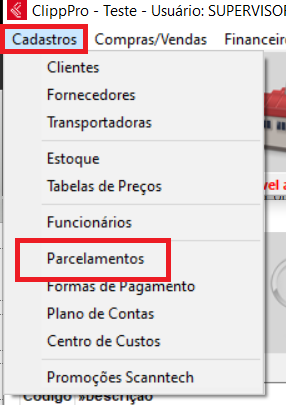
Acesse Cadastros - Parcelamentos.
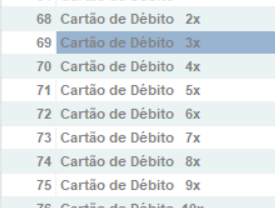
Localize os parcelamentos a débito; eles estarão desativados.
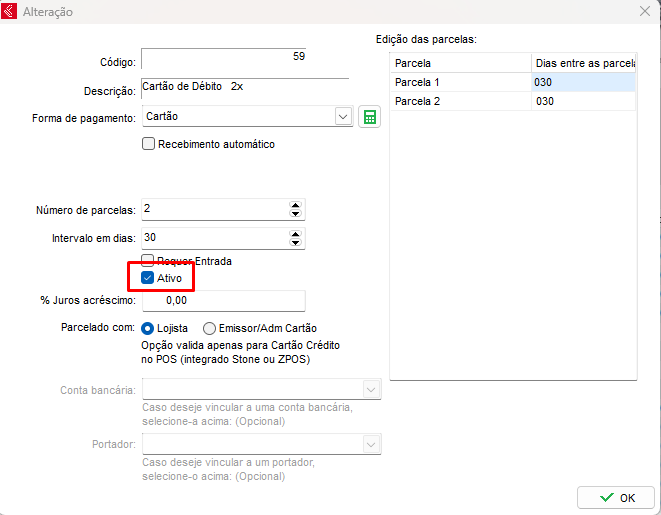
É necessário ativá-los: clique duas vezes sobre cada parcelamento que deseja utilizar e marque a opção Ativo.
Finalização da venda com pré-datado
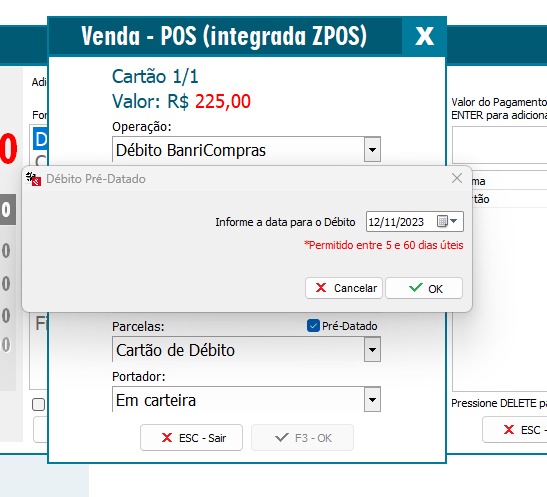
Caso queira efetuar o pagamento pré-datado, na finalização da venda escolha a opção correspondente.
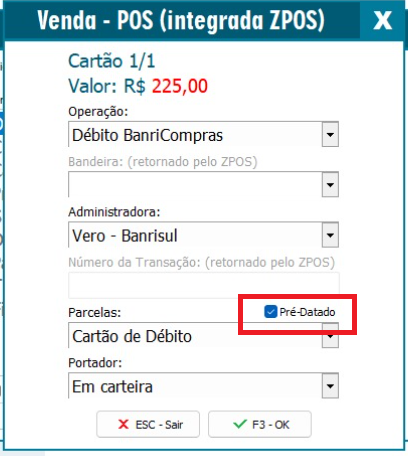
Ao clicar em OK, será apresentada a tela onde você informa a data para o débito.
Precisa de ajuda com a configuração do Banricompras no ClippPRO? Fale com o suporte da Blue Tec | Clipp Pro pelo WhatsApp 6499416254 — equipe especializada, com acesso remoto quando necessário.
Perguntas Frequentes sobre Como configurar o Banricompras no ClippPRO?
Onde ativo os parcelamentos do Banricompras?
Em Cadastros - Parcelamentos, localize os parcelamentos a débito (que estão desativados), clique duas vezes sobre cada um que deseja usar e marque a opção Ativo.
Como faço uma venda pré-datada com Banricompras?
Na finalização da venda, escolha a opção de pagamento pré-datado; ao clicar em OK, informe a data para o débito.
Por que os parcelamentos a débito aparecem desativados?
Eles vêm desativados por padrão; é preciso ativá-los manualmente marcando a opção Ativo em cada parcelamento a débito que será utilizado.
O Banricompras usa maquininha da Vero?
O artigo indica um procedimento específico para quem utiliza a configuração e a maquininha da Vero, tratado em conteúdo à parte.
Preciso de ajuda para configurar o Banricompras no ClippPRO. Como falo com o suporte?
Fale com a Blue Tec | Clipp Pro pelo WhatsApp 6499416254: equipe especializada auxilia na ativação dos parcelamentos e na finalização pré-datada, com acesso remoto quando necessário.