
Gere e entenda o Relatório de Resultados no Clipp para visualizar receitas, despesas, custos e lucro do período
O Relatório de Resultados serve para visualizar os resultados, em valores, atingidos pela empresa durante o período informado.
Como gerar
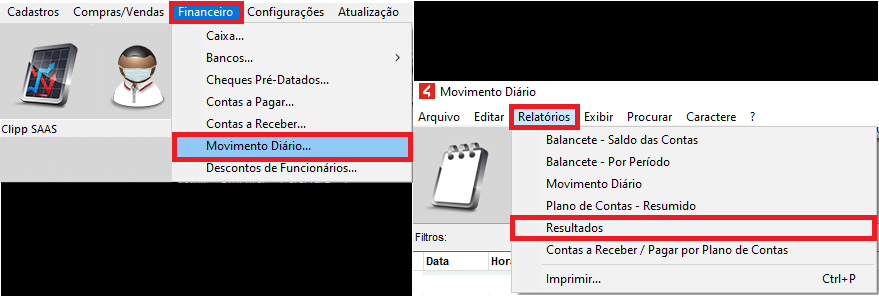
Para gerar o relatório acesse o menu Financeiro > Movimento Diário > Relatórios > Resultados.
Entendendo o Relatório de Resultados
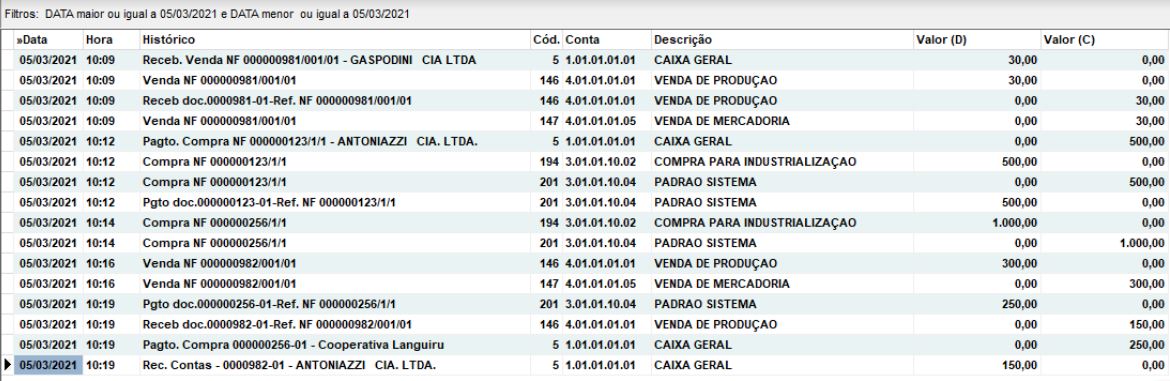
Considere o Plano de Contas do movimento do dia 05/03/2021 como exemplo, com duas Notas Fiscais de Venda emitidas: uma no valor de 30 reais e outra de 300 reais.
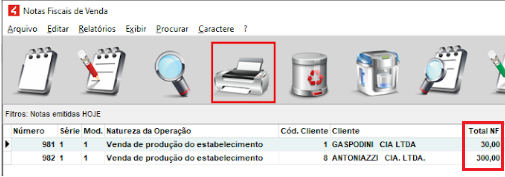
Relatório para totalizar as notas da tela
Filtrando as notas e pressionando F7, é gerado o relatório contendo os valores.

Contas a receber
As notas com faturamento diferente de NENHUM geram caixa e contas a receber, conforme o exemplo.

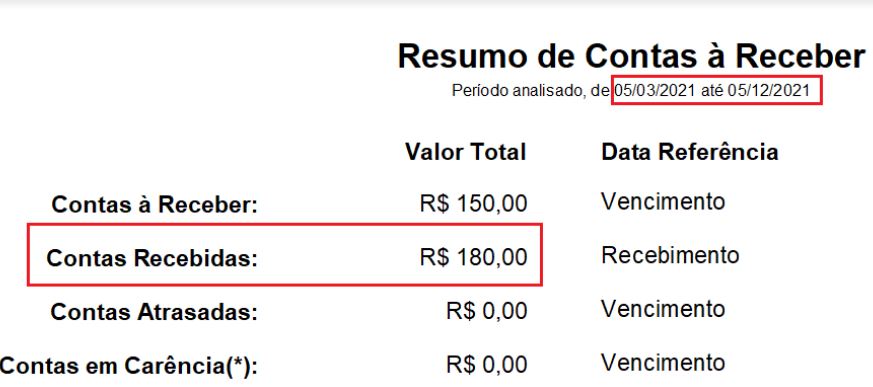
Na nota 981 a forma de pagamento foi à vista; já na nota 982 foi a prazo, gerando duas parcelas no contas a receber, com o recebimento de uma delas. Filtrando pelas contas recebidas e gerando o relatório na tela com F7, teremos o total:

No módulo Contas a Receber, em Menu Relatórios > Resumo de Contas a Receber, temos o mesmo valor.
Emissão de Notas Fiscais de Compra
Gerando uma nota fiscal de compra, teremos:
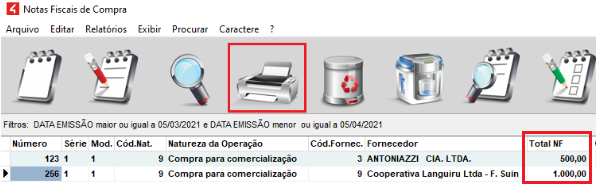
Filtrando as notas na tela e pressionando F7, é gerado o relatório com os mesmos valores.

Contas a Pagar
No módulo de contas a pagar será gerado o lançamento correspondente.

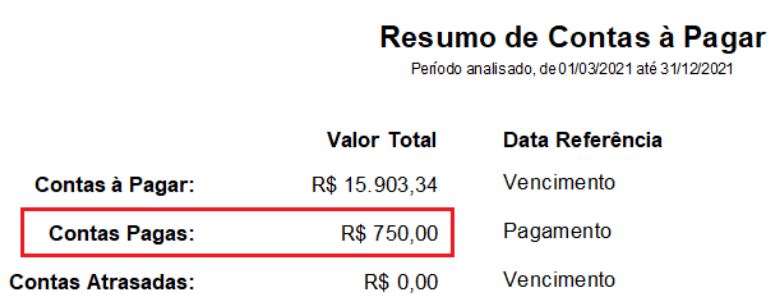
Na nota 123 a forma de pagamento foi à vista; na nota 256 foi a prazo, gerando quatro parcelas, com o pagamento de uma delas. Filtrando pelas contas pagas e gerando o relatório com F7, teremos o total:

No módulo Contas a Pagar > Menu Relatórios > Resumo de Contas a Pagar aparece o mesmo valor.
Com isso, temos o Movimento Diário acumulado até o momento.
O Relatório de Resultados separa as contas conforme o plano de contas.
Observação: ao selecionar as contas que serão geradas no relatório usando o botão de seleção, as contas escolhidas ficam gravadas.

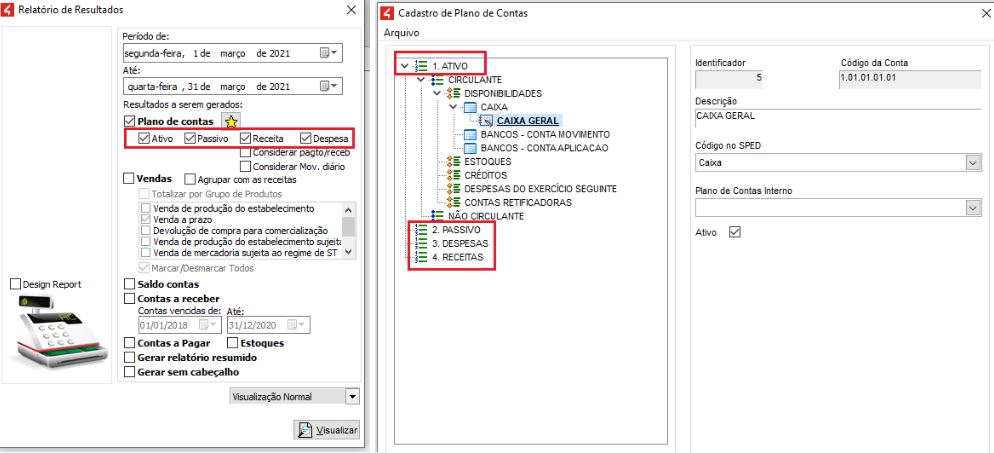
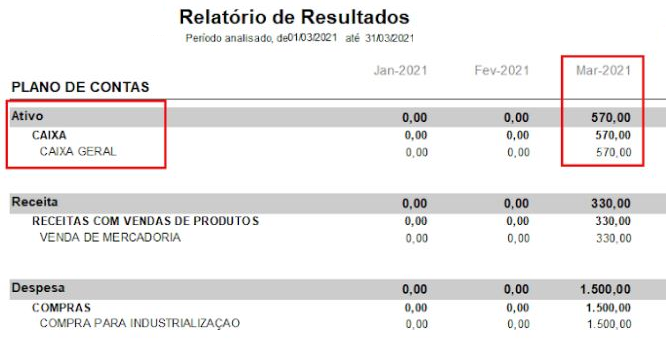
No exemplo, aparece uma conta do Ativo (Caixa Geral), cujo valor pode ser conferido no módulo Caixa > Menu Relatórios > Caixa do Dia.
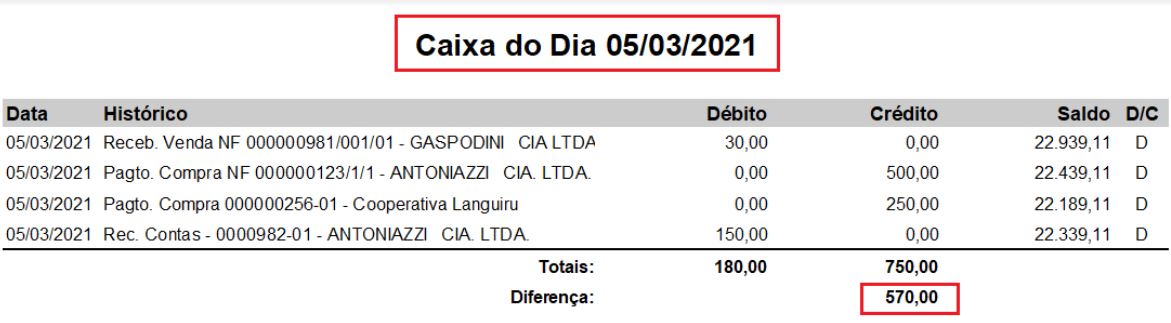
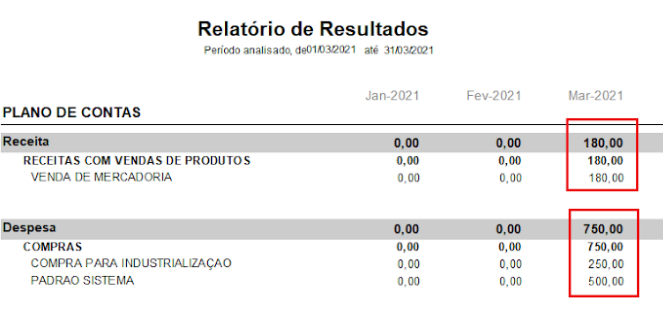
Já os valores das Receitas e Despesas são relativos ao total do movimento nessas contas. Para gerar apenas os valores pagos e recebidos, é necessário utilizar a configuração a seguir.
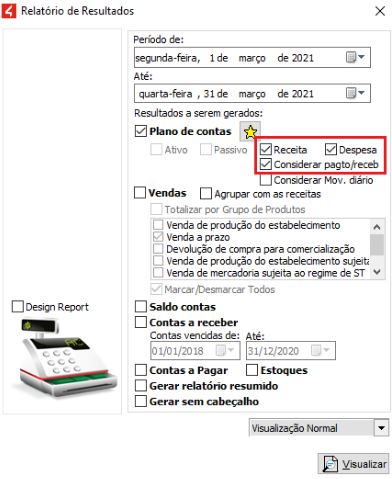
É importante que as contas sejam utilizadas corretamente para gerar os valores no relatório. Por exemplo, uma conta de despesas no plano de contas deve ser usada para despesas, caso contrário não será exibida nas despesas.
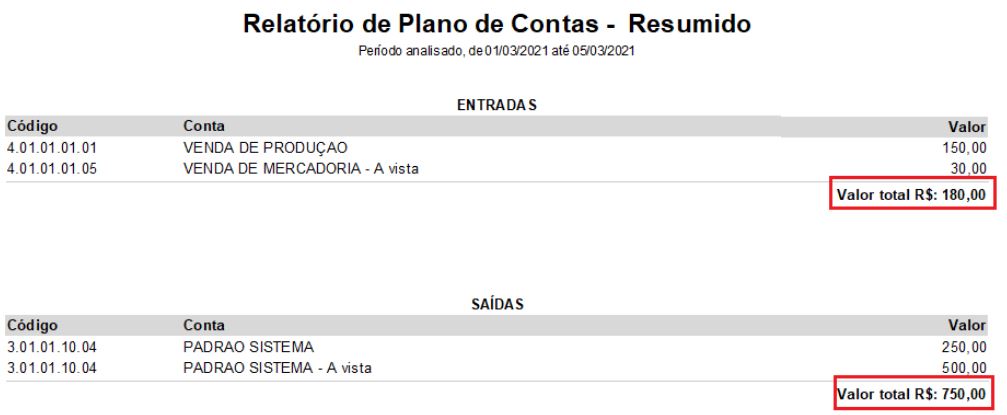
Esses mesmos valores podem ser obtidos no módulo Financeiro > Relatórios > Plano de Contas Resumido.
Lançamentos manuais no Movimento Diário
No menu Financeiro > Movimento Diário é possível realizar movimentações manuais. Veja um exemplo:
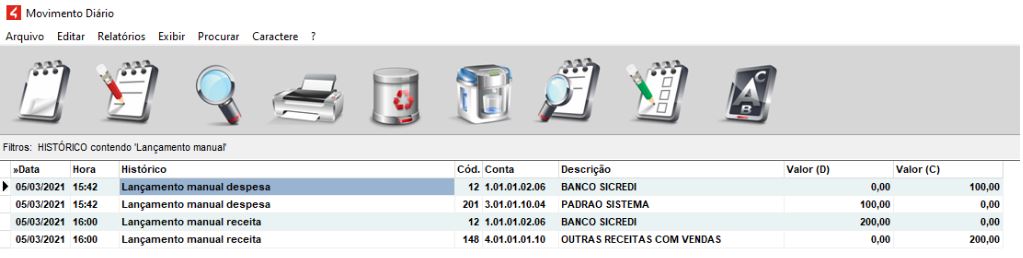
Para que esses valores sejam inclusos no relatório de resultados, é necessário marcar o parâmetro correspondente.
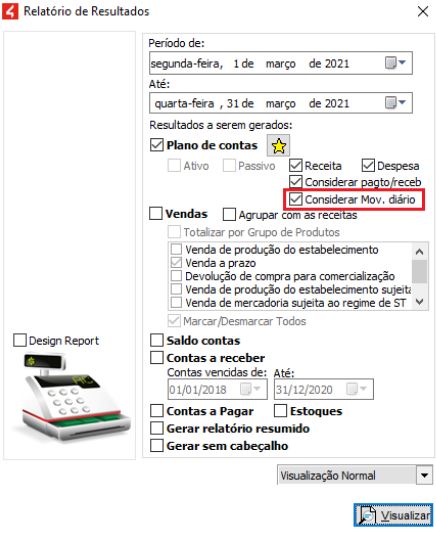
Ao clicar em Visualizar, será exibido o demonstrativo.
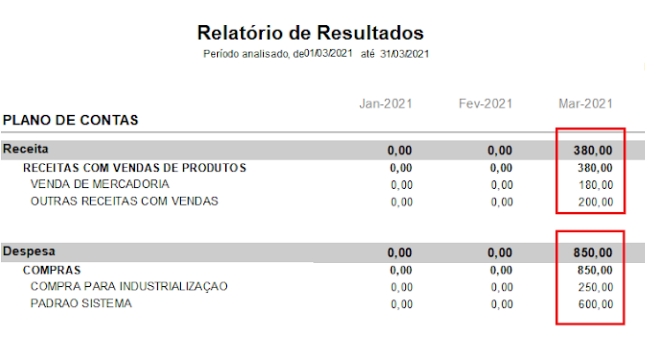
Receitas: 180,00 (contas recebidas) + 200,00 (lançamento manual) = 380,00.
Despesas: 750,00 (contas pagas) + 100,00 (lançamento manual) = 850,00.
Observação: valores relativos a notas fiscais canceladas e contas baixadas não compõem o relatório.
Nos relatórios Resumo de Contas a Pagar e Resumo de Contas a Receber não são exibidos valores lançados diretamente no movimento diário, por serem lançamentos manuais sem vínculo com Contas a Pagar e Contas a Receber.
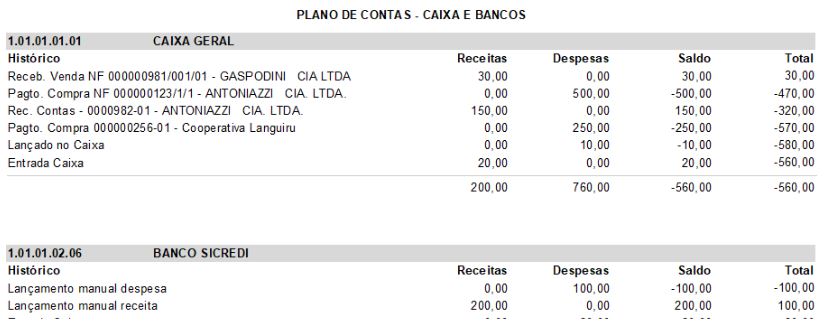
No relatório de Plano de Contas Resumido (Financeiro > Movimento Diário > Relatórios) podem ser verificados, além dos lançamentos que passaram pelo Contas a Pagar e pelo Contas a Receber, os lançamentos feitos manualmente vinculados aos planos de contas.
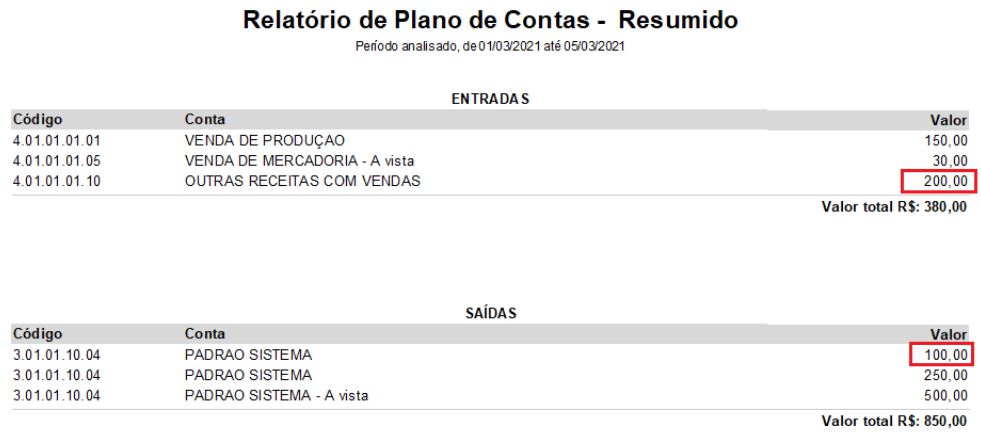
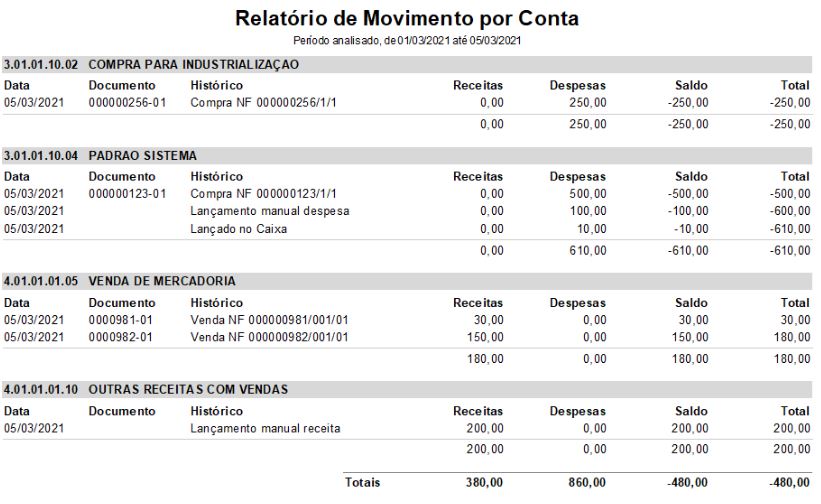
Outro relatório útil para comparações é o Relatório de Movimento por Conta (Financeiro > Movimento Diário > Relatórios > Movimento por Contas), que pode ser gerado de forma resumida ou detalhada. No exemplo abaixo foi gerado de forma detalhada, exibindo lançamentos vinculados ao Contas a Pagar e a Receber e também lançamentos feitos diretamente no Movimento Diário.
Vendas
No módulo Notas Fiscais de Venda, em Menu Relatórios > Resumo das Vendas, é possível verificar o total vendido por período, escolhendo as naturezas de operação desejadas.
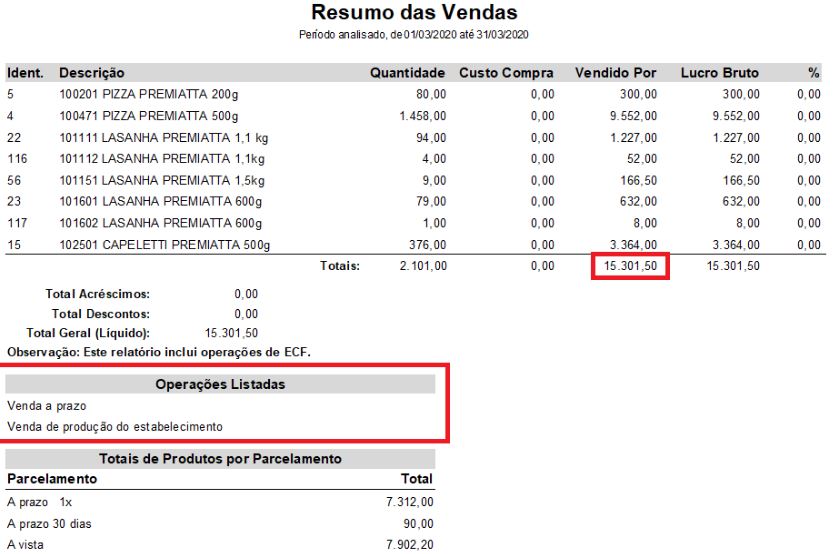
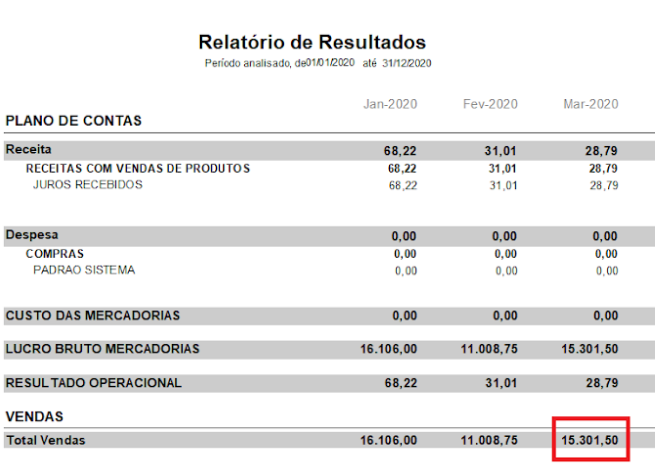
No Relatório de Resultados obtemos os mesmos valores.
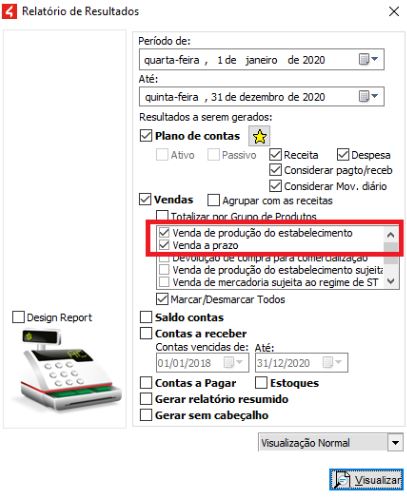
Ao clicar em Visualizar, o relatório apresenta os valores.
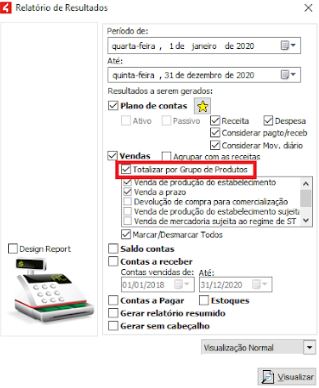
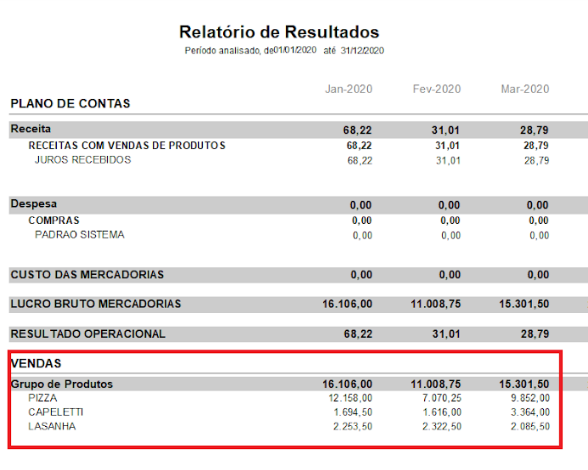
Ainda é possível totalizar por grupo e por produtos.
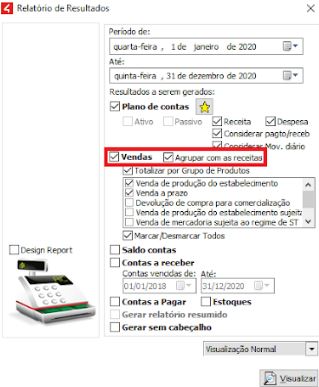
Outra possibilidade é agrupar as vendas com as receitas.
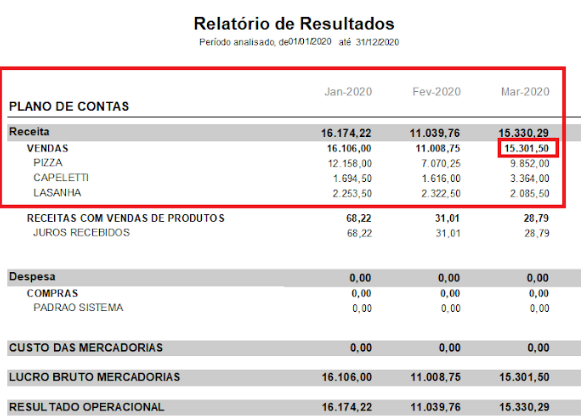
Custo das Mercadorias
O valor do Custo da Mercadoria é obtido pela soma do valor total do custo das mercadorias referente às vendas efetuadas no mês.
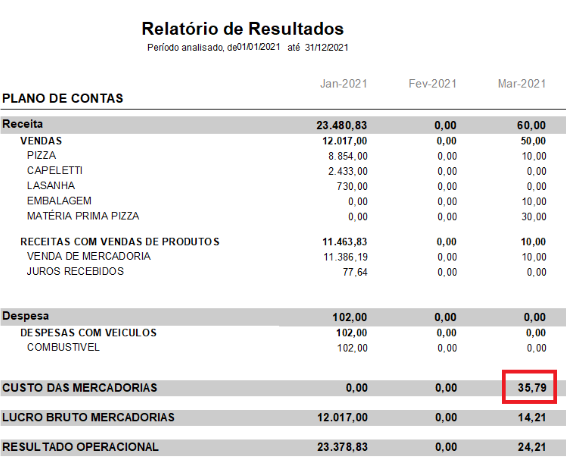
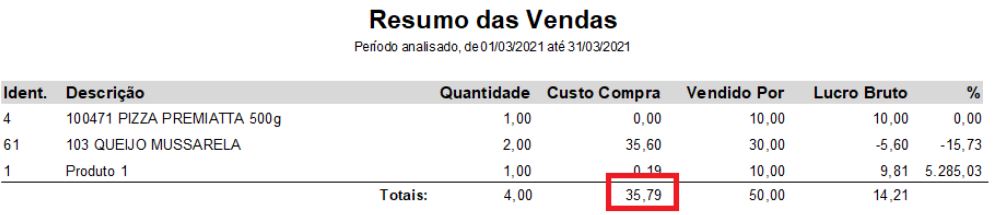
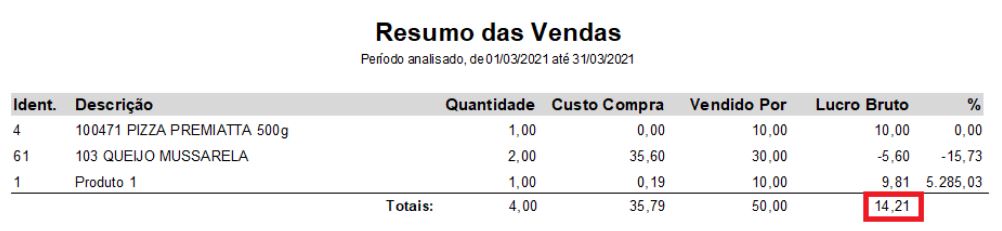
No módulo Nota Fiscal de Venda > Menu Relatório > Resumo das Vendas é possível verificar o valor referente ao custo das mercadorias.
Lucro Bruto das Mercadorias
O valor do Lucro Bruto das Mercadorias é obtido pela soma do valor total do lucro das mercadorias referente às vendas efetuadas no mês.
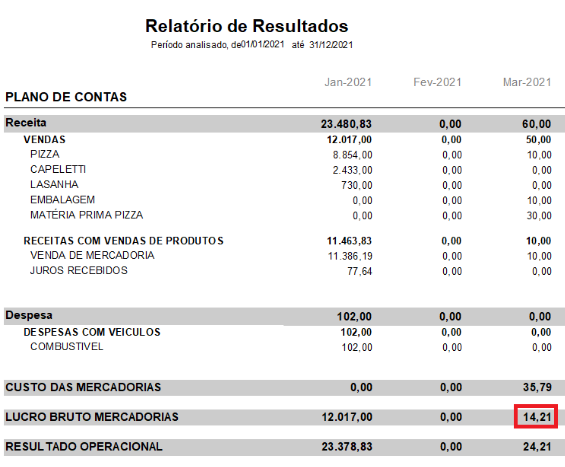
No módulo Nota Fiscal de Venda > Menu Relatório > Resumo das Vendas é possível verificar o valor do lucro bruto das mercadorias.
Resultado Operacional
O Resultado Operacional é obtido pelo cálculo Receitas ? Despesas ? Custo.
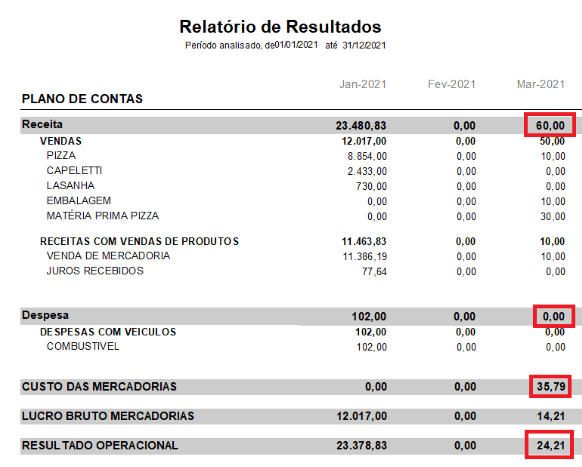
Resultado Operacional = 60,00 (receita) ? 0,00 (despesa) ? 35,79 (custo) = 24,21.
Saldo das contas
No módulo Bancos, ao verificar o movimento bancário das contas (selecionando o banco e clicando em Arquivo > Movimento desta conta) e filtrando por um período, obtemos o saldo da conta naquele período.
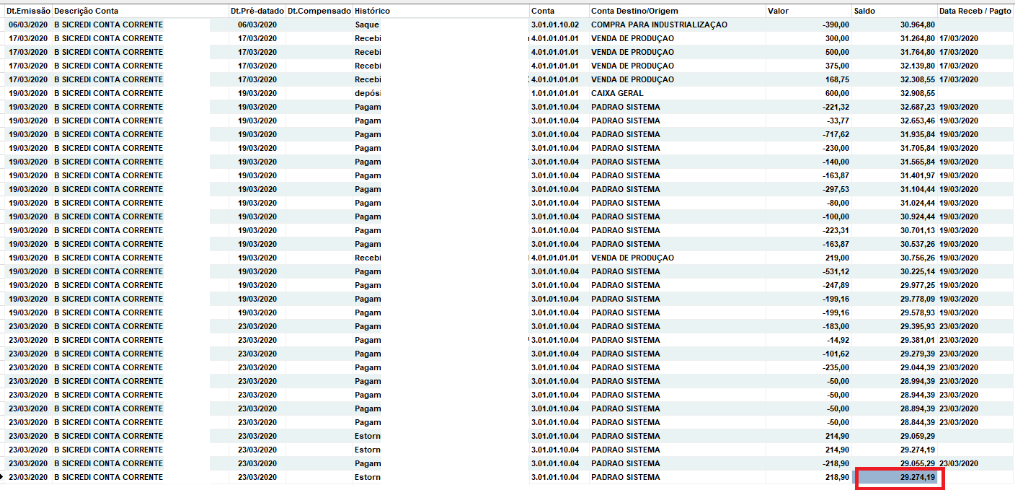
Esses valores podem ser visualizados no Relatório de Resultados.
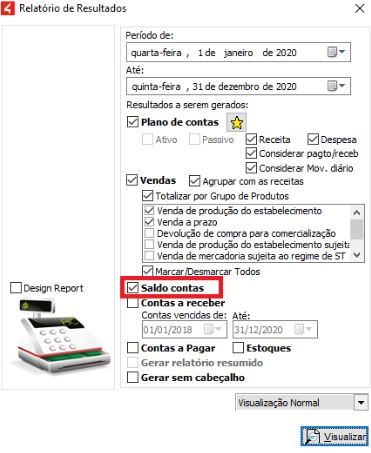
Ao clicar em Visualizar é gerado o relatório.
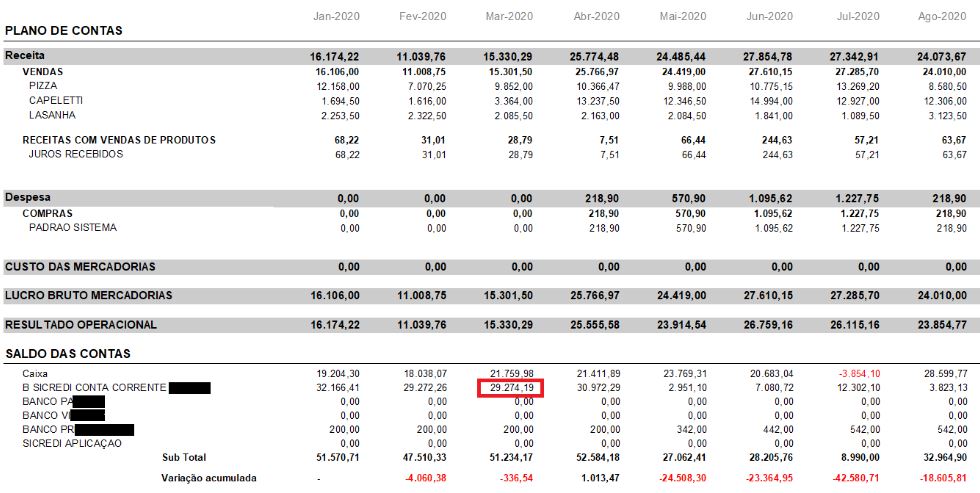
Contas a Receber (no mês e vencidas)
No Relatório de Resultados é possível exibir o valor das contas a receber no mês e também o valor das contas vencidas.
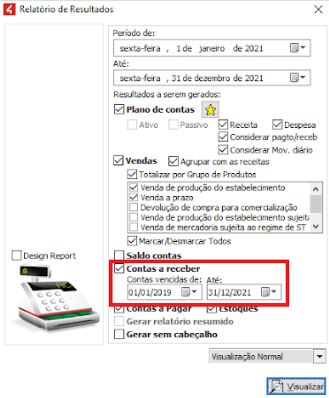
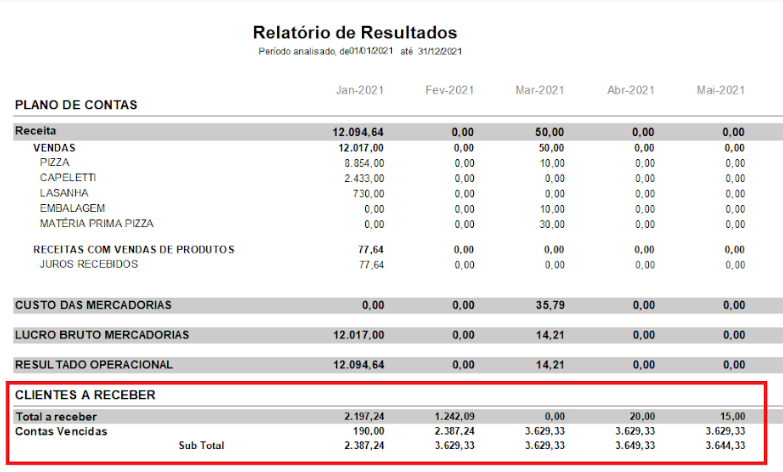
Os valores referentes ao Total a Receber podem ser conferidos no módulo Contas a Receber > Menu Relatórios > Resumo de Contas a Receber.
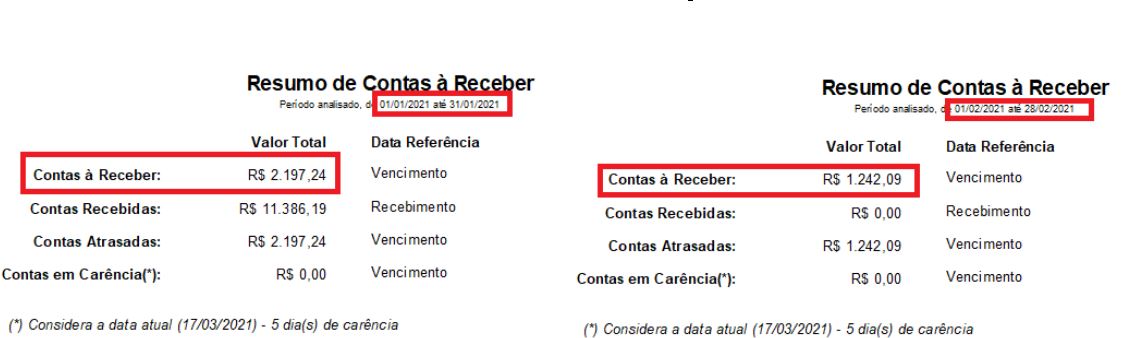
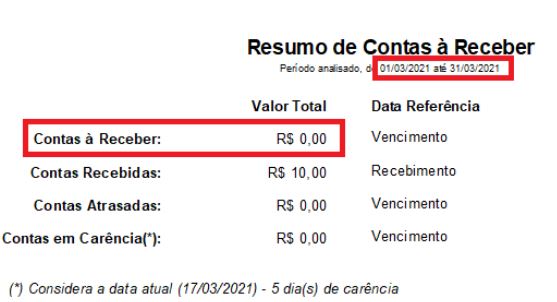
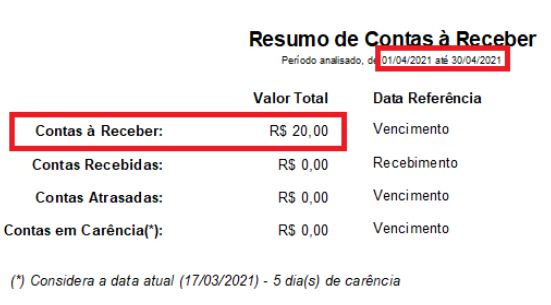
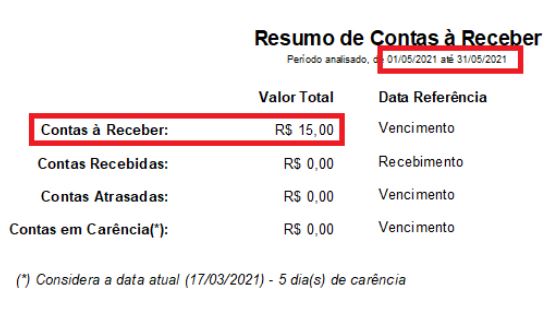
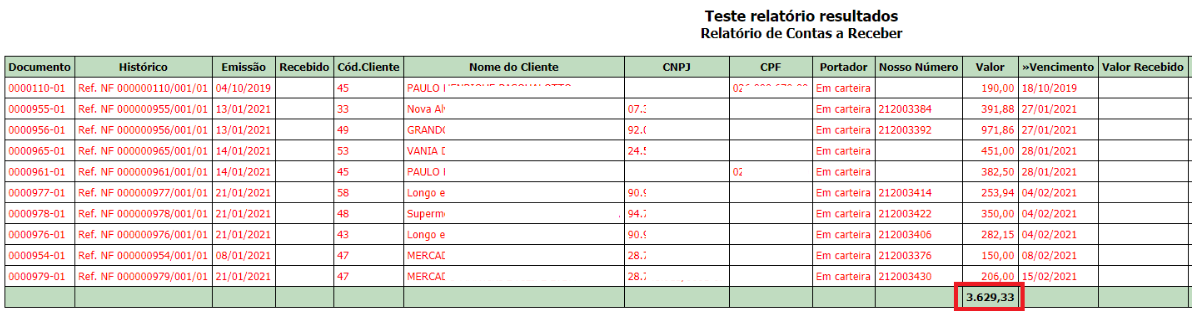
Quanto às contas vencidas, no módulo Contas a Receber, filtrando pelas contas atrasadas e informando a data de vencimento, é possível verificar o valor das contas vencidas no mês.
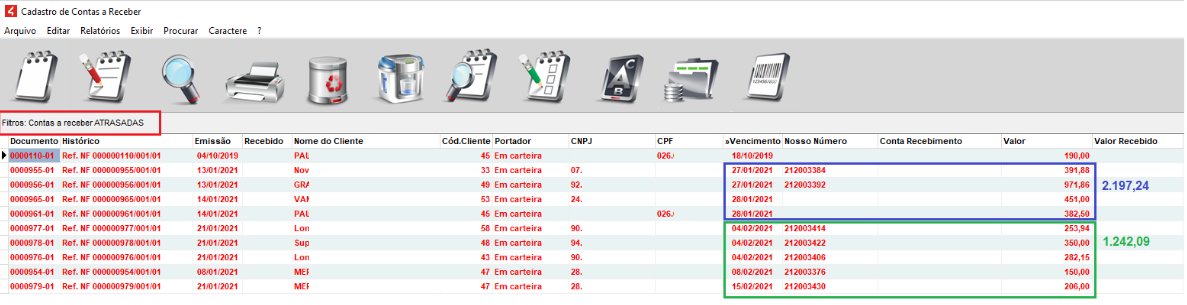
O relatório gerado a partir do grid com F7 apresenta o total de contas atrasadas — o mesmo valor (R$ 3.629,33) das contas vencidas a partir de março.
Contas a Pagar (no relatório)
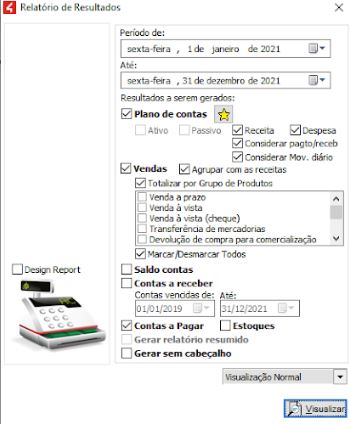
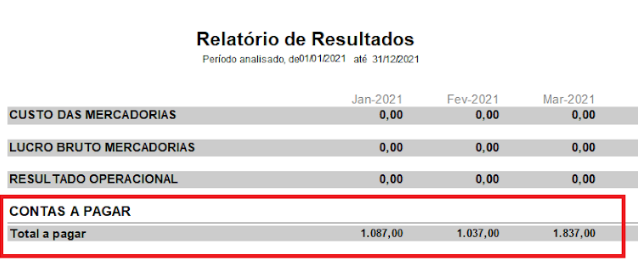
No Relatório de Resultados está disponível o valor relativo às contas a pagar. Esse valor considera tudo o que há para pagar, independentemente da data de vencimento, levando em conta a data de emissão do documento (apenas documentos emitidos com data menor ou igual ao último dia do mês) e também documentos pagos após o último dia do mês, já que naquele momento ainda não haviam sido pagos.

Valores no Relatório de Resultados:
Esse mesmo valor pode ser verificado no menu Integrações > Gerador de Relatórios, usando os comandos abaixo. Para buscar o total:
select sum(VLR_CTAPAG) as VLR_CTAPAG
from V_CONTAS_PAGAR
where ((DT_BAIXA is null) or (DT_BAIXA > '2021.01.31')) and (DT_EMISSAO <= '2021.01.31')
and ((TIP_PAGTO is null) or ((TIP_PAGTO <> 'E') and (TIP_PAGTO <> 'C') and (TIP_PAGTO <> 'B')))
Para listar as contas que geram esse total:
select VLR_CTAPAG, DT_EMISSAO, DT_VENCTO, DT_BAIXA
from V_CONTAS_PAGAR
where ((DT_BAIXA is null) or (DT_BAIXA > '2021.01.31')) and (DT_EMISSAO <= '2021.01.31')
and ((TIP_PAGTO is null) or ((TIP_PAGTO <> 'E') and (TIP_PAGTO <> 'C') and (TIP_PAGTO <> 'B')))
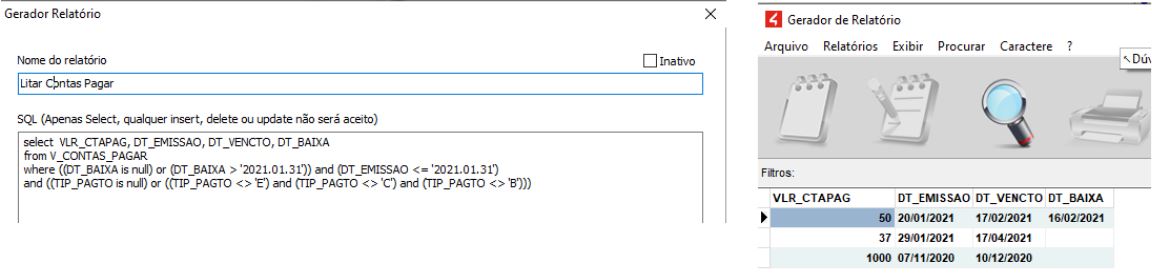
Na imagem acima foi listada uma conta paga apenas em 16/02/2021; como o período do relatório é janeiro, naquele momento a conta ainda não havia sido paga.
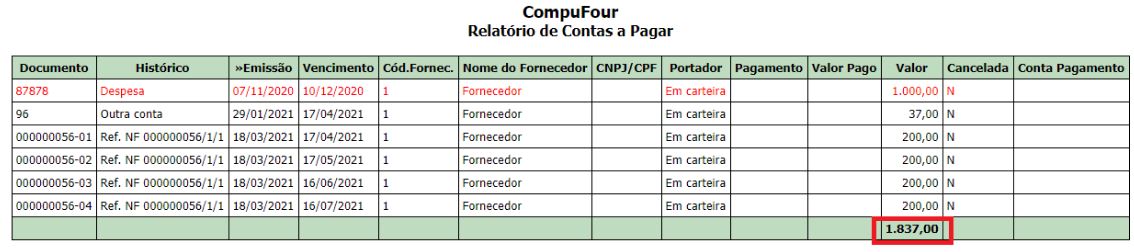
O valor de R$ 1.837,00 a pagar a partir de março pode ser visualizado filtrando as contas a pagar e gerando o relatório no grid.
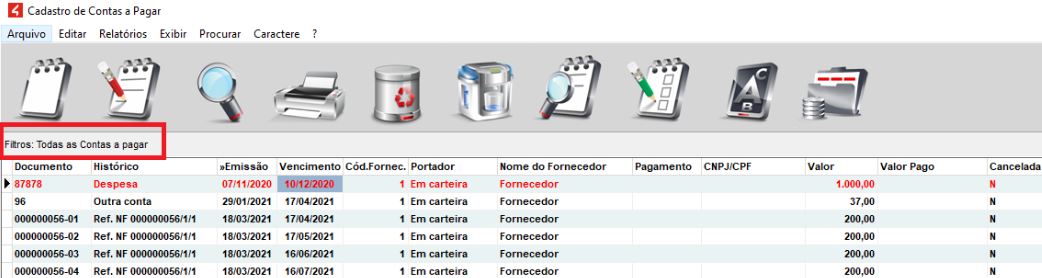
Relatório gerado pressionando a tecla F7:
Estoques
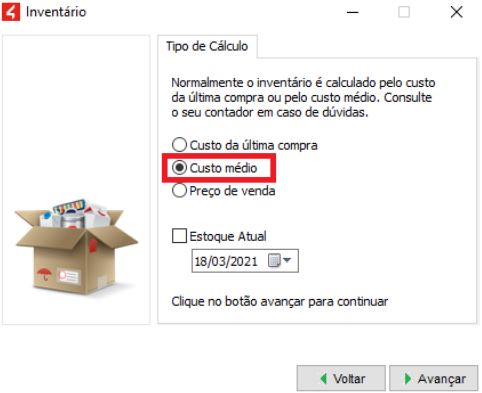
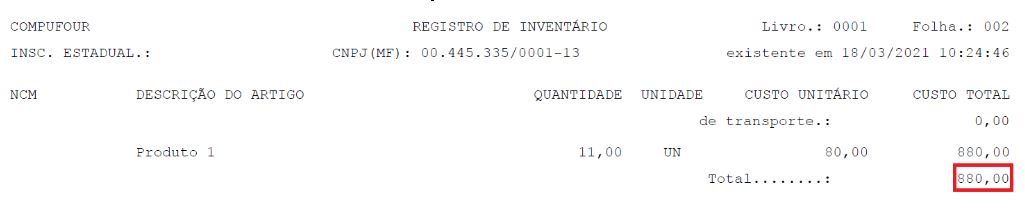
Os valores de estoque são gerados com base no preço de custo multiplicado pela quantidade.
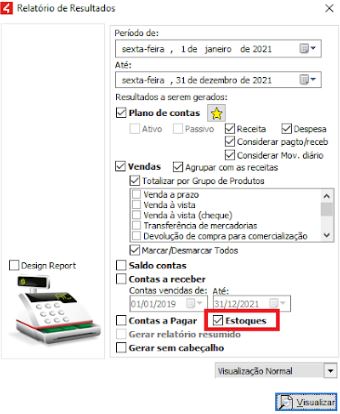
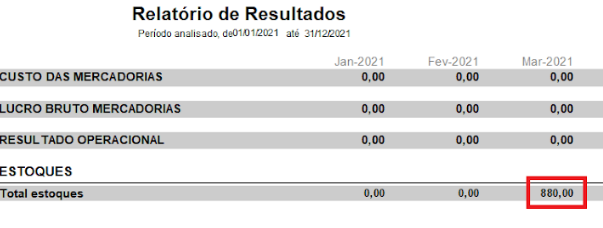
No Clipp, esses valores podem ser verificados no Módulo Estoque > Menu Arquivo > Inventário.
Gerar relatório resumido
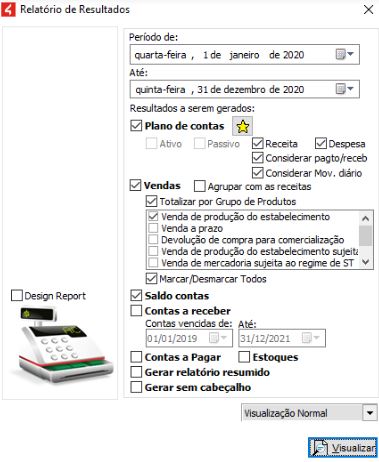
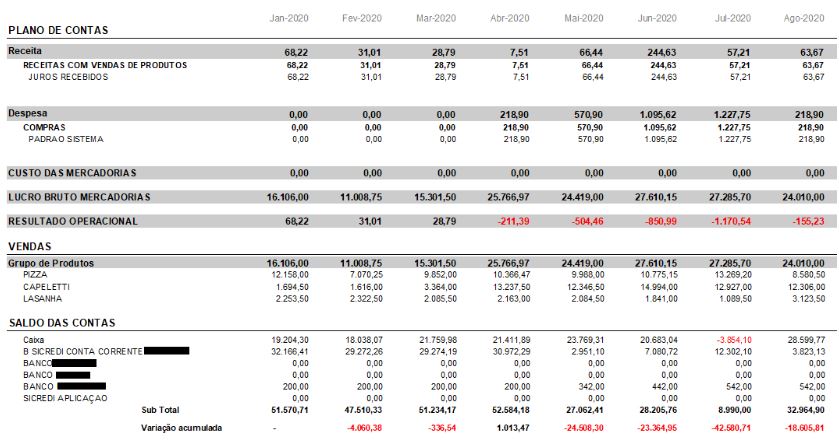
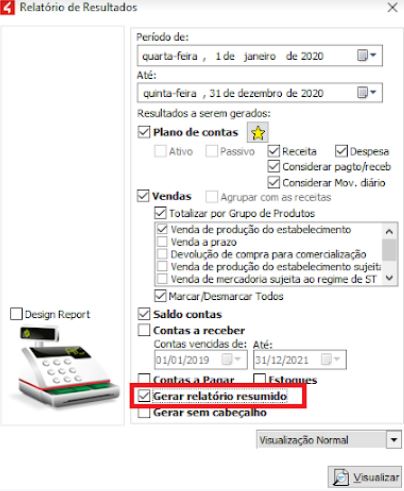
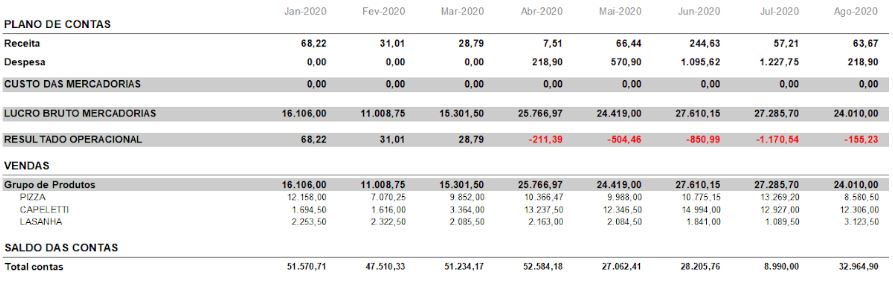
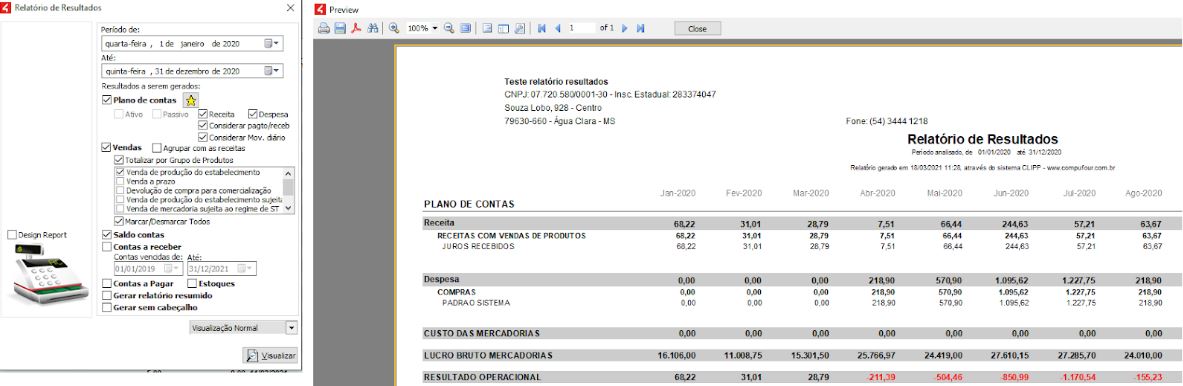
Além do relatório detalhado, é possível gerar o relatório de forma resumida, na qual as contas não são listadas, apenas totalizadas. Abaixo, a versão detalhada e, em seguida, a resumida.
Detalhada:
Resumido:
Gerar relatório sem cabeçalho
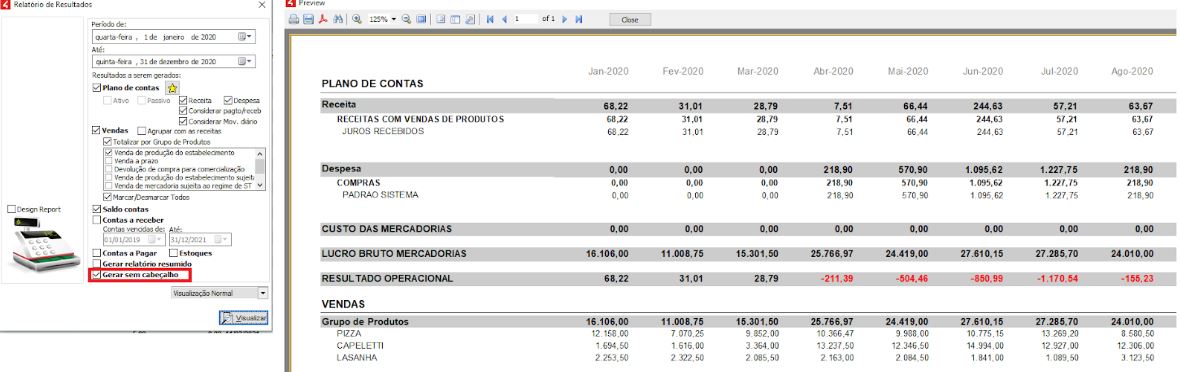
Os relatórios do Clipp podem ser exportados para o formato CSV, o que permite manipular os dados em planilhas de cálculo. Para evitar problemas de formatação na exportação, o Relatório de Resultados pode ser gerado sem os dados do cabeçalho. Abaixo, os dois formatos.
Com cabeçalho:
Sem cabeçalho:
Precisa de ajuda com o Relatório de Resultados (DRE) do Clipp? Fale com o suporte da Blue Tec | Clipp Pro pelo WhatsApp 6499416254 — equipe especializada, com acesso remoto quando necessário.
Perguntas Frequentes sobre Como gerar e entender o Relatório de Resultados no Clipp?
Onde fica o Relatório de Resultados no Clipp?
Em Financeiro > Movimento Diário > Relatórios > Resultados.
O Relatório de Resultados é a DRE da empresa?
Sim, ele demonstra receitas, despesas, custo das mercadorias e o resultado operacional do período.
Notas canceladas entram no Relatório de Resultados?
Não. Valores de notas fiscais canceladas e de contas baixadas não compõem o relatório.
Como exportar o relatório para planilha sem erro de formatação?
Gere o Relatório de Resultados sem os dados do cabeçalho e exporte em CSV para manipular em planilhas.
Preciso de ajuda para interpretar o Relatório de Resultados?
Fale com a Blue Tec | Clipp Pro pelo WhatsApp 6499416254: equipe especializada em atendimento, com acesso remoto quando necessário.