
Baixe o RustDesk para acesso remoto pelo site oficial e informe o ID da máquina ao analista
Para a correta instalação do RustDesk, acesse o link oficial https://rustdesk.com/pt.
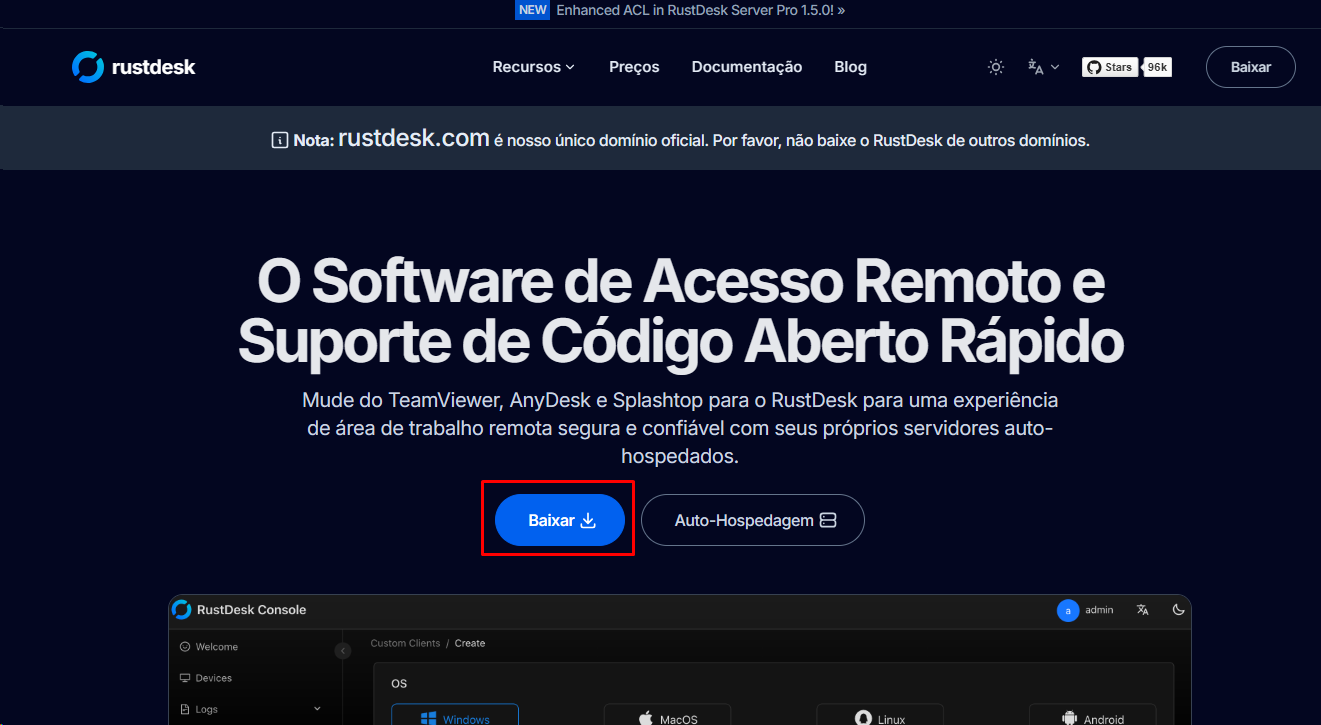
Em seguida, uma nova página abrirá com a versão de download no GitHub.
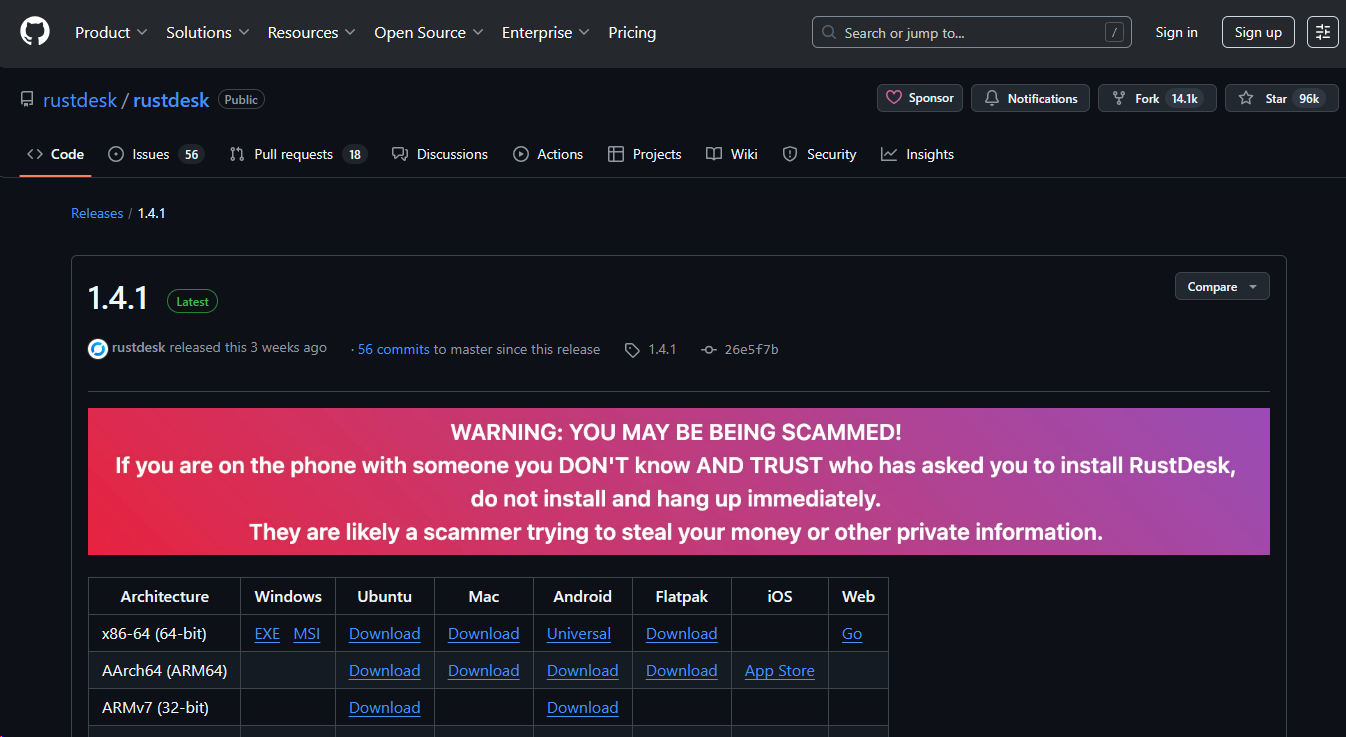
Embaixo da mensagem rosa, há o campo Windows > EXE; clique no EXE e o download será iniciado.
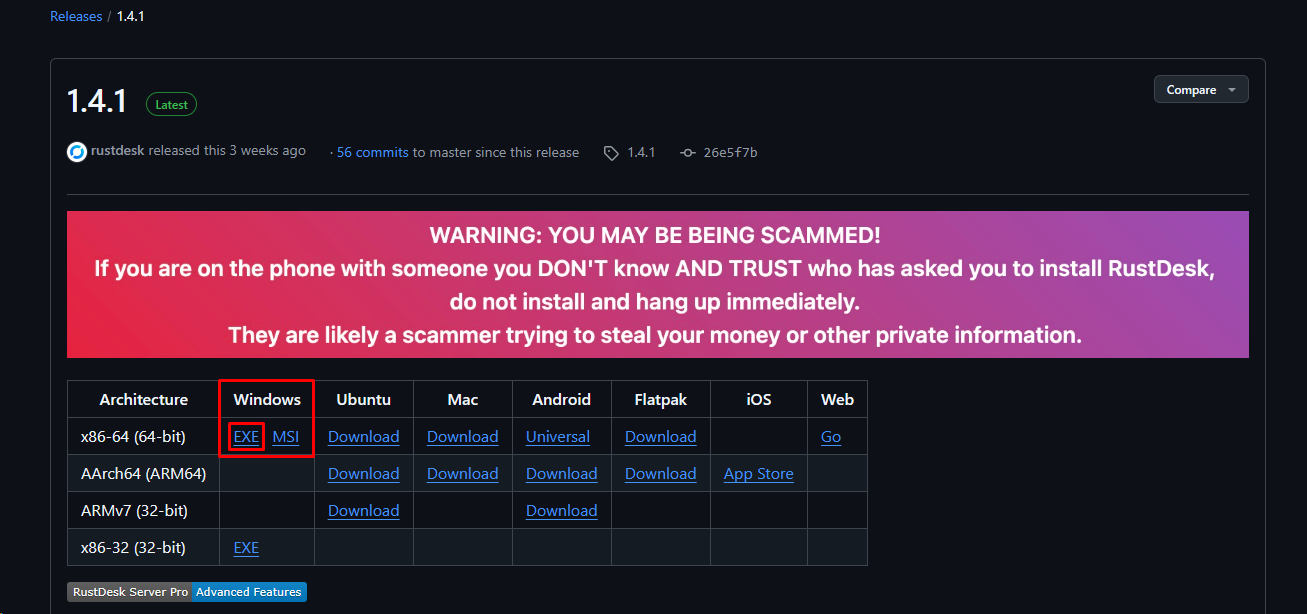
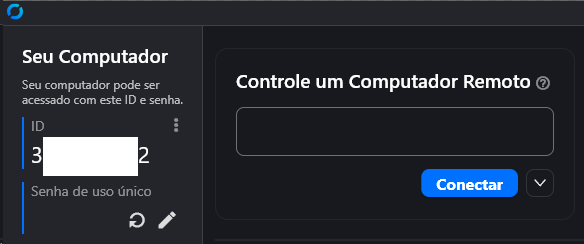
OBS: caso o Windows seja 32-bits, baixe na opção EXE abaixo. Ao abrir o RustDesk, informe ao analista o ID da máquina e aceite o acesso.
Precisa de ajuda para baixar e usar o RustDesk? Fale com o suporte da Blue Tec | Clipp Pro pelo WhatsApp 6499416254 — equipe especializada, com acesso remoto quando necessário.
Perguntas Frequentes sobre Como baixar o RustDesk para acesso remoto?
De onde baixar o RustDesk?
Pelo site oficial https://rustdesk.com/pt, que direciona para a página de download no GitHub.
Qual opção baixar para Windows no RustDesk?
Embaixo da mensagem rosa, no campo Windows > EXE, clique no EXE para iniciar o download.
O que fazer se o Windows for 32-bits?
Nesse caso, baixe a opção EXE indicada logo abaixo na página de download.
O que informar ao analista após abrir o RustDesk?
Informe o ID da máquina exibido no RustDesk e aceite o acesso para permitir o atendimento remoto.
Como obter ajuda para usar o RustDesk no atendimento?
Fale com a Blue Tec | Clipp Pro pelo WhatsApp 6499416254: equipe especializada que utiliza o RustDesk para acesso remoto quando necessário.