
Use a Ordem de Serviço do ZetaWeb para controlar reparos, peças e serviços prestados
O módulo de Ordem de Serviço (OS) permite o controle das ordens emitidas para reparos, manutenções, instalações e outros serviços. É indicado para oficinas mecânicas, eletrônicas, assistências técnicas e similares, registrando as informações do serviço de forma organizada e automatizada.
Cadastrando Objetos
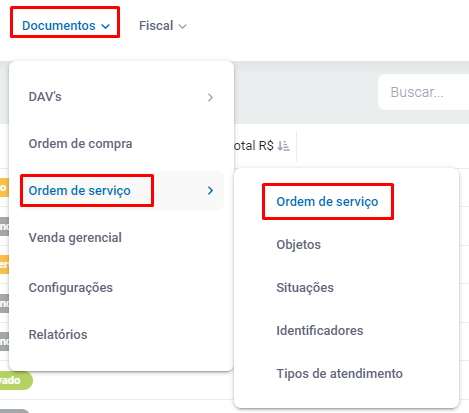
Objetos são os itens que você geralmente conserta na oficina. Para cadastrar, acesse Documentos - Ordem de Serviço - Objetos.
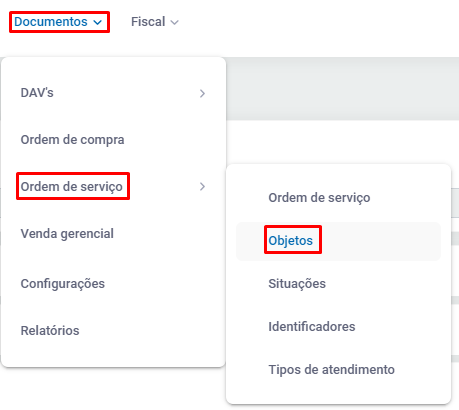
Na tela que abrir, clique no botão de cadastrar.

Em seguida digite o nome do Objeto e clique em Salvar.

Cadastro de Identificadores
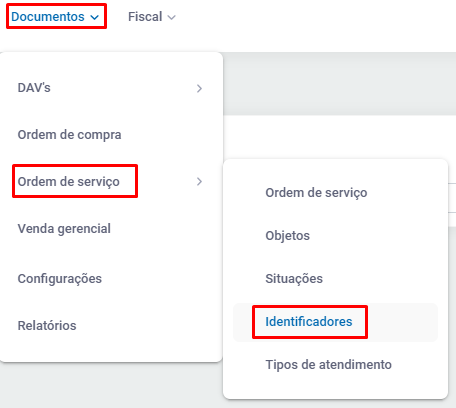
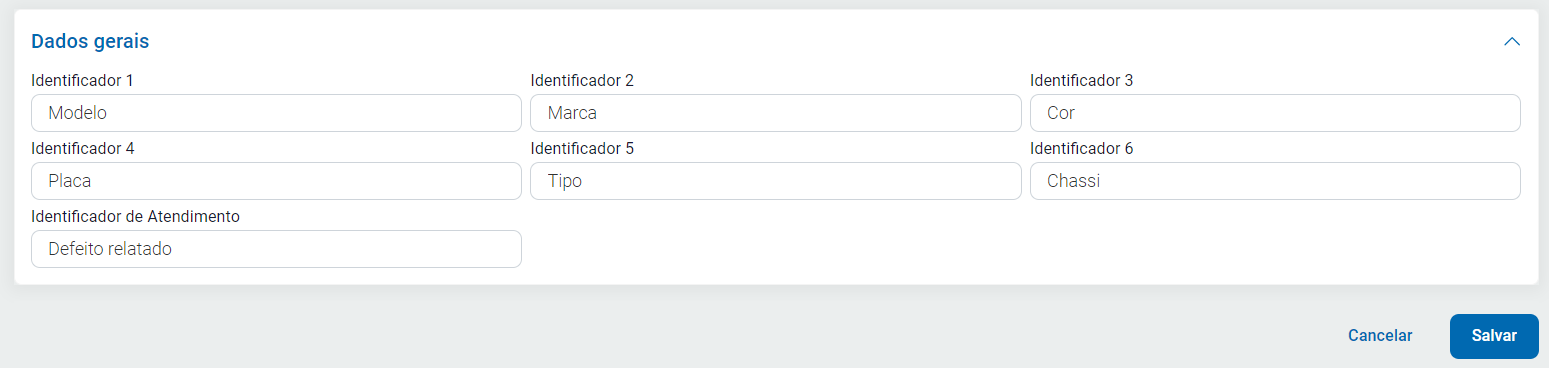
Nos identificadores você lança o nome dos campos relativos ao objeto para preenchimento posterior, por exemplo: marca, modelo e demais detalhes. Acesse Documentos - Ordem de serviço - Identificadores.
Lance as informações dos identificadores que serão apresentadas nas ordens de serviço e clique em Salvar.
Cadastro de Situações
Nas situações você indica em qual etapa do processo está a ordem de serviço. Acesse Documentos - Ordem de serviço - Situações.
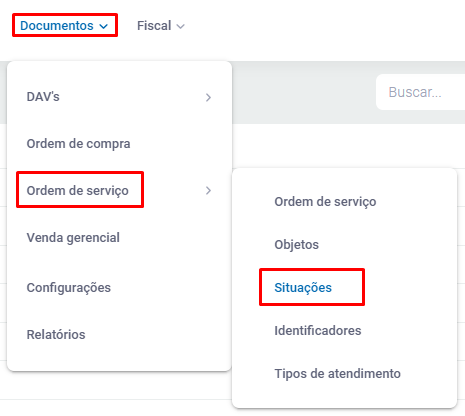
Clique em cadastrar, digite a descrição da situação e clique em Salvar.


Lançamento da Ordem de Serviço
Após os cadastros acima, é possível lançar a ordem de serviço. Acesse Documentos - Ordem de serviço - Ordem de serviço.
Clique no botão de cadastrar para abrir uma nova ordem de serviço.

Primeiro lance os dados do cliente.

Em seguida, lance o Objeto que está reparando.
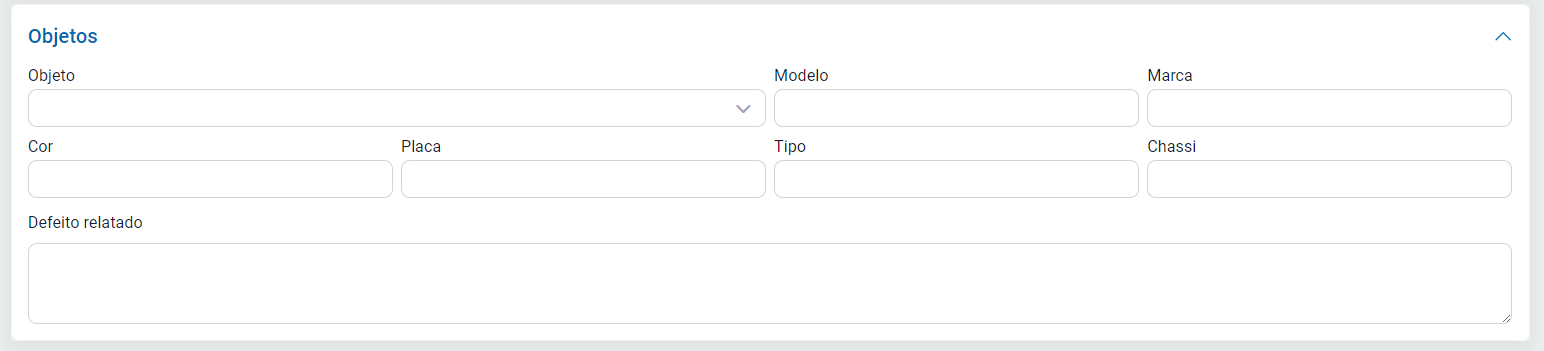
Na aba Peças e Serviços, lance os serviços e peças que serão usados. Após localizar o serviço ou a peça, clique no botão de lançar.


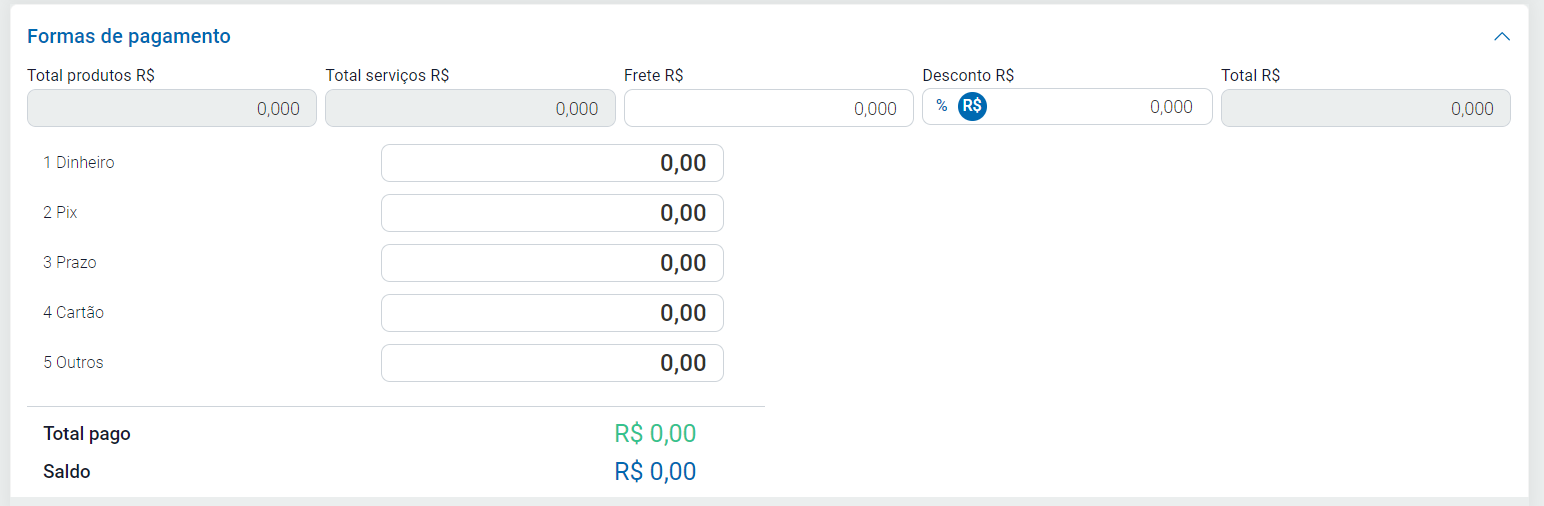
Na aba Formas de pagamento, indique o pagamento das peças e serviços.
Na aba Informações Adicionais, lance a situação, previsão de entrega, prazo da garantia e observações gerais.

Antes de salvar, se quiser imprimir a ordem, clique no botão Imprimir.

Colunas da Ordem de Serviço
As colunas funcionam como nos demais módulos: é possível filtrar, ocultar, buscar e alterar a ordem. No módulo de OS foram adicionadas as colunas: Objeto, Identificadores (exceto Identificador de Atendimento), Tipo de Atendimento e Técnico.
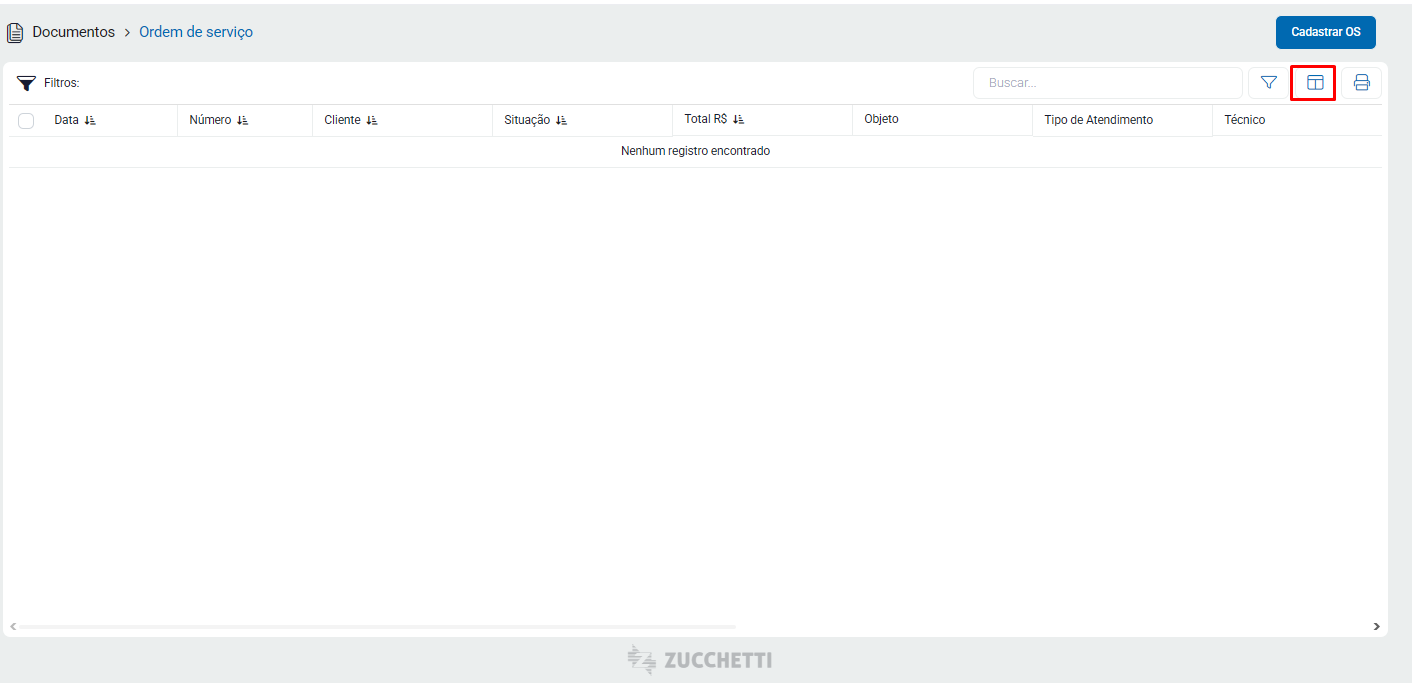
O Identificador de Atendimento pode ser filtrado no grid, mas a coluna não é exibida, por ser um campo com informações extensas que poderiam causar lentidão.
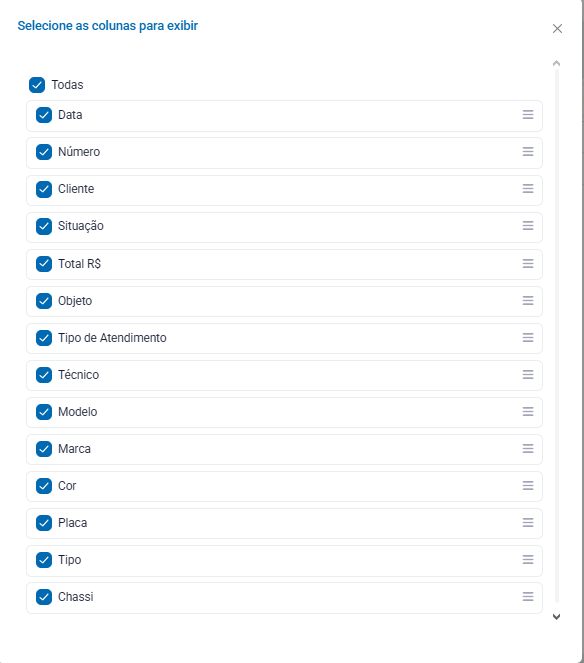
Se um Identificador for deletado, ele continua exibido no grid com o nome padrão "Identificador X", para não perder as informações; caso o nome seja apenas alterado, ele é atualizado no grid.
Importando para NF-e
Para importar a Ordem de Serviço para NF-e, após abrir uma nova nota clique em Importar - Importar ordem de serviço; serão importados os produtos lançados na ordem.
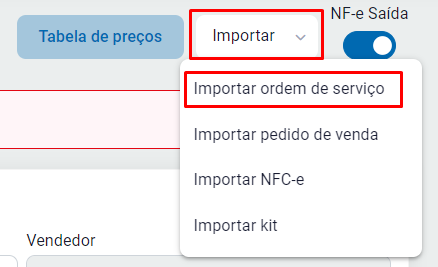
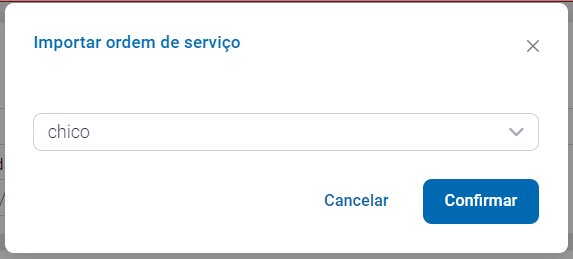
Selecione a ordem de serviço e clique em Confirmar; em seguida finalize e transmita a nota.
Importando para NFS-e
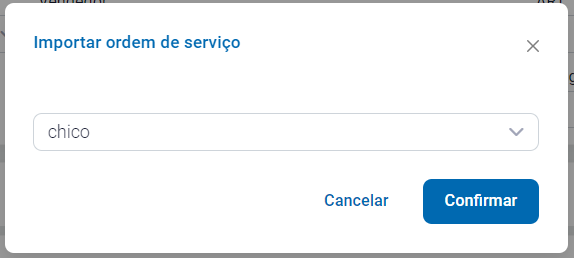
Também é possível importar para Nota de Serviço: após abrir uma nova nota, clique em Importar OS; serão importados os serviços lançados na ordem.

Indique qual ordem deseja importar e clique em Confirmar.
Importando para NFC-e
Para importar para NFC-e, após abrir uma nova clique em Importar - Importar ordem de serviço; serão importados os produtos lançados na ordem.
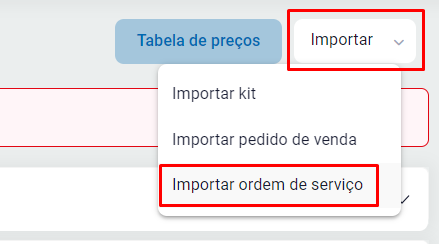
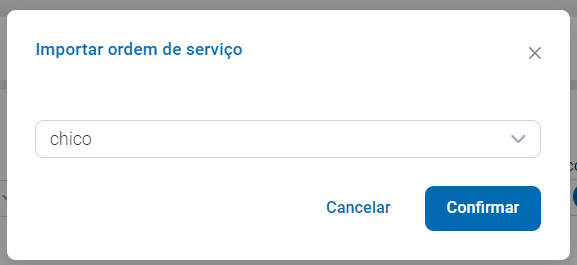
Selecione a ordem de serviço e clique em Confirmar; em seguida finalize e transmita a nota.
Importando para o PDV
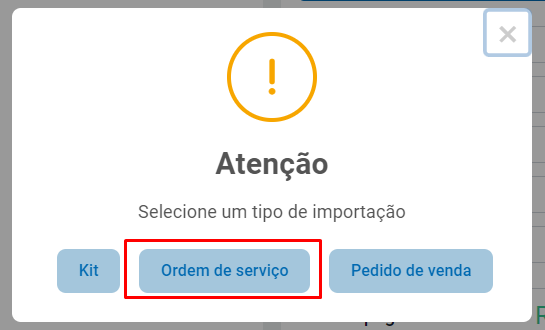
Para importar para o PDV, após abrir uma nova nota pressione a tecla Insert e escolha a opção Ordem de Serviço.
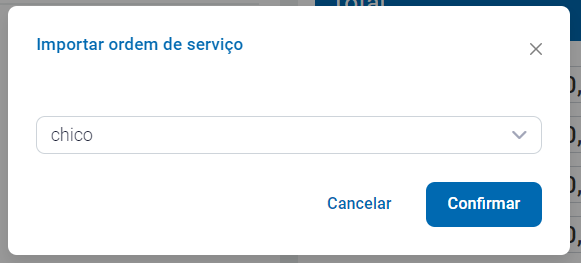
Selecione a ordem e clique no botão Confirmar.
Precisa de ajuda com a Ordem de Serviço no ZetaWeb? Fale com o suporte da Blue Tec | Clipp Pro pelo WhatsApp 6499416254 — equipe especializada, com acesso remoto quando necessário.
Perguntas Frequentes sobre Como usar a Ordem de Serviço no ZetaWeb (Zweb)?
Para que serve o módulo de Ordem de Serviço do ZetaWeb?
Para controlar ordens de serviço de reparos, manutenções e instalações, indicado para oficinas, assistências técnicas e similares.
O que preciso cadastrar antes de lançar uma OS?
Objetos, Identificadores e Situações, todos no menu Documentos - Ordem de serviço.
Como lançar peças e serviços em uma ordem?
Na aba Peças e Serviços da OS, localize o serviço ou peça e clique no botão de lançar.
É possível transformar a OS em nota fiscal?
Sim. A ordem pode ser importada para NF-e, NFS-e, NFC-e e para o PDV pelo botão Importar.
Preciso de ajuda para configurar a Ordem de Serviço, quem procuro?
Fale com a Blue Tec | Clipp Pro pelo WhatsApp 6499416254: equipe especializada orienta os cadastros e a importação, com acesso remoto quando necessário.