
A Central de Compartilhamento do Clipp centraliza e sincroniza dados entre empresas do mesmo grupo
O que é a Central de Compartilhamento?
Algumas empresas fazem parte de um grupo e precisam compartilhar informações gerenciais. Pensando nisso, a Compufour possui a Central de Compartilhamento, que permite compartilhar informações de Limite de Crédito e Atualização de Preços de mercadorias entre as empresas que possuem o Clipp instalado.
A finalidade é centralizar e compartilhar informações de um grupo empresarial, obtendo ampla visão do negócio. O sistema altera automaticamente o Limite de Crédito nas empresas cadastradas e sincroniza clientes, fornecedores e cadastro de estoque (não sincroniza a quantidade dos produtos).
Possíveis cenários
- Replicar base da Matriz para filial nova: replicar os dados para uma filial que ainda não possui nenhuma informação no banco.
- Replicar base da Matriz para filial com dados iguais: replicar novos cadastros entre as empresas (bases normalizadas).
- Replicar base da Matriz para filial com dados diferentes: o sistema realiza um backup e substitui todos os dados (recomenda-se fazer em uma base em branco, instalando o sistema em uma pasta à parte).
A Central de Compartilhamento é indicada apenas para clientes que garantem que todas as empresas do grupo possuem os mesmos códigos e dados idênticos.
Importante: antes de começar, configure corretamente as permissões da máquina conforme os procedimentos indicados pela Compufour.
Requisitos
- Servidor dedicado;
- Sistema operacional Windows 10 ou 11;
- Navegador para internet atualizado;
- Processador Intel Core i5-6500 ou superior;
- 60 GB de espaço em disco;
- Mínimo de 8 GB de memória RAM;
- Resolução de vídeo 1024x768;
- Conexão com internet;
- Recomenda-se o compartilhamento de dados entre no máximo 5 empresas diferentes.
Configurando o Radmin VPN
Antes de utilizar a Central de Compartilhamento é necessário configurar o Radmin VPN. Após o download, localize o instalador e execute-o, podendo clicar em avançar em todas as telas e efetuar o cadastro.
Após instalar e abrir o Radmin VPN na empresa matriz, clique em Criar nova Rede.
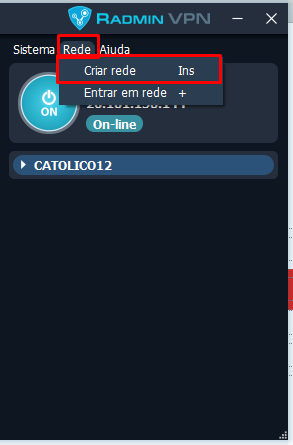
Importante: em caso de dúvidas no manuseio e configuração do Radmin VPN, verifique com seu técnico em informática.
Na próxima tela informe o nome da rede da matriz e crie também uma senha de acesso.
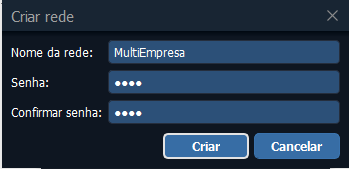
Após o cadastro você já ficará logado e poderá utilizar o recurso. Nos micros das demais empresas, instale também o Radmin VPN, mas clique no botão Rede > Entrar em rede.
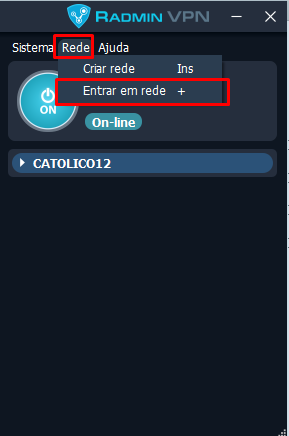
Insira os dados cadastrados anteriormente e clique em Entrar.
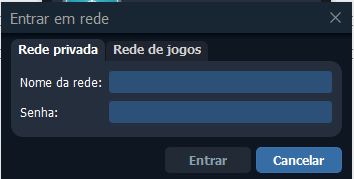
O login estará efetuado.
Configurando a Central de Compartilhamento com o Radmin VPN
Na empresa matriz, clique com o botão direito sobre o ícone do Clipp e vá até a opção Abrir local do arquivo. Localize e execute como administrador o CentralCompartilhamento.exe. Será aberta a central de compartilhamento.
Configure o Servidor com o endereço do Radmin, conforme o exemplo:
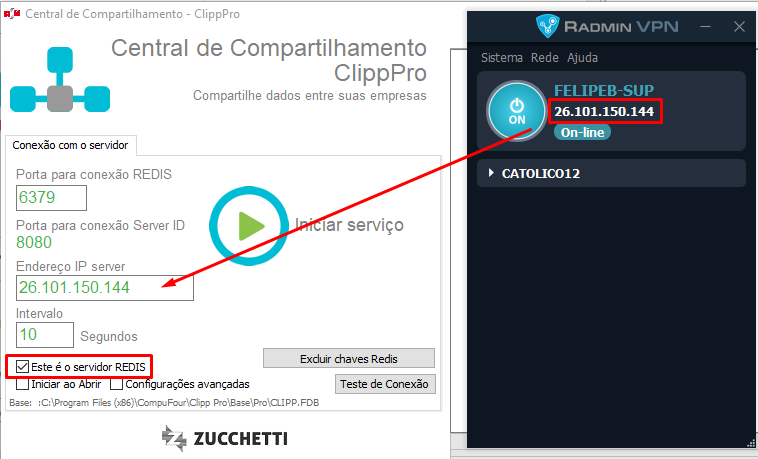
Defina o mesmo endereço que consta no Radmin, marque a opção Este é o Servidor REDIS e clique em confirmar.

Opcional: se marcar Iniciar ao abrir, a central será aberta quando o Windows iniciar.
Obs: obrigatoriamente a porta para conexão REDIS deve ser 6379. No servidor da filial, abra o Radmin, efetue login na mesma rede da matriz e, no Endereço IP Server, informe o IP do servidor da matriz e inicie o serviço.
Quando definida a Base Principal (matriz), o servidor deverá obrigatoriamente permanecer ligado e conectado.
Utilizando a Central de Compartilhamento
Atenção! Antes de começar o uso é imprescindível realizar backup. Para sincronizar os dados, é necessário cadastrar as empresas que irão se associar na Central de Compartilhamento.
No Clipp, acesse Configurações - Central de Compartilhamento.
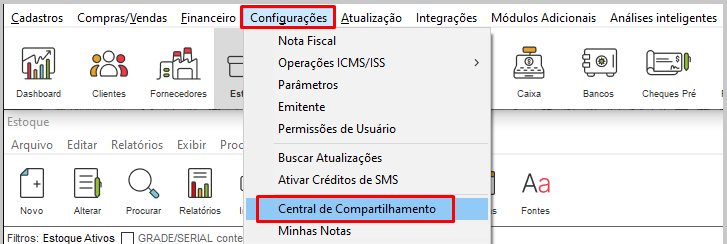
Será apresentada a tela inicial de cadastro, onde você deverá cadastrar todas as filiais que farão comunicação com a base-servidora (matriz). Marque a opção Utilizar Sincronização entre Empresas e Esta empresa é a Base Principal.
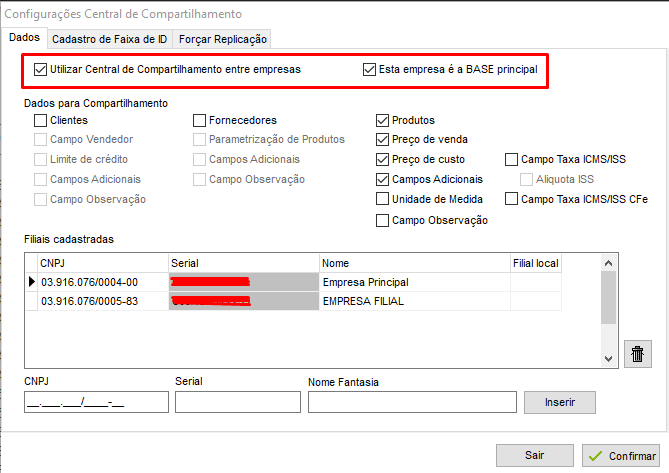
Marque também os dados que deseja sincronizar:
- Clientes: será sincronizado o cadastro de clientes; marcando Limite de Crédito, o sistema altera o limite a cada compra dos clientes nas empresas, de forma sincronizada.
- Fornecedores: será sincronizado o cadastro de fornecedores.
- Produtos: será sincronizado o cadastro dos produtos; marcando Preço de Venda, o valor do produto também é sincronizado.

Clientes: são sincronizados dados como CPF, RG, nome, contato, CEP, tipo, endereço completo, UF, município, país, e-mails, alerta, telefones, celular e fax, além dos dados adicionais (limite de crédito quando marcado, convênio, ramo de atividade, tipo atacado/varejo, nascimento, filiação, endereços adicionais de cobrança e entrega, entre outros).

Fornecedores: a central sincroniza todos os dados dos fornecedores e transportadoras cadastradas, inclusive campos adicionais, como CNPJ, razão social, nome fantasia, endereço completo, inscrições estadual e municipal, telefones, país, ramo de atividade, e-mail, site e limite de crédito.

Estoque: são sincronizadas unidades de medida, grupos, status (ativo/inativo), campos adicionais, taxas e grade (se já cadastrada no banco de destino). Não são sincronizados a quantidade atual e dados diferentes dos listados. Entre os parâmetros compartilhados estão descrição, grupos, código de barras, taxa CFe, referência, CST NFe e CFe, NCM, CEST, preço e preço atacado, quantidade mínima, peso, IPI e CST IPI, exceção fiscal, comissão, PIS/COFINS e seus CST, MVA, FCP, código ANP e código de benefício NFe, entre outros.
É possível visualizar a quantidade disponível nas outras empresas abrindo o cadastro do produto no estoque e clicando no botão:
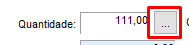
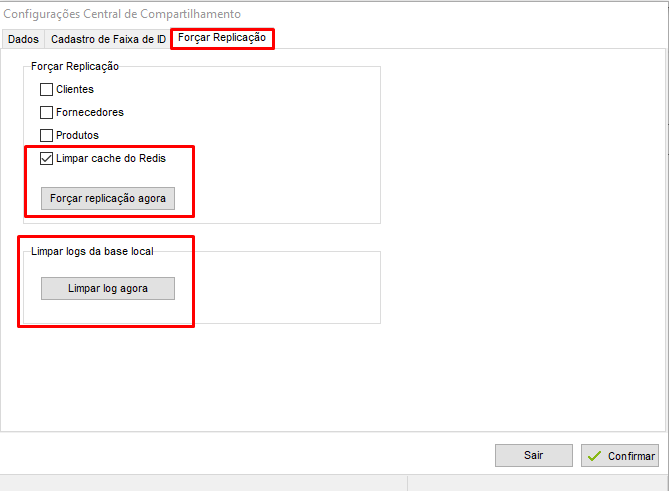
Obs: caso as informações não apareçam, acesse as configurações da central - forçar replicação, clique em Limpar log agora, marque limpar cache do redis e clique em Forçar replicação agora.
Cadastrando as filiais
Para cadastrar as filiais, preencha os dados corretamente: marque Utilizar Central de Compartilhamento entre empresas e desmarque Esta empresa é a Base Principal; informe o CNPJ da filial, o serial do Clipp da filial e o nome fantasia da filial.
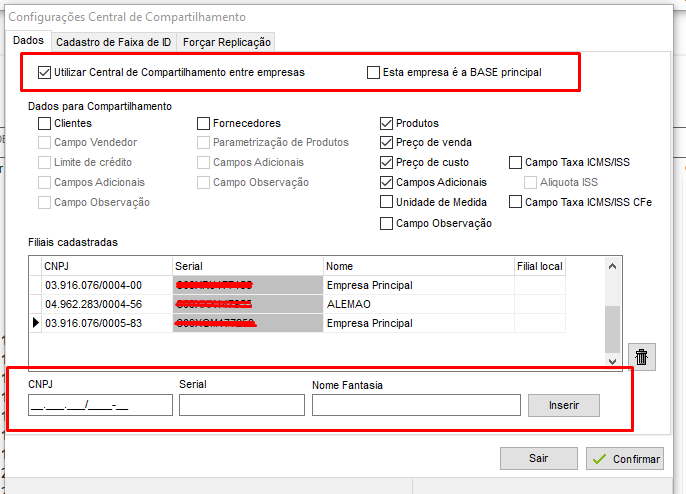
Após cadastrar, clique no botão de confirmar.

Cadastro de Faixa e ID
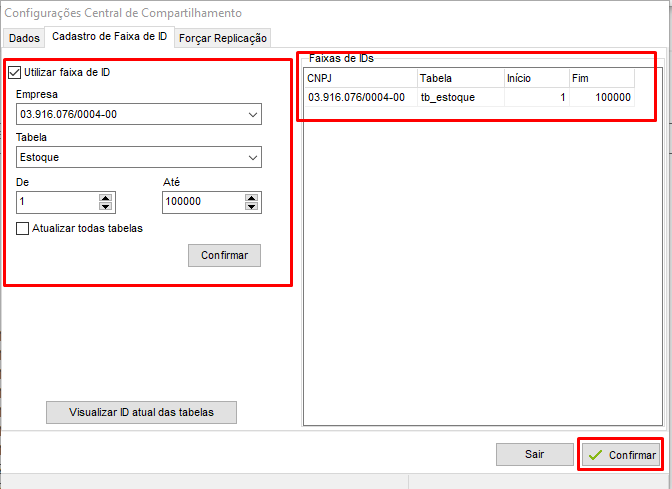
Na configuração da base principal é possível determinar a faixa de códigos que serão cadastrados. Clique no botão Cadastro de Faixa de ID, marque Utilizar faixa de ID, selecione a empresa, a tabela e a faixa de código, repetindo para cada empresa, e clique em Confirmar.
Aba Forçar Replicação
Na aba Forçar Replicação é possível forçar a sincronização de todas as informações contidas no banco de dados. Acesse a aba, marque o que deseja sincronizar.
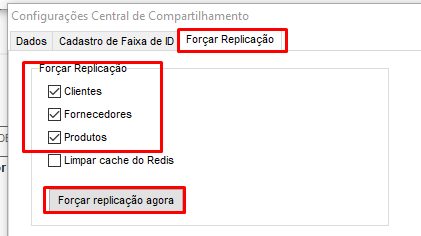
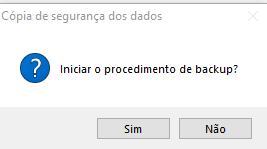
Feito isso, clique em Forçar replicação agora. É obrigatório realizar um backup: clique em Sim na tela que abrir.
Após concluir as configurações, clique no botão Confirmar.
Precisa de ajuda para configurar a Central de Compartilhamento? Fale com o suporte da Blue Tec | Clipp Pro pelo WhatsApp 6499416254 — equipe especializada, com acesso remoto quando necessário.
Perguntas Frequentes sobre O que é a Central de Compartilhamento do Clipp e como configurá-la?
Quais dados a Central de Compartilhamento sincroniza?
Sincroniza cadastros de clientes, fornecedores e estoque, além de limite de crédito e preços de venda quando marcados. A quantidade atual dos produtos não é sincronizada.
Preciso do Radmin VPN para usar a Central de Compartilhamento?
Sim. Antes de utilizar a central é necessário instalar e configurar o Radmin VPN, criando a rede na matriz e entrando nela nas filiais, usando a porta 6379 para a conexão REDIS.
Quantas empresas posso compartilhar na Central de Compartilhamento?
Recomenda-se o compartilhamento de dados entre no máximo 5 empresas diferentes, e todas devem possuir os mesmos códigos e dados idênticos.
É preciso fazer backup antes de usar a Central de Compartilhamento?
Sim. É imprescindível realizar backup antes de iniciar o uso, e ao forçar a replicação o próprio sistema exige a confirmação de um backup.
Como obter ajuda para instalar a Central de Compartilhamento?
Fale com a Blue Tec | Clipp Pro pelo WhatsApp 6499416254: equipe especializada orienta a instalação e configuração da Central de Compartilhamento, com acesso remoto quando necessário.