
Configure o código de Benefício Fiscal (cBenef) no ClippPro por CST ou por CFOP
Como configurar o código de Benefício Fiscal (cBenef) no ClippPro
É necessário consultar a planilha disponibilizada pela SEFAZ, onde constará cada CST e seu respectivo Código de Benefício. Para saber quais informações preencher, entre em contato com a contabilidade.
Após o ajuste, abra o Cadastro de Estoque.

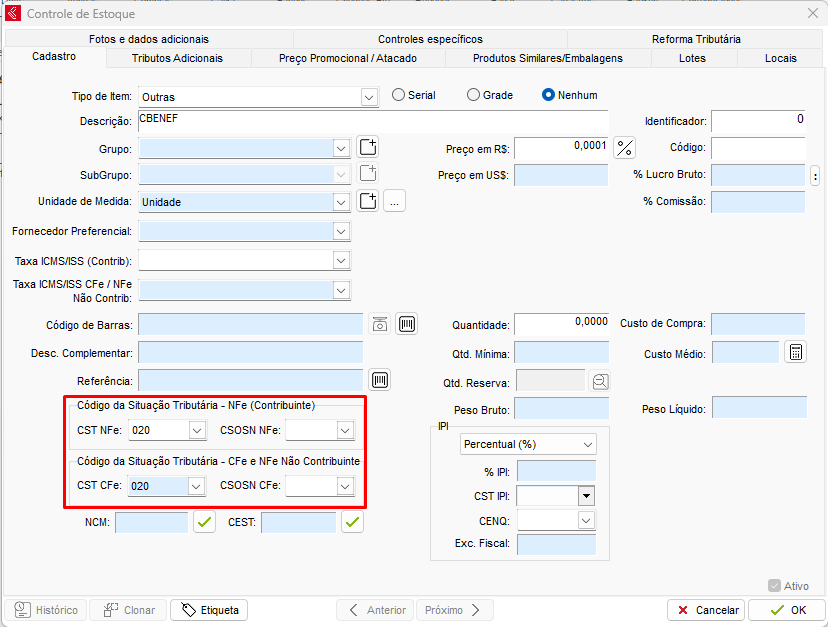
Abra o cadastro do item em questão (ou dos itens da nota fiscal) e confira o CST.
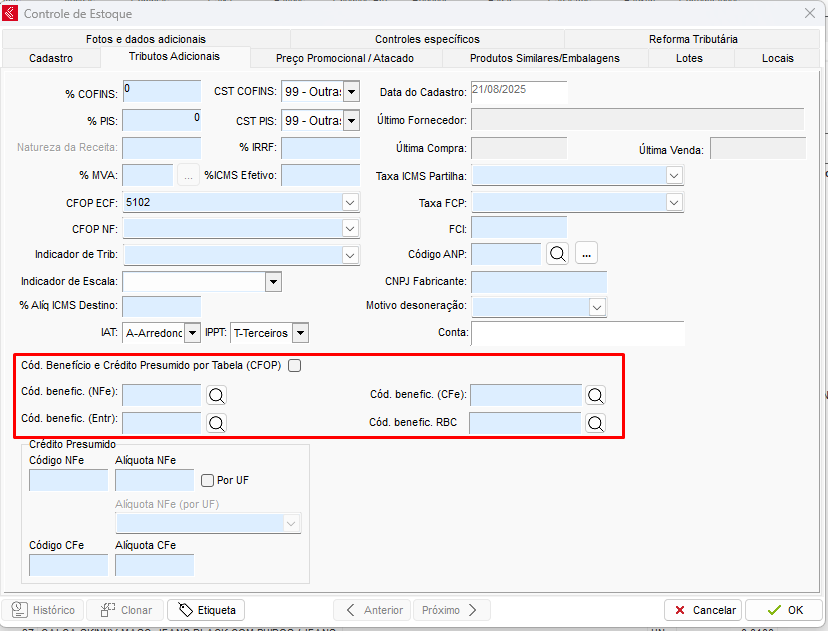
Após conferir o CST, vá até a aba Tributos Adicionais para checar o valor no campo Cód. Benefic.
Confira essas informações com a sua contabilidade e ajuste em Configurações - Operações ICMS/ISS - Cadastro de Benefício Fiscal (cBenef). É possível informar mais de um CST e mais de um CFOP para cada Código de Benefício Fiscal, sem precisar incluir várias vezes o mesmo.
Cadastro por CST
Para cadastros de cBenef com CST pode ser feita a seguinte configuração:
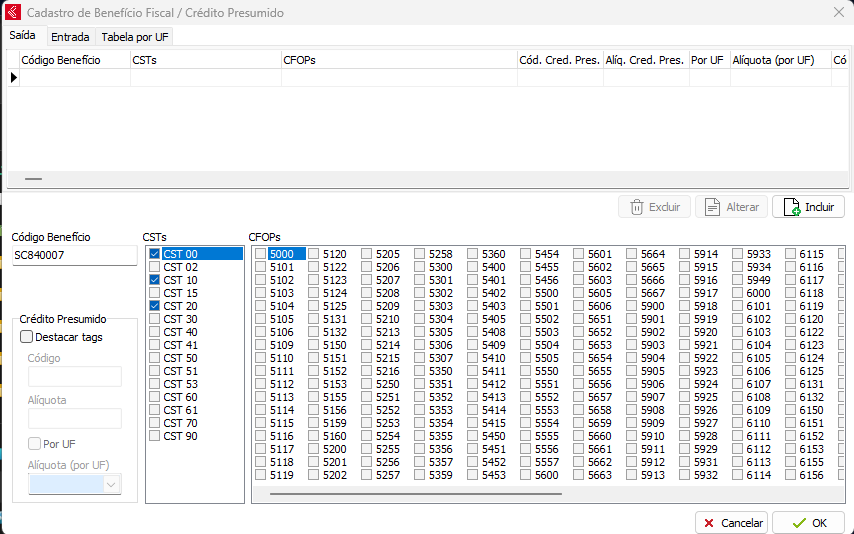
Após cadastrar o Código de Benefício e selecionar Apenas o CST, ajuste também dentro do Cadastro do Produto > Tributos Adicionais.

Frisamos a importância de verificar os valores com sua contabilidade antes de qualquer procedimento. Ajustando a configuração com o CST e o devido cadastro no produto, o sistema passará a gerar automaticamente os códigos no XML conforme o CST e as informações cadastradas no item. Esse ajuste também está relacionado à rejeição de código de benefício fiscal informado para CST sem benefício fiscal.
Cadastro por CFOP
Com o cadastro por CFOP, ao adicionar o Código de Benefício (cBenef) e selecionar o CFOP, a configuração é automática conforme o CFOP selecionado no cadastro do produto.
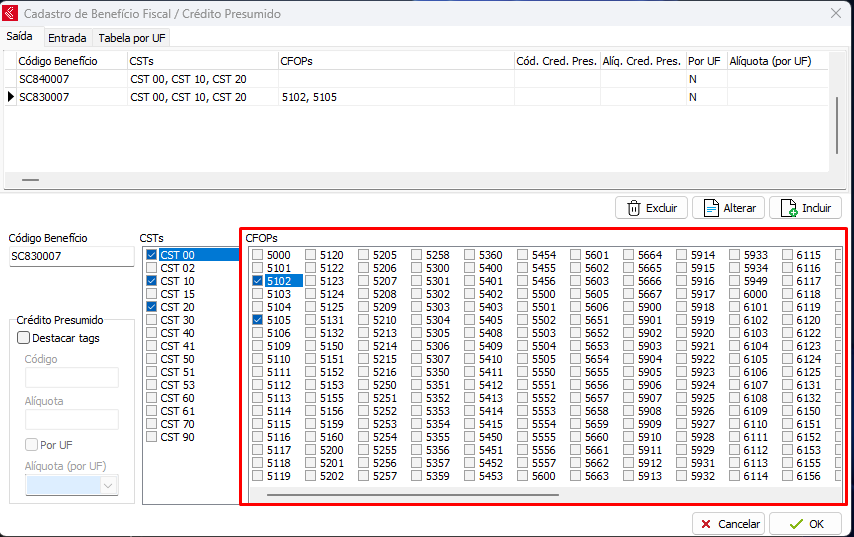
Com o cadastro do cBenef realizado, volte ao Cadastro do Produto > Tributos Adicionais, selecione o CFOP informado no benefício e marque a opção Cód. Benefício e Crédito Presumido por Tabela (CFOP).
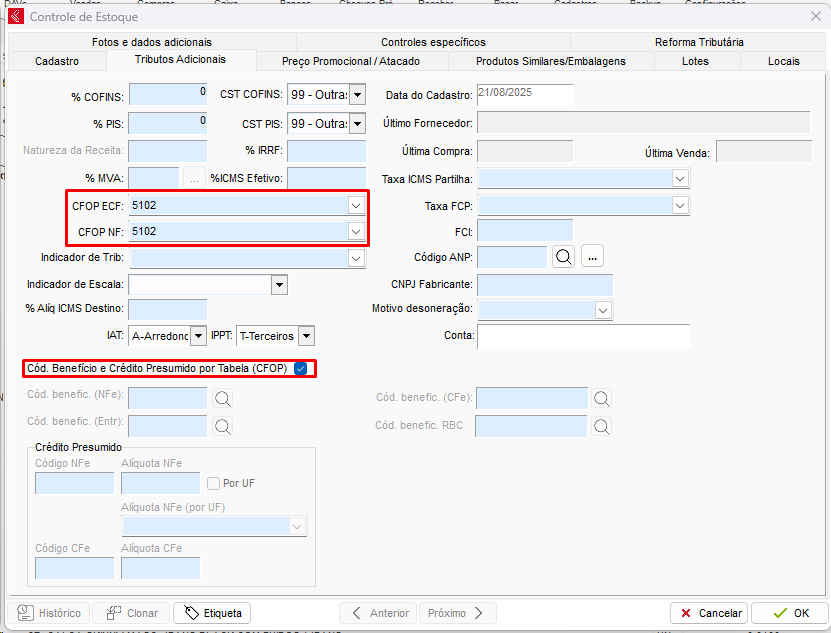
Feita essa configuração, ao realizar a venda com o CFOP definido, o sistema passará a enviar automaticamente o cBenef no XML.
Cadastro de Crédito Presumido
Em alguns estados, existe a obrigatoriedade das tags de Crédito Presumido no XML.
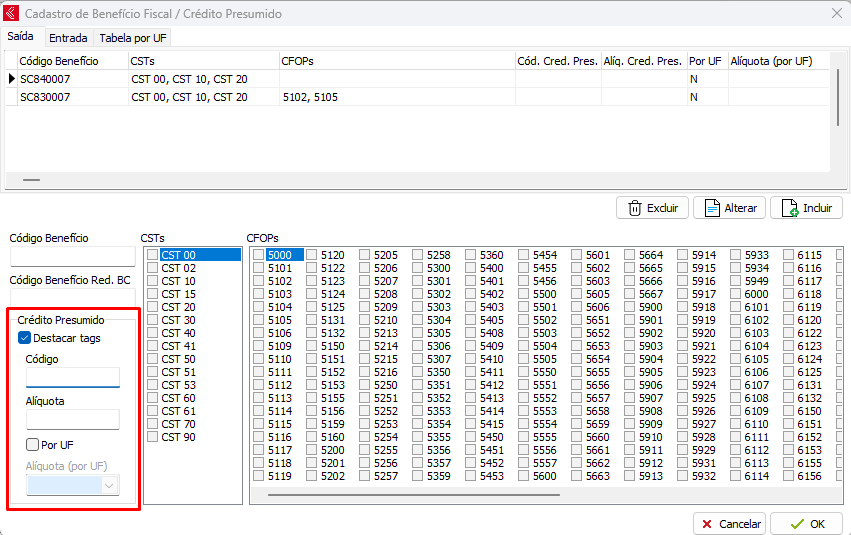
Após informar o cBenef, se houver necessidade de destacar crédito presumido, preencha também a alíquota correspondente ao benefício e o código. Com esses dados, o XML será gerado adequadamente.
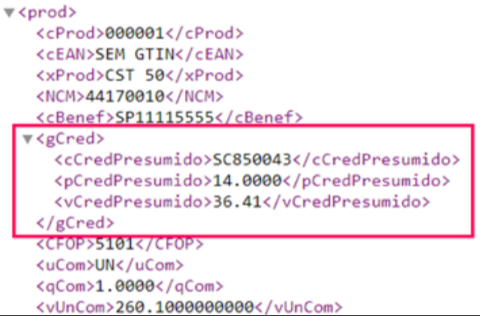
Com o preenchimento correto do cBenef e, quando aplicável, da alíquota do crédito presumido, o XML é gerado atendendo às exigências da contabilidade e da legislação vigente.
Precisa de ajuda para configurar o código de Benefício Fiscal (cBenef) no ClippPro? Fale com o suporte da Blue Tec | Clipp Pro pelo WhatsApp 6499416254 — equipe especializada, com acesso remoto quando necessário.
Perguntas Frequentes sobre Como configurar o código de Benefício Fiscal (cBenef) no ClippPro?
Onde consulto o código de Benefício Fiscal (cBenef)?
É necessário consultar a planilha disponibilizada pela SEFAZ, que traz cada CST e seu respectivo Código de Benefício, e confirmar as informações com a sua contabilidade.
Qual a diferença entre cadastrar o cBenef por CST e por CFOP?
No cadastro por CST você seleciona Apenas o CST no produto; no cadastro por CFOP você marca Cód. Benefício e Crédito Presumido por Tabela (CFOP), e o sistema aplica automaticamente conforme o CFOP.
Preciso preencher o crédito presumido no cBenef?
Em alguns estados há obrigatoriedade das tags de crédito presumido no XML. Nesses casos, além do cBenef, preencha a alíquota e o código correspondentes ao benefício.
O sistema gera o cBenef no XML automaticamente?
Sim. Após configurar o cBenef por CST ou CFOP e ajustar o produto em Tributos Adicionais, o sistema passa a gerar automaticamente os códigos no XML conforme a venda.
Como obter ajuda para configurar o cBenef no ClippPro?
Fale com a Blue Tec | Clipp Pro pelo WhatsApp 6499416254: equipe especializada orienta a configuração do código de Benefício Fiscal no ClippPro, com acesso remoto quando necessário.