
Emita NFC-e pelo aplicativo ClippFácil no Android após configurar a série e o terminal
Como emitir NFC-e pelo app ClippFácil
No ClippFácil é possível emitir NFC-e diretamente pelo aplicativo oficial. Neste artigo explicamos o passo a passo do processo de venda e utilização do app, que está disponível na PlayStore (somente Android).
Utilizando o aplicativo
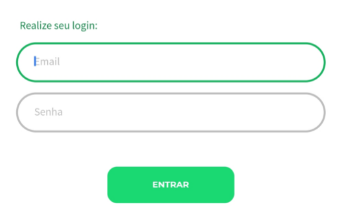
Antes de iniciar o uso, é necessário realizar a configuração da NFC-e pela Web. Após configurar corretamente a emissão, abra o aplicativo, informe suas credenciais na tela inicial e clique no botão Entrar.
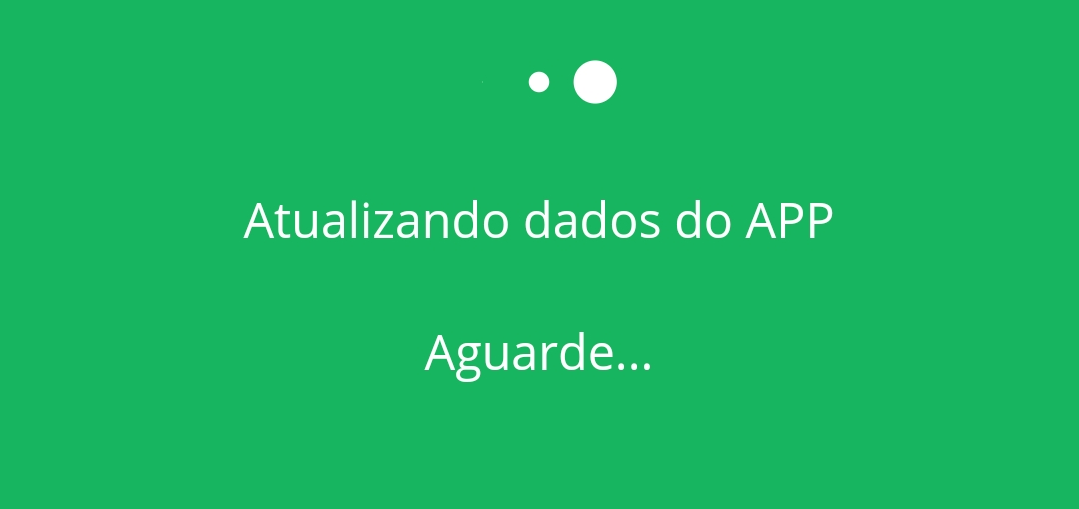
Será apresentada a notificação de que os dados estão sendo atualizados, ou seja, sincronizando com o que já está cadastrado no ClippFácil.
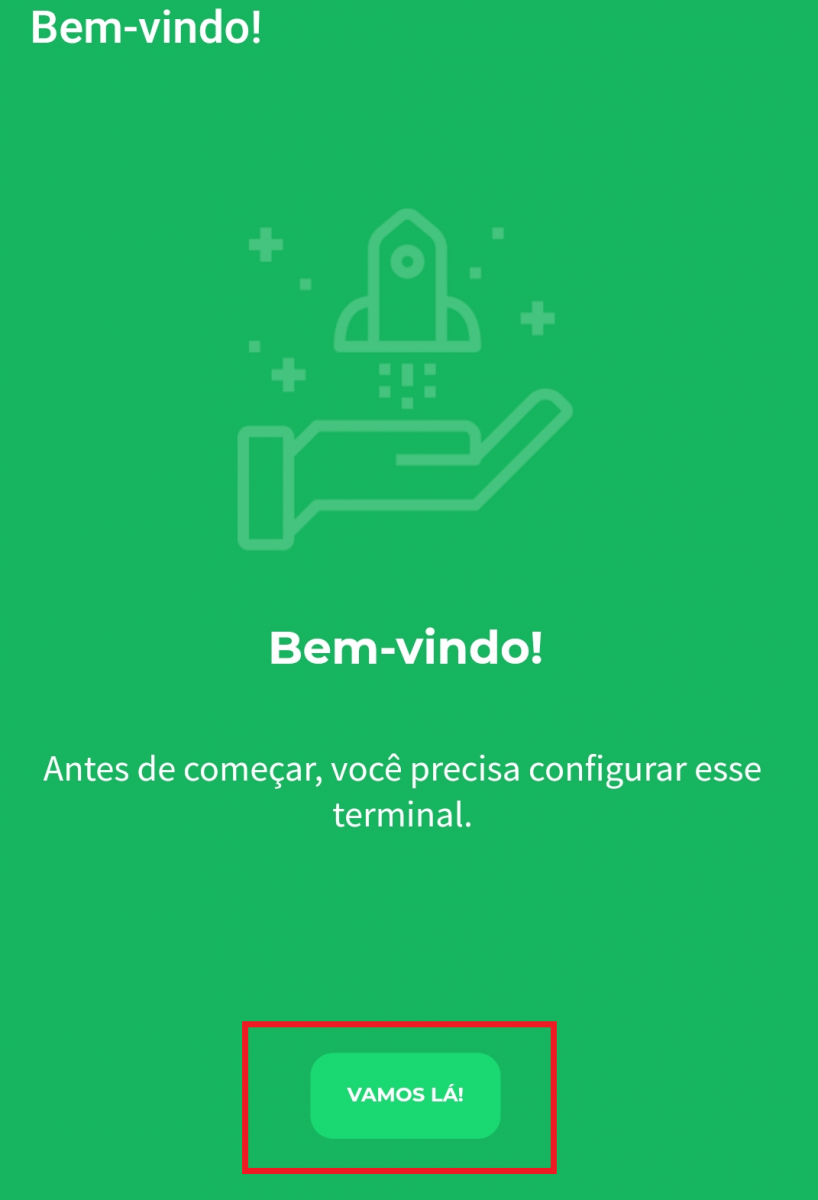
Após atualizar os dados, será exibida a tela de boas-vindas informando que é necessário configurar o terminal. Clique em Vamos lá!.
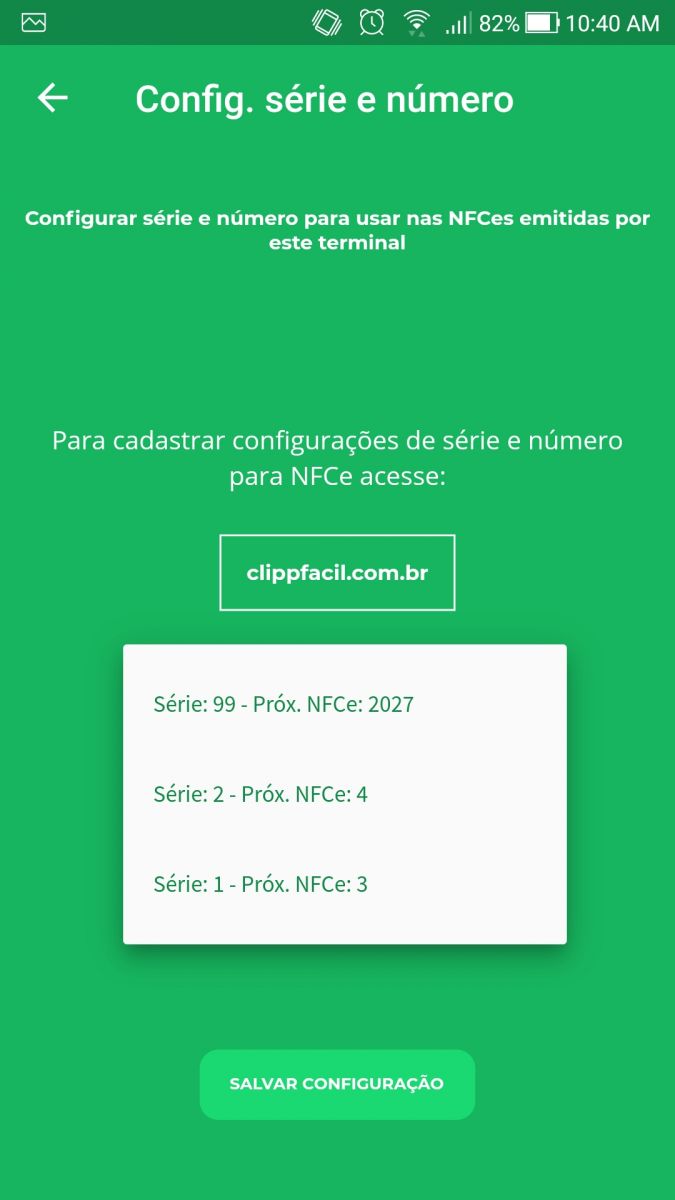
Clique na opção Selecione uma Config. e informe a série cadastrada anteriormente na plataforma web, nas configurações. Após escolher a série correta, clique no botão Salvar Configuração. ATENÇÃO! Caso tenha mais dispositivos, será necessário configurar uma série para cada dispositivo.
Configurando a Impressora Bluetooth
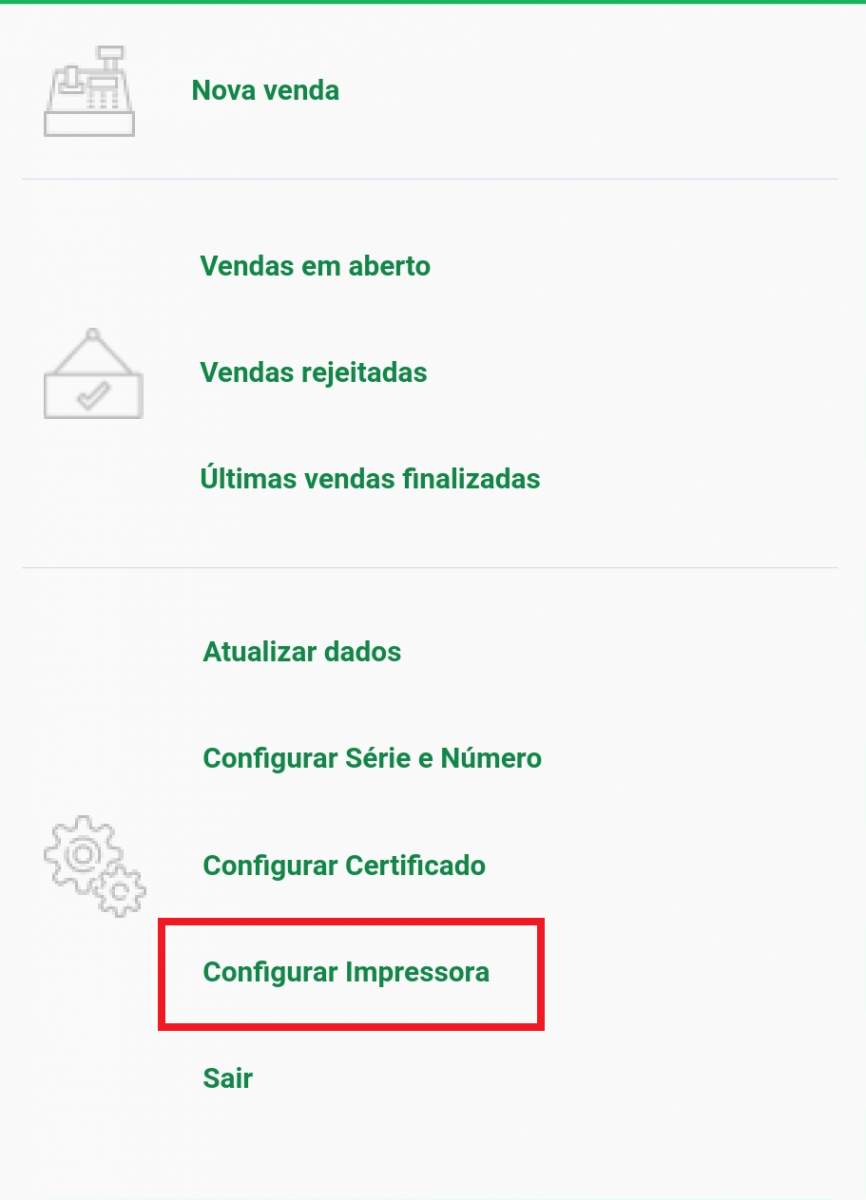
Caso possua uma mini impressora de 80mm ou 58mm com conexão via Bluetooth, é possível configurá-la no app para impressão. Para configurar, clique no botão de menu e em seguida em Configurar Impressora.
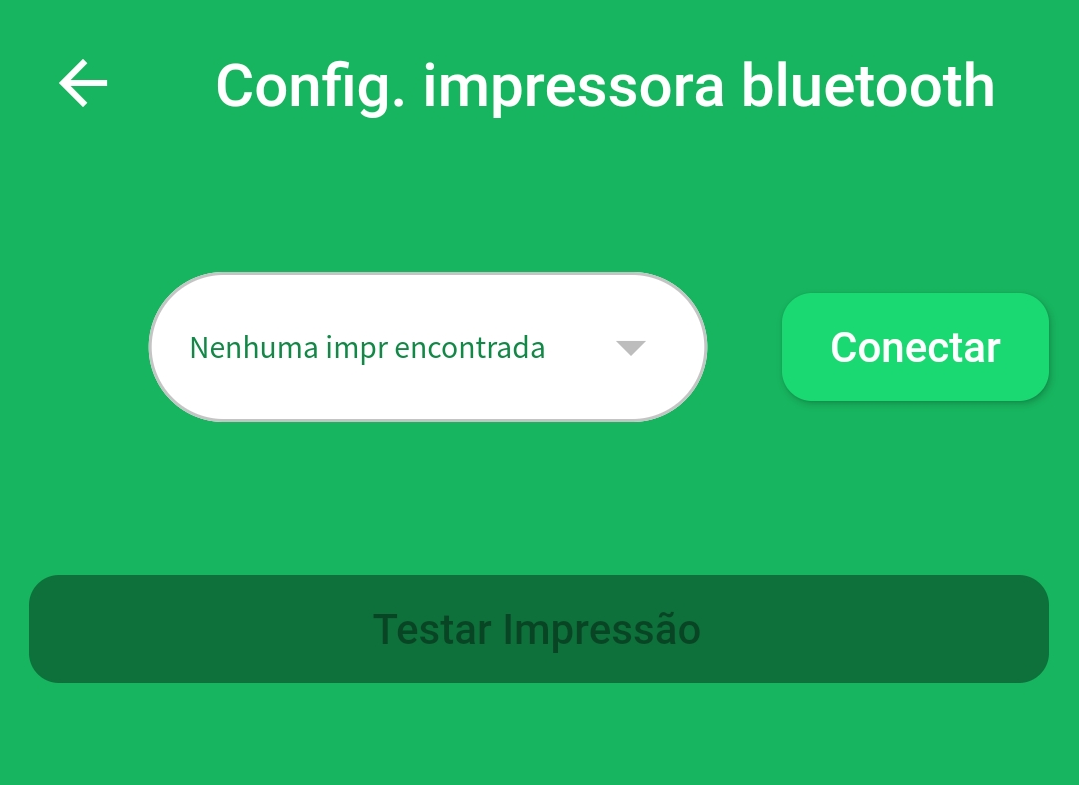
Serão exibidas as impressoras bluetooth. Basta selecionar e clicar no botão Conectar. Para realizar um teste de impressão, basta clicar no botão correspondente.
Efetuando Vendas
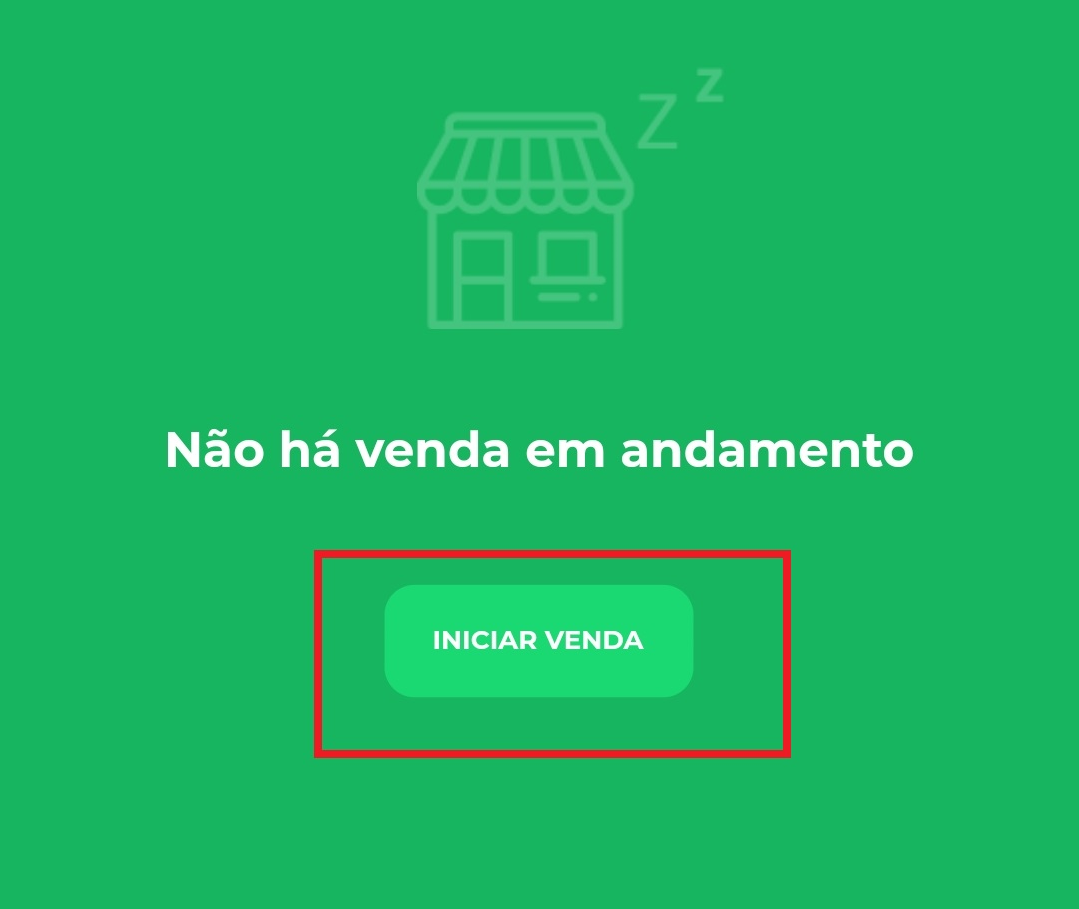
Após sincronizar e configurar o terminal, inicie uma nova venda clicando no botão Iniciar Venda.
Na tela de Venda em Andamento, para lançar um item clique em Todos. Caso o produto tenha código de barras, é possível vender pelo Leitor, aproximando do código de barras da mercadoria.
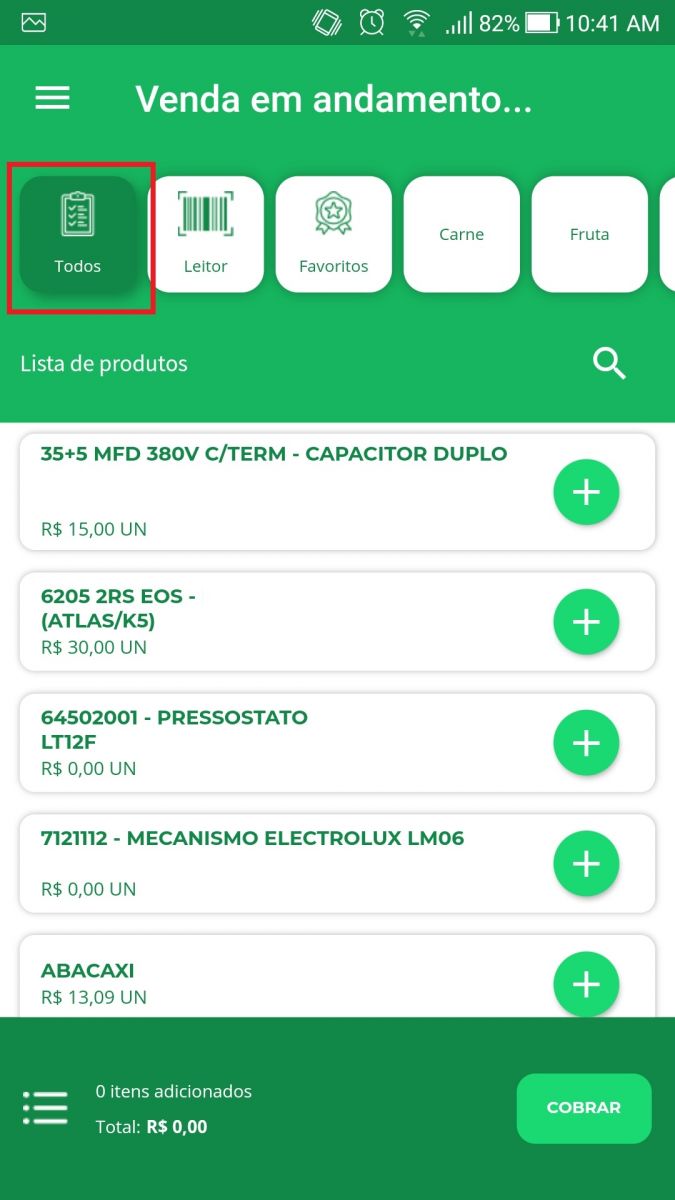
Para incluir o item, localize-o no campo de busca e clique no botão de adicionar; os itens serão adicionados automaticamente à venda. Para finalizar, clique no botão Cobrar.
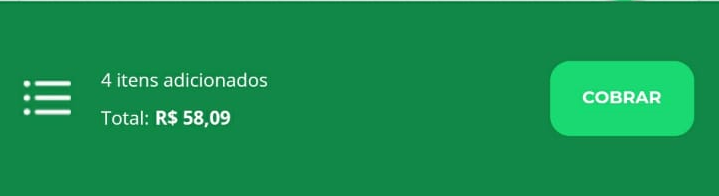
Por fim, será apresentada a tela de Pagamento.
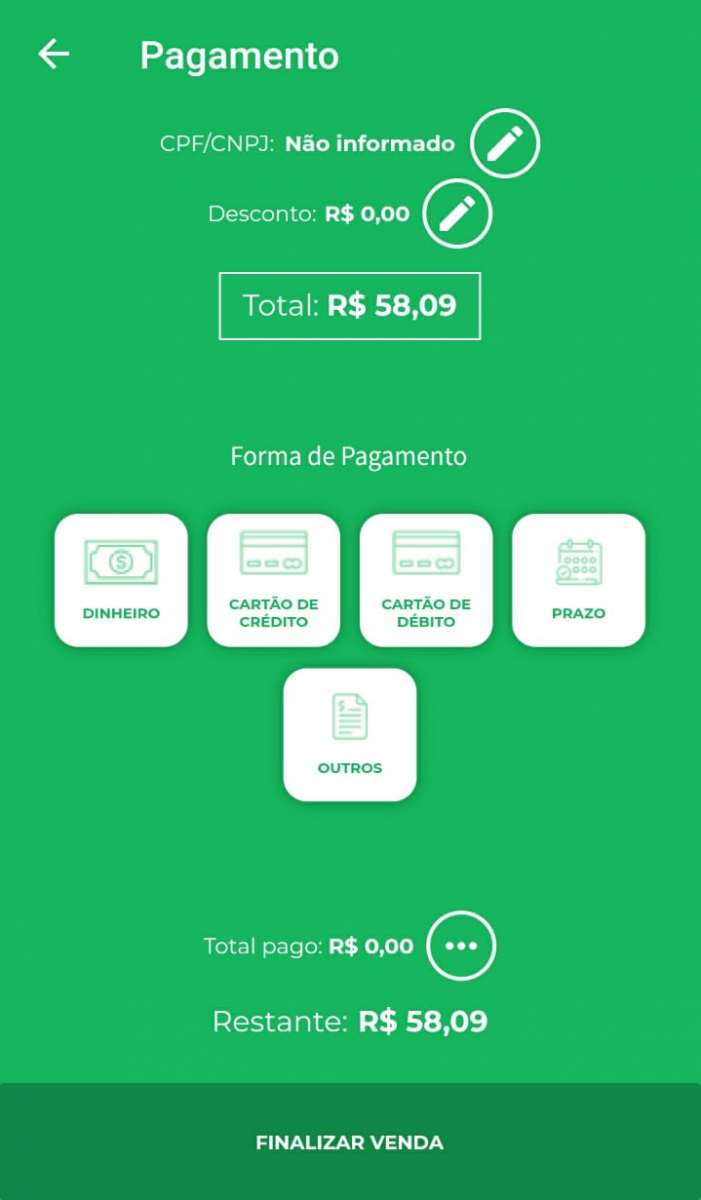
- CPF/CNPJ: clique para adicionar o CPF ou o CNPJ do cliente.
- Desconto: para adicionar um desconto na venda.
- Forma de Pagamento: escolha o tipo de pagamento da NFC-e.
Por fim, clique no botão Finalizar Venda para concluir e transmitir.
Favoritos e Grupos
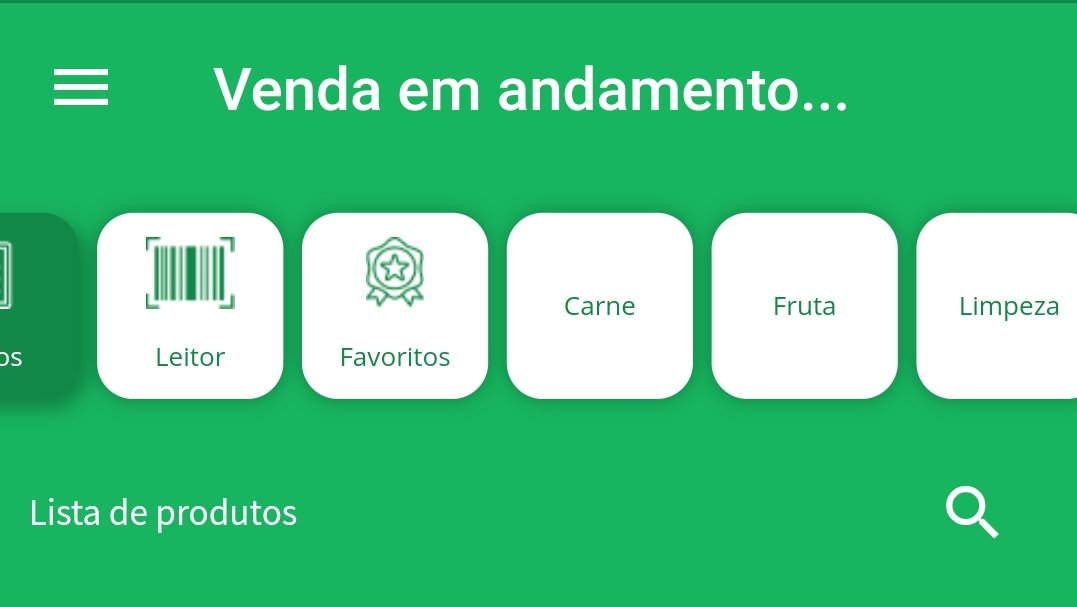
Serão exibidos os Grupos e Favoritos cadastrados no estoque, para facilitar o processo de venda.
Gerenciador da NFC-e
O app conta com um gerenciador de NFC-e. Para acessá-lo, clique no botão de menu.
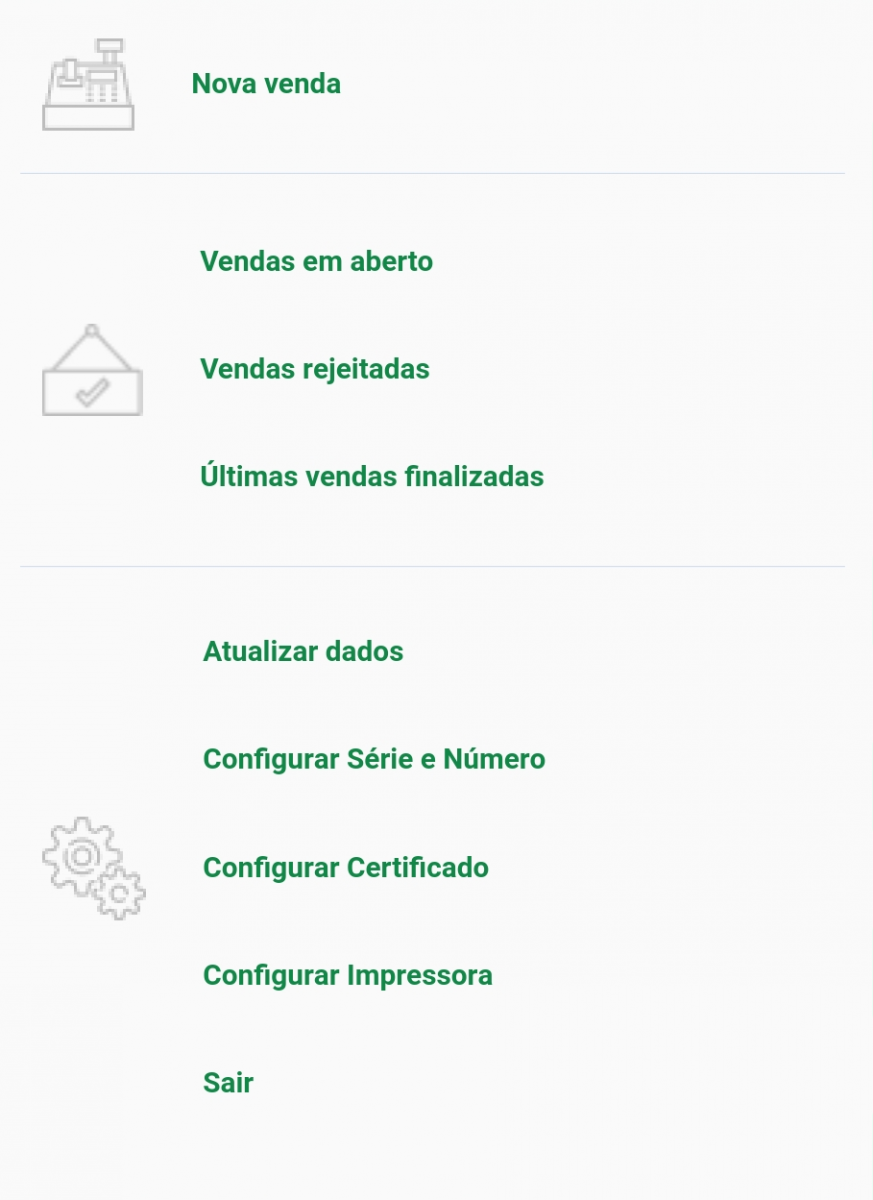
- Nova Venda: para iniciar uma nova venda no aplicativo.
- Vendas em Aberto: visualiza as vendas iniciadas, mas não concluídas.
- Vendas Rejeitadas: visualiza as vendas rejeitadas pela SEFAZ, por erros cadastrais ou indisponibilidade dos servidores.
- Últimas vendas finalizadas: lista dos últimos documentos transmitidos.
- Atualizar dados: sincroniza os dados do app com a Web.
- Configurar Série e Número: altera a série em uso no dispositivo (cada dispositivo deve ter uma série única).
- Configurar Certificado: visualiza o certificado embarcado na Web.
- Configurar impressora: visualiza e configura as impressoras bluetooth.
- Sair: sai do aplicativo.
Precisa de ajuda para emitir NFC-e pelo aplicativo ClippFácil? Fale com o suporte da Blue Tec | Clipp Pro pelo WhatsApp 6499416254 — equipe especializada, com acesso remoto quando necessário.
Perguntas Frequentes sobre Como emitir NFC-e pelo aplicativo ClippFácil no celular?
O aplicativo ClippFácil está disponível para iPhone?
Não. O aplicativo oficial do ClippFácil está disponível somente para Android, na PlayStore.
Preciso configurar algo antes de emitir NFC-e pelo app?
Sim. Antes de usar o aplicativo é necessário realizar a configuração da NFC-e pela Web e, no app, informar a série cadastrada ao configurar o terminal.
Posso usar o app em mais de um dispositivo?
Sim, mas cada dispositivo deve ter uma série única. É necessário configurar uma série diferente para cada aparelho.
É possível imprimir a NFC-e pelo aplicativo?
Sim. Com uma mini impressora de 80mm ou 58mm com conexão Bluetooth, basta acessar Configurar Impressora, selecionar a impressora e clicar em Conectar.
Como obter ajuda com a emissão de NFC-e pelo ClippFácil?
Fale com a Blue Tec | Clipp Pro pelo WhatsApp 6499416254: equipe especializada auxilia na configuração e emissão pelo aplicativo, com acesso remoto quando necessário.