
Utilize o QR Code PIX para pagamento na NFC-e configurando o PIX e o parcelamento no ClippPro
Neste artigo descrevemos o procedimento para configuração e emissão do QR Code, para que você possa realizar a cobrança da NFC-e por meio do PIX.
Procedimento
Primeiramente, é necessário possuir o PIX devidamente configurado no sistema. Nas configurações do PIX, marque a opção Utilizar QR Code no documento de venda; lembrando que a conta Clipp para apresentar tal botão deve ser a conta do Sicoob.
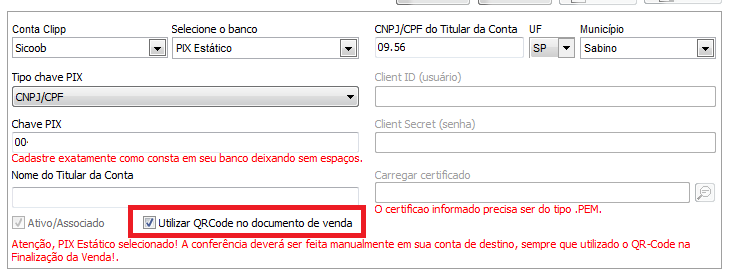
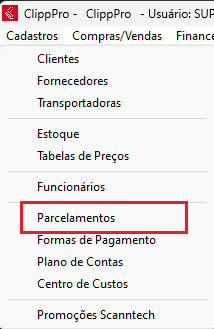
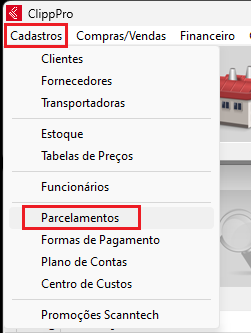
Lembrando que, se for utilizar a chave PIX por Telefone, deve ser informado o 55 antes do número de telefone. Em seguida, acesse Cadastros - Parcelamentos.
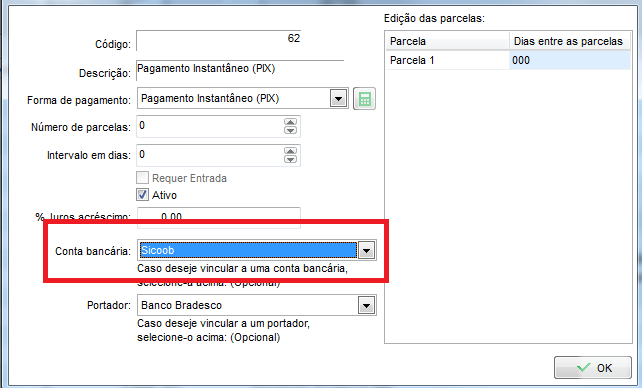
Clique duas vezes na opção PIX e defina o Sicoob como conta bancária.
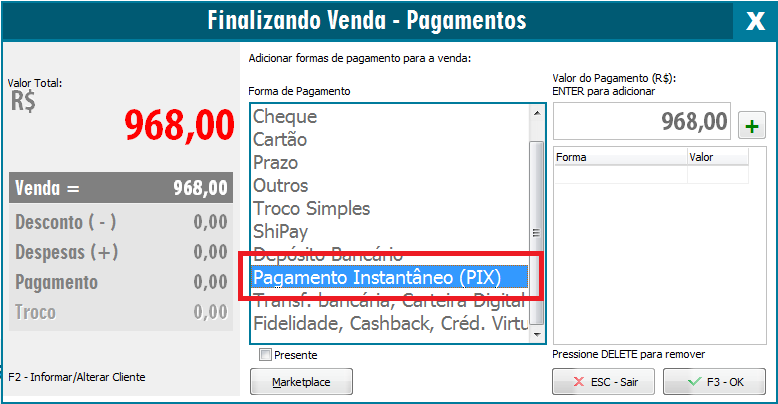
Clique em OK para confirmar o cadastro. Em seguida, escolha a opção Pagamento Instantâneo (PIX).
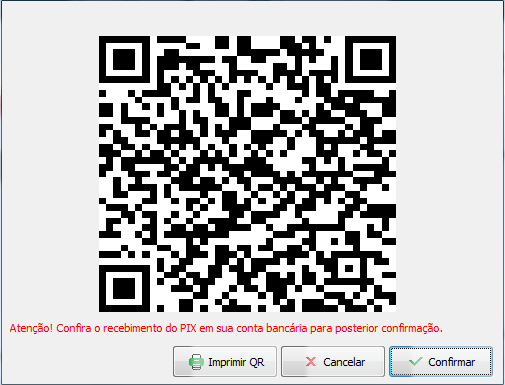
Será gerado em sua tela o QR Code referente ao pagamento.
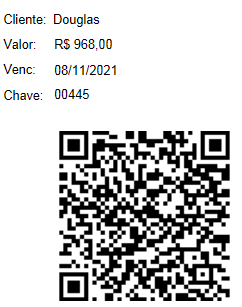
Caso clique em Imprimir QR, será impresso conforme o exemplo.
Após conferir o pagamento do PIX em sua conta, clique em Confirmar e a venda será processada.
Utilizando duas ou mais chaves PIX na venda
Caso tenha dois ou mais bancos para receber com PIX, será necessário cadastrar mais um parcelamento com o banco desejado. Com o ClippPro aberto, vá até Cadastros - Parcelamentos e abra um novo cadastro.
Com a tela dos parcelamentos aberta, abra um novo cadastro.
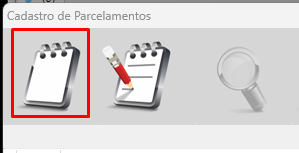
Informe a Descrição para a forma de pagamento (exemplo: PIX Bradesco). No campo Forma de Pagamento informe Pagamento Instantâneo (PIX) e no campo Conta Bancária informe o banco que vai receber o PIX (no exemplo, Bradesco).
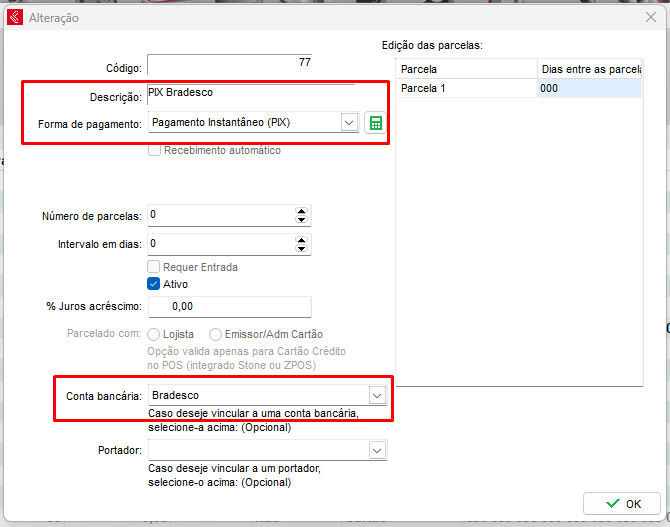
Após realizar o cadastro, pressione OK.
Utilizando na venda: realize o processo padrão da venda e coloque a forma de pagamento Pagamento Instantâneo PIX.
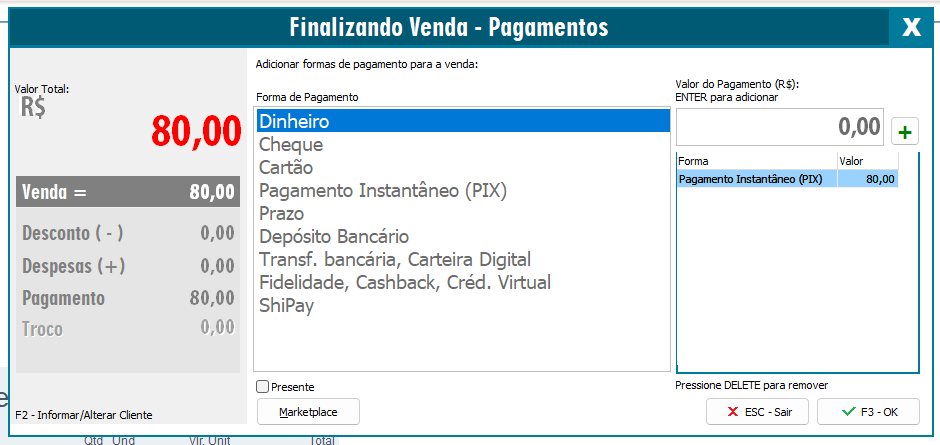
Pressione F3 - OK, selecione o banco para o qual vai o PIX e clique em F3 - Ok.
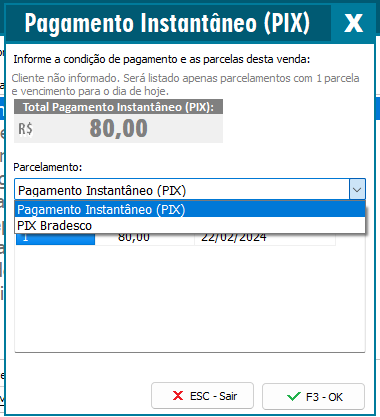
Após isso, será apresentado o QR-Code para realizar a cobrança.
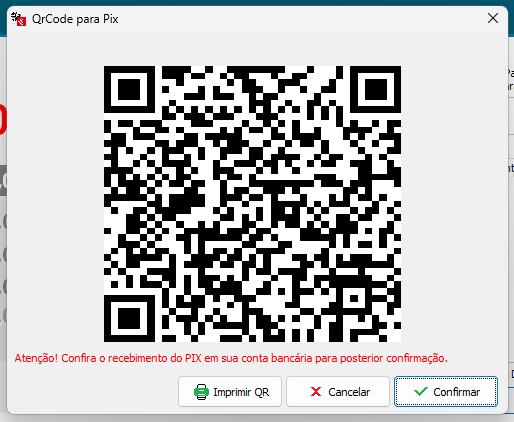
Após conferir o pagamento do PIX em sua conta, clique em Confirmar e a venda será processada.
Precisa de ajuda para usar o QR Code PIX na NFC-e? Fale com o suporte da Blue Tec | Clipp Pro pelo WhatsApp 6499416254 — equipe especializada, com acesso remoto quando necessário.
Perguntas Frequentes sobre Como usar QR Code PIX para pagamento na NFC-e?
O que preciso configurar para gerar o QR Code PIX na NFC-e?
É preciso ter o PIX configurado, marcar a opção Utilizar QR Code no documento de venda e vincular a conta do Sicoob ao parcelamento PIX, pois a conta Clipp para apresentar o botão deve ser a do Sicoob.
Como usar a chave PIX de telefone no sistema?
Ao utilizar a chave PIX por telefone, é necessário informar o 55 antes do número de telefone.
Posso usar mais de uma chave PIX de bancos diferentes na venda?
Sim. Basta cadastrar um novo parcelamento em Cadastros - Parcelamentos, com a forma de pagamento Pagamento Instantâneo (PIX) e a conta bancária do banco desejado.
Como finalizar a venda paga com QR Code PIX?
Selecione a forma Pagamento Instantâneo (PIX), pressione F3-OK, escolha o banco de destino e, após conferir o pagamento na sua conta, clique em Confirmar para processar a venda.
Como obter ajuda para configurar o QR Code PIX na NFC-e?
Fale com a Blue Tec | Clipp Pro pelo WhatsApp 6499416254: equipe especializada auxilia na configuração do PIX e do parcelamento, com acesso remoto quando necessário.