
Faça o lançamento nas mesas e comandas do CheffMEI abrindo a mesa e adicionando os itens manualmente ou pelos favoritos
O objetivo do Cheff é facilitar o trabalho em bares, restaurantes e similares, através do controle de mesas e comandas. Antes de lançar, é necessário ter o Cheff configurado.

Teclas de atalho
- F2 - Inserir observações no item selecionado
- F3 - Liberar mesa/comanda
- F4 - Cancela o item selecionado ou o último
- F5 - Com a mesa/comanda aberta, abre o terminal de consulta de preços
- F6 - Gravar/Voltar (sai da mesa/comanda e grava)
- F8 - Adiciona desconto ou acréscimo ao item no lançamento
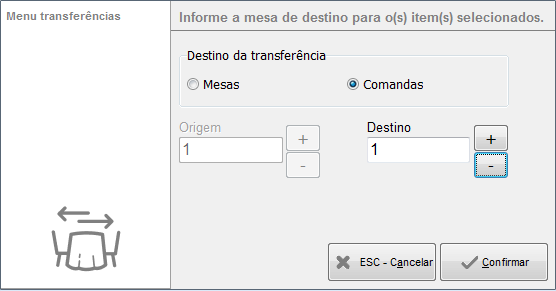
- Alt + T - Transfere itens entre mesas
- Alt + R - Reimprime os itens da mesa/comanda
- Alt + H - Histórico de consumo do cliente
- Alt + C - Conferência de mesa
Realizando a abertura de uma mesa
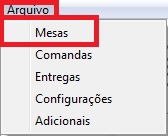
Para realizar a abertura da mesa, clique no botão de mesas ou acesse o menu Arquivo - Mesas.
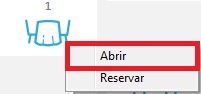
Serão exibidas as mesas cadastradas anteriormente. Para realizar o atendimento, dê um duplo clique sobre a mesa, ou clique com o botão direito e escolha abrir.
É possível lançar manualmente os itens cadastrados no estoque, pelo código, identificador ou descrição.
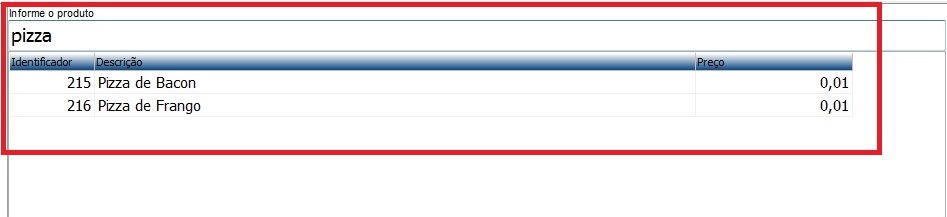
Após selecionar o produto, informe a quantidade de cada item no lado direito da tela e clique no botão Adicionar.
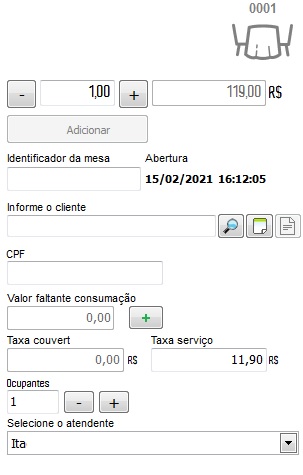
Além disso é possível escolher:
- Identificador da Mesa: cria um identificador para facilitar a localização da mesa no Emissor de NFC-e.
- Informe o Cliente: informe o cliente da mesa que possui cadastro na empresa.
- Valor faltante consumação: notifica o valor faltante para consumação, caso configurado.
- CPF: permite informar o CPF do consumidor; essa informação sai na impressão da mesa/comanda.
- Taxa Couvert: notifica o valor da taxa Couvert, definida por ocupante ou por mesa.
- Taxa Serviço: permite definir o valor da taxa de serviço em R$.
- Ocupantes: informe o número de ocupantes na mesa.
- Selecione o atendente: selecione o atendente da mesa.
Lançando pelos Favoritos
É possível lançar um pedido diretamente pelos favoritos criados anteriormente. Após abrir a mesa/comanda, clique no favorito disponível à esquerda da tela.
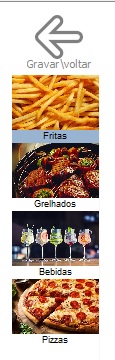
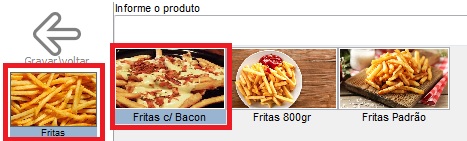
No exemplo, para vender uma porção de Fritas com Bacon, clique no favorito Fritas e em seguida no sub-favorito fritas com bacon. Escolha a quantidade e confirme. Também é possível adicionar itens manualmente pelo campo Informe o produto ou pelo botão Adicionar.
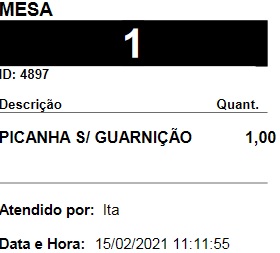
Após lançar o pedido, os itens serão impressos - bebidas no bar e alimentos na cozinha, caso estejam configurados.
Opções e funções da tela de mesas
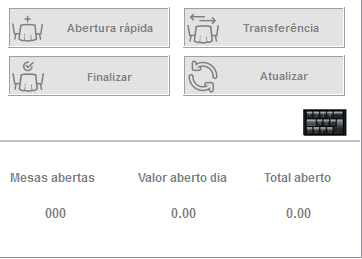
- Abertura Rápida: permite a abertura rápida de uma mesa/comanda.
- Transferência: permite transferir entre mesas, entre comandas ou de mesa para comanda e vice-versa.
- Finalizar: abre o emissor de venda para finalizar as comandas/mesas.
- Atualizar: atualiza a relação de mesas/comandas.
Também é possível visualizar o total de mesas abertas, o valor aberto no dia e o total aberto.
Cancelar item
Cancela o item lançado na mesa/comanda. É necessário primeiro marcar o item que deseja cancelar.
Observações
Permite cadastrar observações no item lançado. Clique sobre o produto, depois nesta opção, informe a observação e clique em F3 - Gravar. O conteúdo informado sairá impresso no pedido.
Adicional
Utilizada quando o cliente quer um adicional no pedido, por exemplo, uma pizza com catupiry. Clique em Novo adicional, informe a descrição e confirme. Depois localize o adicional e preencha a quantidade e o valor. O adicional não é cadastrado como produto no estoque nem gera movimentação de quantidade; o valor não é obrigatório, mas, se informado, é considerado acréscimo.
Transferência de itens
Permite transferir itens lançados para outra mesa ou comanda. Selecione os itens, clique na opção de transferir, informe se o destino é mesa ou comanda, indique o destino e clique em confirmar. A mesma função serve para corrigir itens lançados incorretamente.
Acréscimo e desconto
Permite adicionar acréscimo ou conceder desconto no pedido, em valor (R$) ou percentual (%).
Reimprimir
Permite reimprimir o pedido; só é habilitada quando o pedido já foi impresso uma vez.
Histórico
Gera um histórico do cliente com suas informações; só é habilitada quando há cliente lançado no pedido e ele já possui pedidos gravados.
Conferência
Imprime uma conferência de tudo que foi consumido, totalizando valores de Couvert e Taxa de Serviço, quando houver.
Liberar
Permite liberar imediatamente a mesa/comanda, sem necessidade de emissão de documento fiscal. Quando existirem pedidos em aberto aguardando emissão de documento fiscal, ao abrir o Cheff será exibida uma mensagem notificando.
Reservando uma mesa
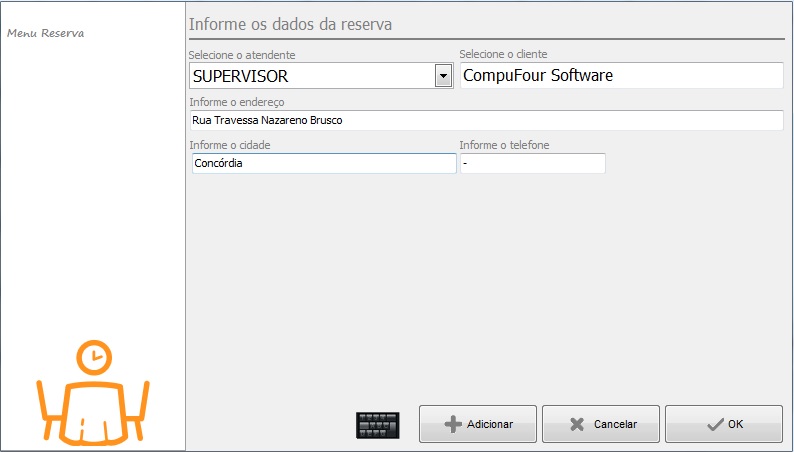
Para reservar a mesa, clique com o botão direito nela e escolha Reservar. Preencha o atendente, selecione o cliente e confirme; a mesa ficará reservada. Para liberar, clique com o botão direito na mesa e escolha Liberar Mesa.
Legenda das cores das mesas
- Mesa Livre: a mesa pode ser aberta para uso dos clientes.
- Mesa Ocupada: a mesa está em uso, aberta e com clientes consumindo.
- Mesa Reservada: foi efetuada uma reserva da mesa.
- Mesa Sem Consumir: status exibido quando o aviso de período sem consumo está ativo.
Precisa de ajuda com o lançamento nas mesas e comandas do CheffMEI? Fale com o suporte da Blue Tec | Clipp Pro pelo WhatsApp 6499416254 — equipe especializada, com acesso remoto quando necessário.
Perguntas Frequentes sobre Como fazer o lançamento nas mesas e comandas do CheffMEI?
Como abrir uma mesa no CheffMEI?
Clique no botão de mesas ou acesse Arquivo - Mesas, e dê um duplo clique sobre a mesa cadastrada, ou clique com o botão direito e escolha abrir.
É possível transferir itens entre mesas no Cheff?
Sim. Selecione os itens, clique na opção de transferir, informe se o destino é mesa ou comanda e confirme. A função também serve para corrigir itens lançados na mesa errada.
Como reservar uma mesa no CheffMEI?
Clique com o botão direito na mesa, escolha Reservar, preencha o atendente e selecione o cliente. Para liberar, clique com o botão direito e escolha Liberar Mesa.
Preciso emitir documento fiscal para liberar a mesa?
Não necessariamente. A opção Liberar permite liberar imediatamente a mesa ou comanda sem emitir documento fiscal.
Onde consigo ajuda para configurar mesas e comandas no CheffMEI?
Fale com a Blue Tec | Clipp Pro pelo WhatsApp 6499416254: equipe especializada em CheffMEI, com acesso remoto quando necessário.