
Configure a parametrização ao importar XML no Clipp360 para vincular item e unidade de medida do fornecedor
A parametrização no sistema serve para vincular o item ao fornecedor com a unidade de medida correta ao importar um XML de nota de compra, facilitando o lançamento futuro.
Procedimento
Primeiro é necessário cadastrar a parametrização no cadastro do fornecedor. Para isso, acesse Cadastros - Fornecedores.
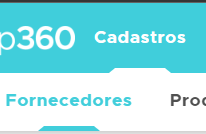
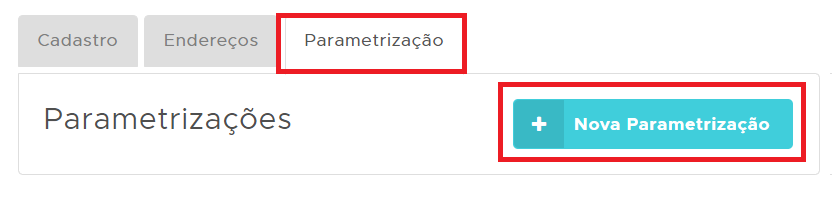
Abra o cadastro do fornecedor que dará entrada no XML e clique na aba Parametrização.
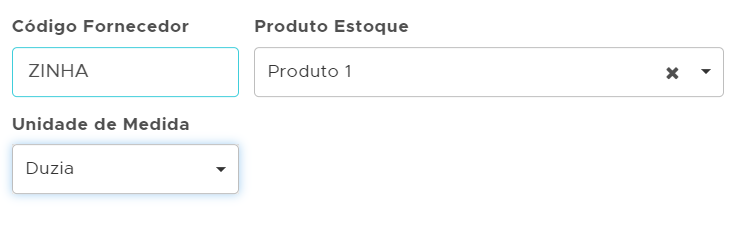
Preencha o código do fornecedor, o produto do estoque e a unidade de medida. Esses dados serão aplicados na nota de compra no momento da importação do XML. Lembrando que o item deve estar cadastrado no estoque antes de qualquer procedimento.
Após o cadastro, clique no botão para gravar.
O item ficará gravado na parametrização. Não é possível editá-lo: caso tenha gravado incorretamente, será preciso excluir clicando no x e efetuar um novo lançamento.

Lançamento na nota
Com os itens cadastrados e a parametrização feita no cadastro do fornecedor, acesse o módulo de compras clicando em Estoque - Compras. Após importar o XML, indique o item do cadastro de estoque e clique no botão para parametrizar.

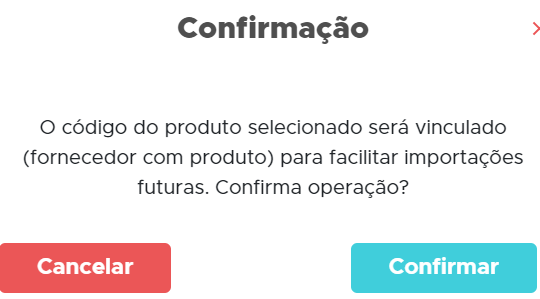
Será apresentada a notificação; clique em Confirmar.
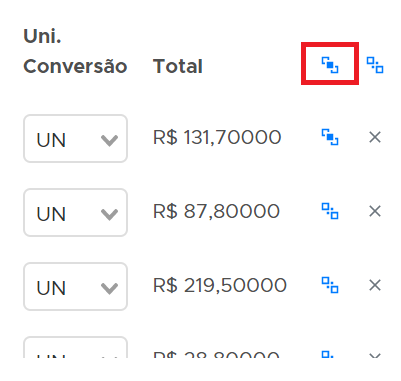
O ícone ficará indicando que o item está parametrizado.

Quando não está parametrizado, o ícone fica diferente.

Parametrizar todos: para parametrizar todos os itens de uma vez, clique no botão correspondente.
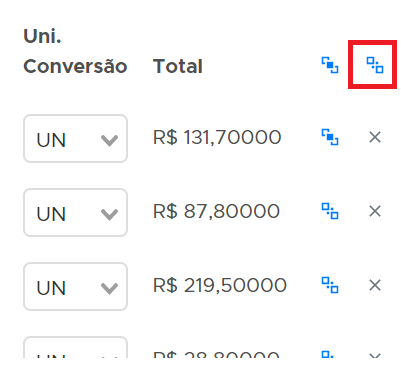
Desparametrizar todos: para desparametrizar todos os itens, clique no botão correspondente.
Pronto! Dessa forma, o item ficará parametrizado para facilitar os lançamentos futuros.
Precisa de ajuda com a parametrização ao importar XML no Clipp360? Fale com o suporte da Blue Tec | Clipp Pro pelo WhatsApp 6499416254 — equipe especializada, com acesso remoto quando necessário.
Perguntas Frequentes sobre Como parametrizar itens ao importar XML no Clipp360?
Para que serve a parametrização ao importar XML no Clipp360?
Ela vincula o item ao fornecedor com a unidade de medida correta ao importar o XML da nota de compra, facilitando os lançamentos futuros.
Onde cadastro a parametrização do item?
Em Cadastros - Fornecedores, abra o cadastro do fornecedor, vá à aba Parametrização e preencha o código do fornecedor, o produto do estoque e a unidade de medida; o item já deve estar cadastrado no estoque.
É possível editar uma parametrização já gravada?
Não. O item gravado na parametrização não pode ser editado; se estiver incorreto, é preciso excluí-lo pelo x e fazer um novo lançamento.
Como parametrizar os itens na nota de compra?
Em Estoque - Compras, após importar o XML, indique o item do estoque e clique para parametrizar (ou use Parametrizar todos); o ícone muda indicando que o item está parametrizado.
Preciso de ajuda com a parametrização ao importar XML. Como falar com o suporte?
Fale com a Blue Tec | Clipp Pro pelo WhatsApp 6499416254: equipe especializada ajuda a configurar a parametrização do fornecedor, com acesso remoto quando necessário.