
Faça o Lançamento Rápido no Clipp como uma pré-saída, sem baixa de estoque, para importar depois
Lançamento Rápido
O lançamento rápido é uma pré-saída, ou seja, um pedido que fica aberto e pode ser importado posteriormente para um documento de saída, concretizando a baixa no estoque. A impressão do comprovante é feita no modelo de 80mm, podendo ser impressa em qualquer impressora não fiscal no modelo de 80 colunas.
Para determinar a impressora, acesse as configurações dos DAVs e marque na relação.
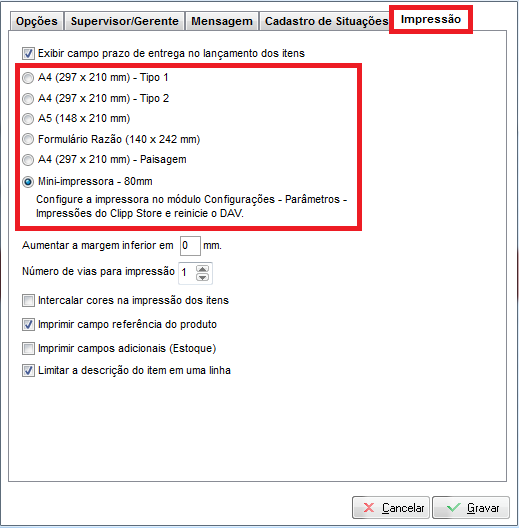
Atenção! Este procedimento NÃO dá baixa no estoque.
Efetuando o lançamento
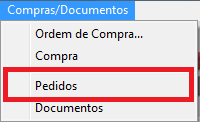
Para abrir o lançamento rápido, clique em Compras/Documentos - Pedidos.
Em seguida, clique no ícone de novo lançamento.

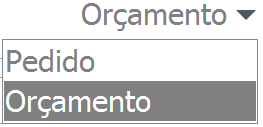
Ao lado direito da tela é possível escolher se deseja lançar um Pedido ou um Orçamento.
Será apresentada a tela inicial, onde é possível lançar o item pelo código, identificador ou descrição.
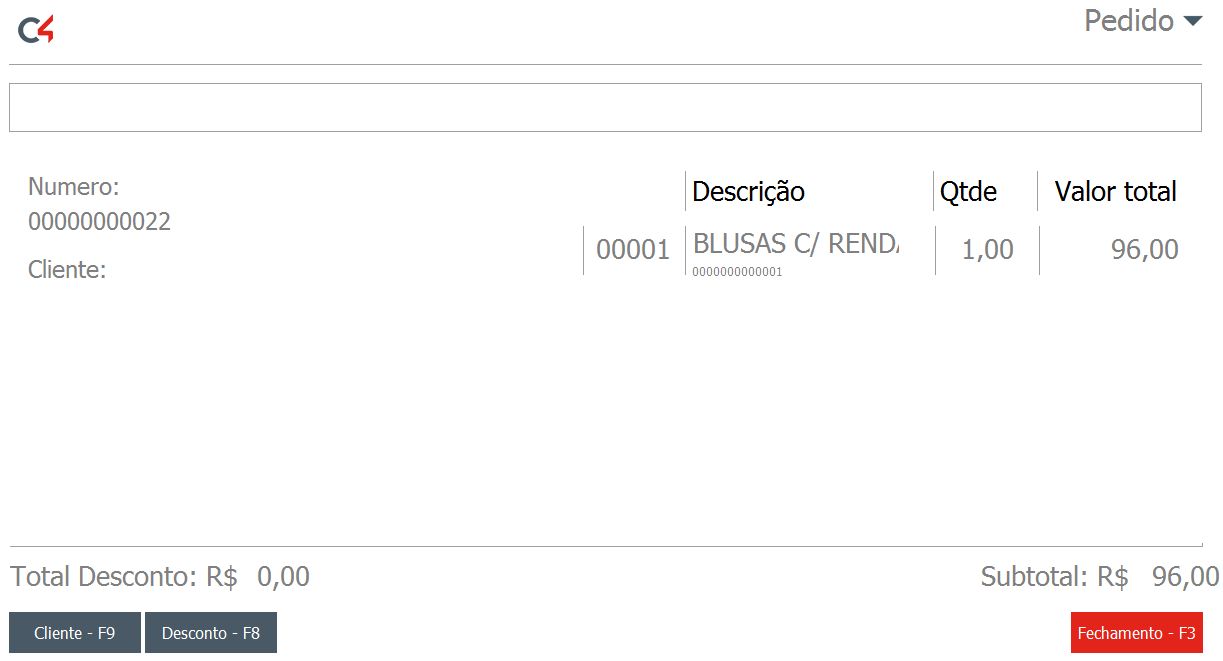
Após escolher o item, é possível escolher o Cliente pressionando F9, que sairá impresso no comprovante.
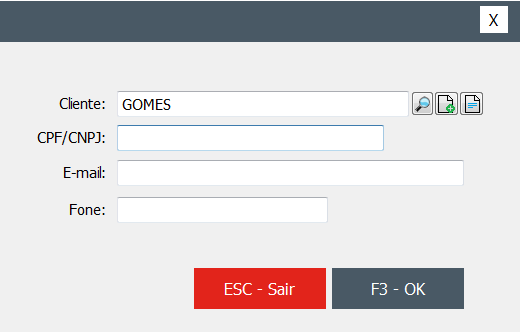
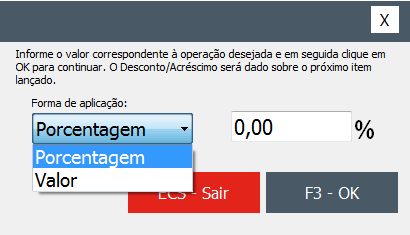
Ao lado existem opções para escolher o padrão de busca, cadastrar novo cliente e alterar o cadastro do cliente lançado. Para conceder desconto, pressione F8 ou clique em Desconto - F8. O desconto é dado sobre o próximo item lançado e pode ser em porcentagem ou valor.
Após lançar os valores, clique em F3 - OK ou pressione F3. Ao concluir o lançamento, clique no botão de finalização.
Como o lançamento do cliente é obrigatório, ao pressionar F3 para finalizar o pedido ele será solicitado caso não tenha sido informado antes. Na próxima tela é possível escolher o vendedor, situação, parcelas e as observações; para lançar a prazo, pressione a letra A no teclado e em seguida Enter.
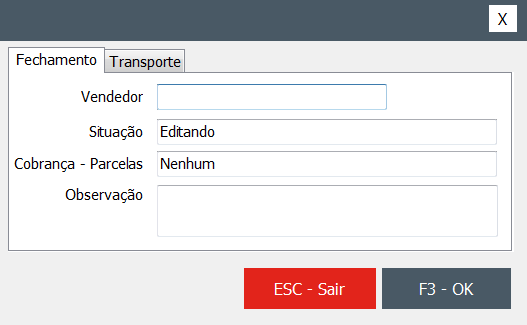
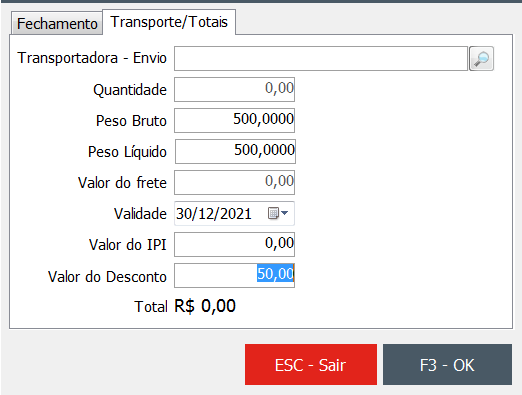
Na aba Transporte/Totais é possível escolher a transportadora, quantidade, peso bruto/líquido, valor do frete e validade, além do valor do IPI e do desconto total do lançamento.
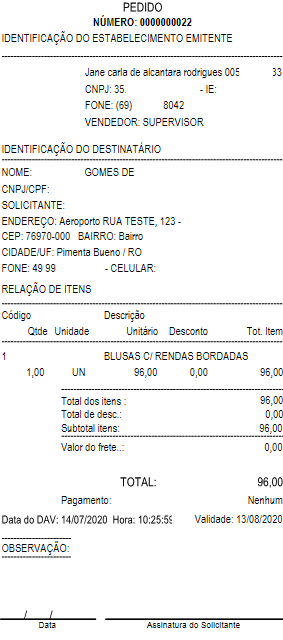
Em seguida, será impresso o comprovante.
Importando um Kit para o Lançamento Rápido
Também é permitido importar um Kit para o Lançamento Rápido: pressione a tecla INSERT, informe o número do Kit e pressione OK.
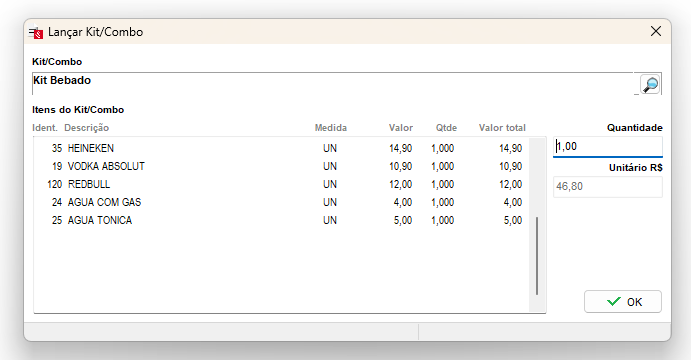
Todos os produtos do Kit serão importados para o lançamento rápido. Ao finalizar, será impresso o DAV, com a informação nas observações de que foi importado um Kit.
Precisa de ajuda com o Lançamento Rápido no Clipp? Fale com o suporte da Blue Tec | Clipp Pro pelo WhatsApp 6499416254 — equipe especializada, com acesso remoto quando necessário.
Perguntas Frequentes sobre Como fazer um Lançamento Rápido (pré-saída) no Clipp?
O Lançamento Rápido dá baixa no estoque?
Não. O Lançamento Rápido é uma pré-saída que fica aberta; a baixa no estoque só ocorre quando ele é importado posteriormente para um documento de saída.
Onde acesso o Lançamento Rápido no Clipp?
Clique em Compras/Documentos - Pedidos e no ícone de novo lançamento; ao lado direito você escolhe entre lançar um Pedido ou um Orçamento.
Como conceder desconto no Lançamento Rápido?
Pressione F8 ou clique em Desconto - F8; o desconto é aplicado sobre o próximo item lançado e pode ser em porcentagem ou valor.
É possível importar um Kit para o Lançamento Rápido?
Sim. Pressione a tecla INSERT, informe o número do Kit e clique em OK; todos os produtos do Kit são importados e a informação aparece nas observações do DAV.
Como obter ajuda com o Lançamento Rápido no Clipp?
Fale com a Blue Tec | Clipp Pro pelo WhatsApp 6499416254: equipe especializada auxilia na configuração e uso do lançamento rápido, com acesso remoto quando necessário.