
Configure o cálculo de comissão de vendedores no ZWeb por usuário, produto ou serviço
O ZWeb permite configurar o cálculo de comissão de vendedores a partir de suas vendas. As comissões podem ser configuradas por produto, serviço ou por usuário. Veja o procedimento de cada forma.
Cadastro por usuário
Primeiro é necessário ter o usuário cadastrado. Depois, acesse o cadastro do vendedor e vá até a aba comissões.

Preencha as comissões.
Cadastro por produto
Uma das formas de vincular a comissão é pelo cadastro do produto. Acesse Cadastros > Estoque > Produtos, localize o produto desejado e dê dois cliques. A última aba do cadastro é referente à comissão.

Marque a opção Habilitar cálculo de comissão, preencha as porcentagens desejadas e clique em Salvar. Produtos com grade usam a comissão do produto principal.
Observação: ao marcar a opção Habilitar cálculo de comissão no cadastro do produto, esse preenchimento se torna principal, ignorando o que foi preenchido no cadastro de usuário.
Cadastro por Serviço
Também é possível vincular a comissão pelo cadastro do serviço. Acesse Cadastros > Estoque > Serviços, localize o serviço e dê dois cliques. A última aba é referente à comissão.

Marque a opção Habilitar cálculo de comissão, preencha a porcentagem desejada e o técnico responsável pelo serviço, depois clique em Salvar. Assim como no produto, esse preenchimento se torna principal, ignorando o do cadastro de usuário.
Como fazer para que um item não gere comissão?
Ative a opção "Calcular comissão" no item e deixe a porcentagem zerada. Assim, o sistema entende que o item não deve gerar comissão.
Relatório de comissão
Para gerar o relatório de comissões, acesse Financeiro > Relatórios.
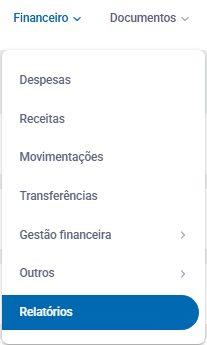
Localize Comissões e clique em Gerar relatório.
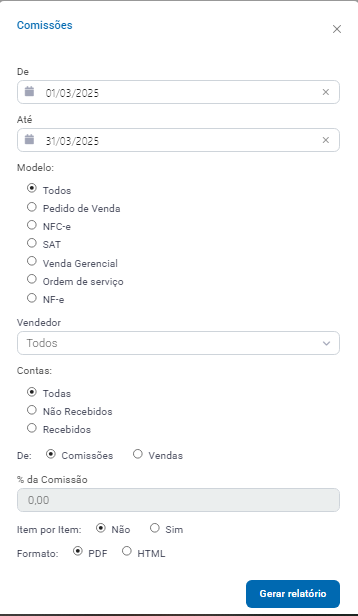
É possível selecionar somente um modelo ou todos, além de separar por vendedor. Filtre conforme desejar e pressione Gerar relatório.
Cálculo de Comissão — explicação simples e prática
O cálculo das comissões foi ajustado para seguir regras mais claras, com foco em precisão e desempenho. A fórmula é simples:
(porcentagem * total) / 100
Exemplos práticos
Cenário 1 – Comissão do usuário: comissão do vendedor de 20%, valor do item R$ 100,00, com a opção "Calcular comissão" no produto desativada. Cálculo: (20 * 100) / 100 = R$ 20,00.
Cenário 2 – Comissão do item: comissão do vendedor de 20%, comissão do item de 50%, valor do item R$ 100,00, com a opção "Calcular comissão" no produto ativada. Cálculo: (50 * 100) / 100 = R$ 50,00.
Precisa de ajuda para configurar a comissão no ZWeb? Fale com o suporte da Blue Tec | Clipp Pro pelo WhatsApp 6499416254 — equipe especializada, com acesso remoto quando necessário.
Perguntas Frequentes sobre Como configurar o cálculo de comissão de vendedores no ZWeb?
De quais formas é possível configurar a comissão no ZWeb?
A comissão pode ser configurada por usuário (aba comissões do cadastro do vendedor), por produto ou por serviço (aba comissão do respectivo cadastro).
A comissão do produto ou a do usuário tem prioridade?
Ao marcar Habilitar cálculo de comissão no cadastro do produto ou do serviço, esse preenchimento se torna principal, ignorando o valor preenchido no cadastro de usuário.
Como fazer para que um item não gere comissão no ZWeb?
Ative a opção "Calcular comissão" no item e deixe a porcentagem zerada; assim o sistema entende que o item não deve gerar comissão.
Qual é a fórmula de cálculo da comissão no ZWeb?
A fórmula é (porcentagem * total) / 100. Por exemplo, comissão de 20% sobre um item de R$ 100,00 resulta em R$ 20,00.
Preciso de ajuda para configurar comissões no ZWeb. Como obter suporte?
Fale com a Blue Tec | Clipp Pro pelo WhatsApp 6499416254: equipe especializada ajuda a configurar o cálculo de comissão no ZWeb, com acesso remoto quando necessário.