
Configure e use o ECommerce do Clipp para gerenciar sua loja virtual, enviar produtos e receber pedidos
Para auxiliar o usuário do sistema em suas vendas online, a CompuFour criou o ECommerce. Essa ferramenta gerencia toda a loja virtual da sua empresa. Primeiramente é necessário ter os itens cadastrados no estoque, com sua descrição e foto, e a foto deve ter tamanho máximo de 540x600px.
Configurando o ECommerce
Na sua área de trabalho, localize e execute o MarketPlace e escolha a opção ECommerce; será aberto o painel principal do sistema. Você também pode acessar no Clipp pelo menu Integrações - MarketPlace CompuFour.
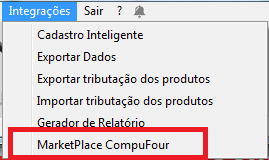
Em seguida, escolha a opção Ecommerce C4.

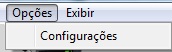
Clique em Opções - Configurações.
Serão disponibilizadas as opções de exibição e envio de informações dos itens:
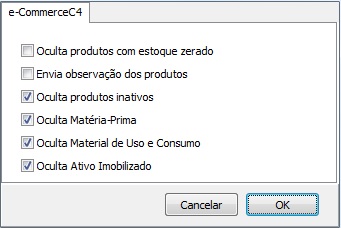
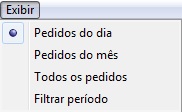
Após configurar, clique em ok. No botão Exibir poderão ser feitos filtros diferentes, conforme sua necessidade:
Para cadastrar os produtos e enviá-los à plataforma, clique em ECommerce - Cadastrar Produtos, ou diretamente no ícone correspondente  . Serão relacionados os produtos cadastrados no estoque; pelo Filtro é possível digitar o identificador ou a descrição. Os itens do lado esquerdo são os cadastrados no estoque; os do lado direito são os que irão para o ECommerce (loja online).
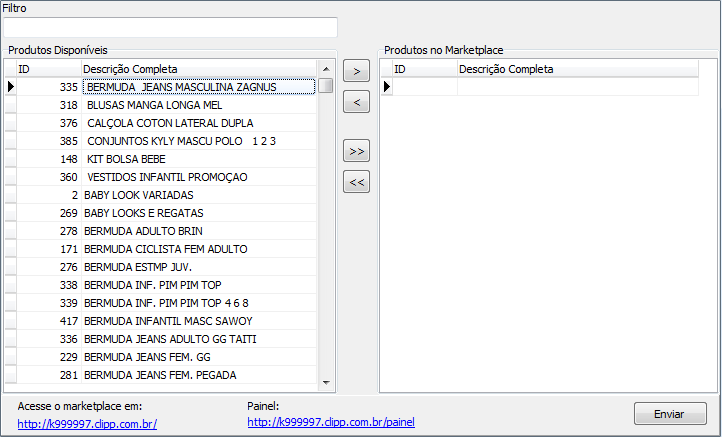
 Envia apenas o produto selecionado para o ECommerce.
 Remove apenas o item selecionado da tela de envio.
 Envia todos os produtos do estoque para o ECommerce.
 Remove todos os produtos da tela do ECommerce.
Após escolher os produtos, clique no botão Enviar:
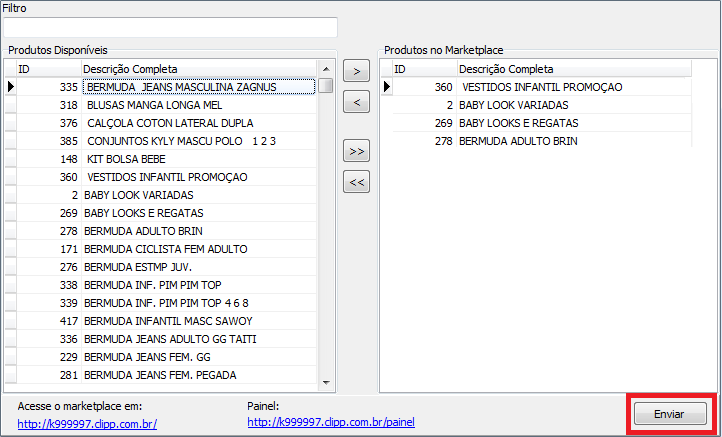
Serão disponibilizados dois links no rodapé da tela: o do MarketPlace e o do Painel. No MarketPlace seu cliente poderá comprar suas mercadorias (é o link que você envia ao cliente); já o Painel é de acesso exclusivo do proprietário, onde poderá gerenciar a loja online.

MarketPlace (acesso do seu cliente)
Clicando no link do campo Acesse o marketplace em, abrirá o ECommerce com os produtos anunciados:
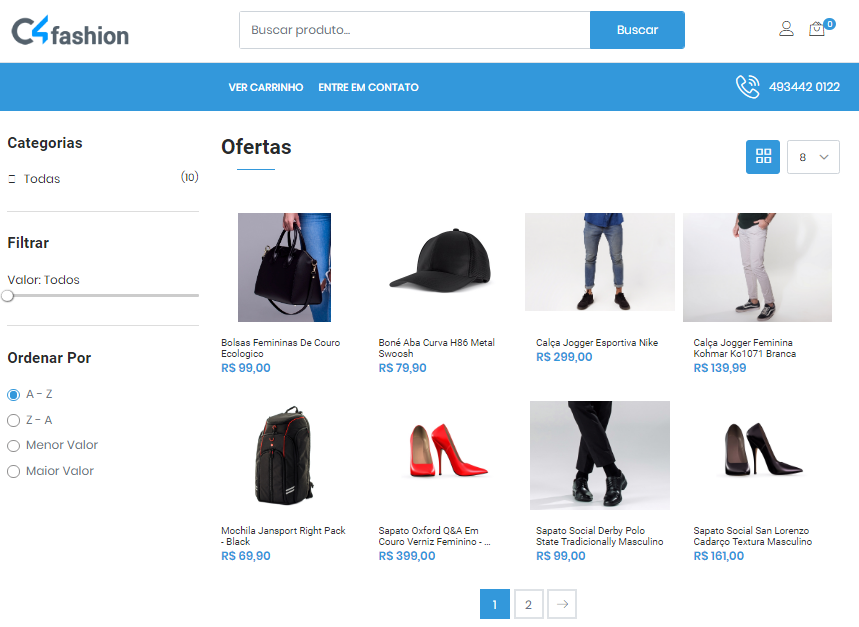
Clicando no botão de login  o cliente realiza o login e, caso não tenha cadastro, pode criá-lo. Caso o cliente tenha dúvidas, pode enviar uma mensagem por WhatsApp (número cadastrado no emitente), clicando no botão
  .
.
O site é de simples manuseio: é possível ordenar por valor, exibir a quantidade determinada na página, realizar o login e acessar o carrinho de compras; clicando sobre o item, exibirá os detalhes. Após incluir os itens no carrinho, clique em Ver Carrinho para ajustar a quantidade, informar as formas de pagamento e de envio e as observações.
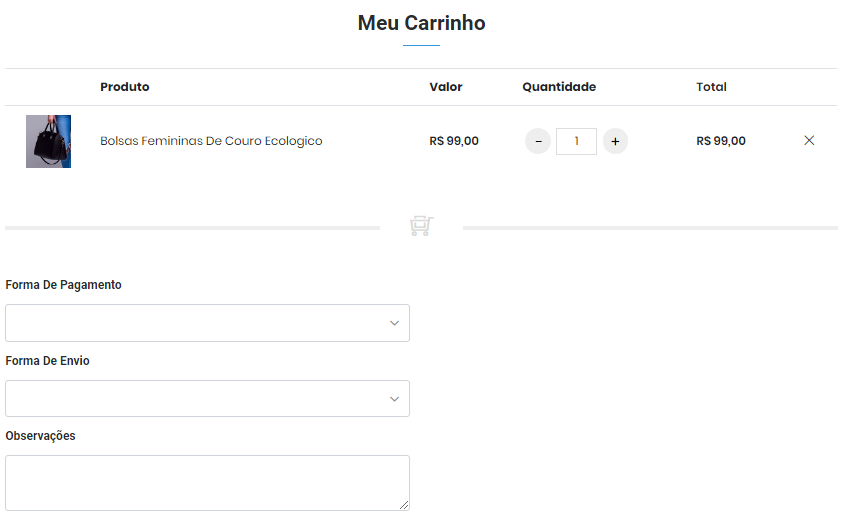
Após o cliente finalizar a compra, o pedido aparecerá em aberto no seu painel. É possível pagar com cartão de crédito/débito, bastando escolher nas formas de pagamento.
Acessando o painel (administrador do ECommerce)
Clicando no link do Painel é possível realizar a gestão da conta.

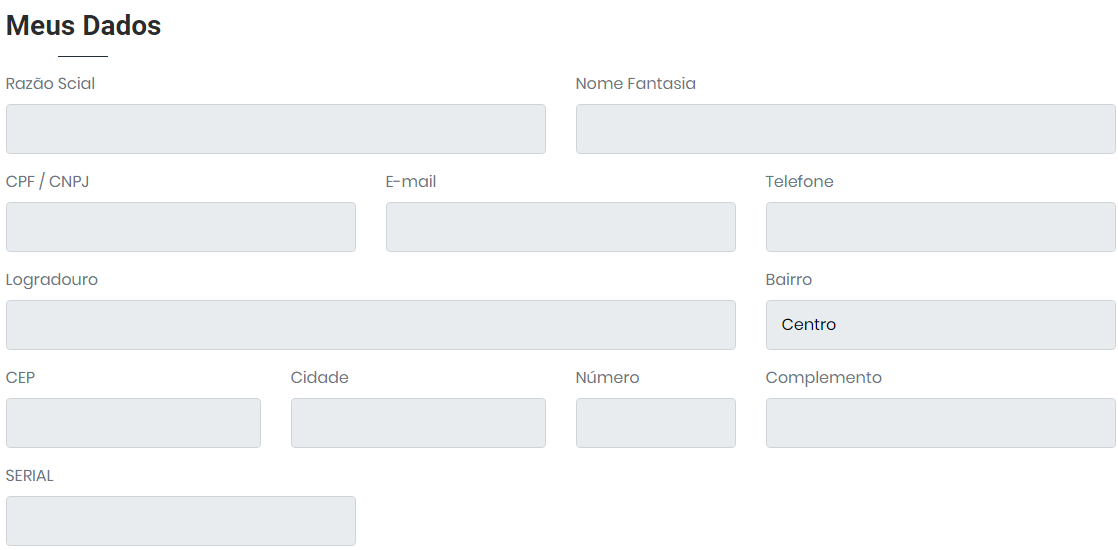
Clicando em Emitente, exibirá os dados de sua empresa cadastrados no emitente do Clipp.
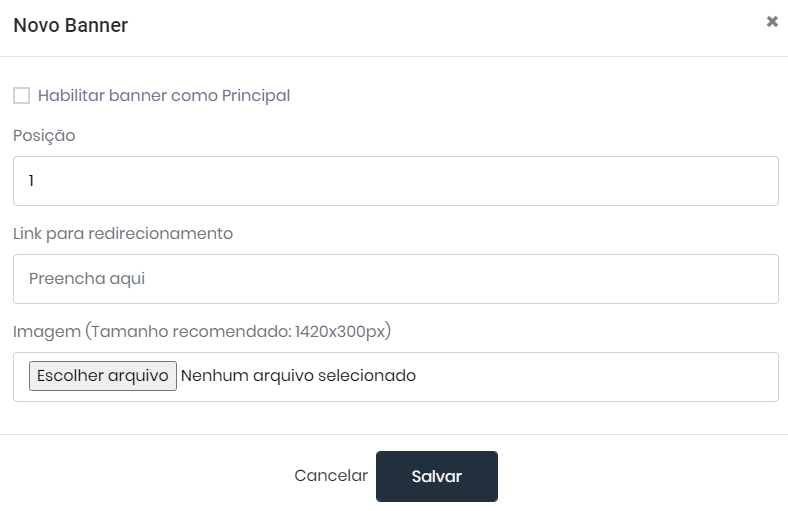
Em Banners, configure imagens para a tela inicial do e-commerce. Clique em Adicionar e informe a posição, o link de redirecionamento (para levar o cliente ao produto) e escolha a imagem do banner.

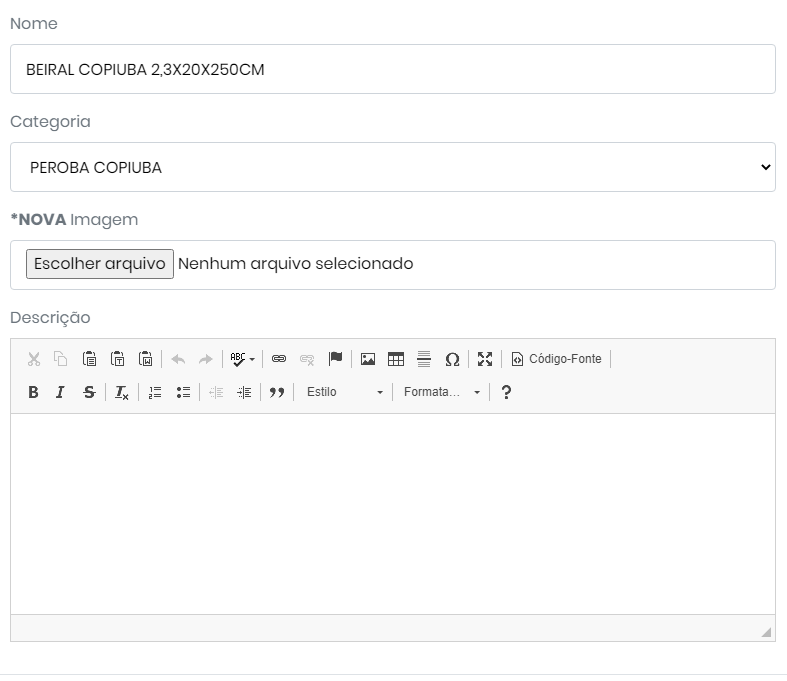
Na aba Produtos é possível gerenciar os itens enviados; clicando no X o item é inativado no site (caso acabe o estoque, por exemplo). Clicando no item, você altera a imagem, o nome e adiciona uma descrição (exibida quando o cliente clica no item). Após ajustar, clique em Salvar.
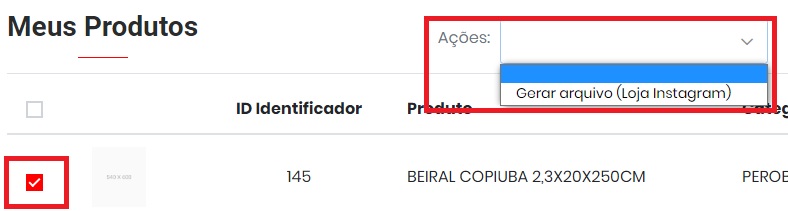
É possível vincular o item à sua loja no Instagram (deve ser conta comercial): marque o item e, nas Ações, escolha Gerar Arquivo (Loja Instagram).
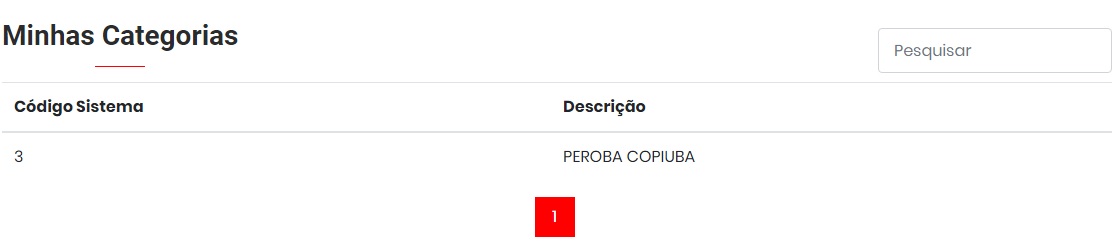
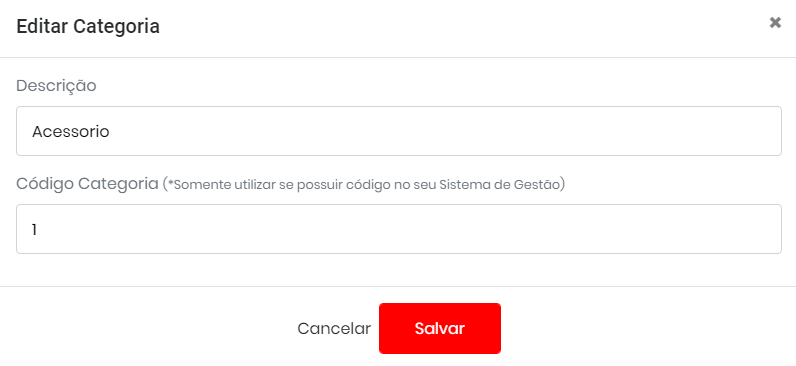
Na aba Categorias é sincronizado o grupo dos itens do estoque. Clicando sobre o grupo, é possível alterar a descrição e o código categoria. Use o código categoria somente se não tiver um sistema CompuFour; com sistema CompuFour os dados são sincronizados automaticamente e a alteração não afeta o Clipp.

Na aba Pedidos constam todos os pedidos efetuados pelos clientes. Clicando na seta para baixo, você visualiza os dados do pedido (também recebidos no seu e-mail) para lançar manualmente no sistema; após lançar, poderá encerrá-lo no painel.
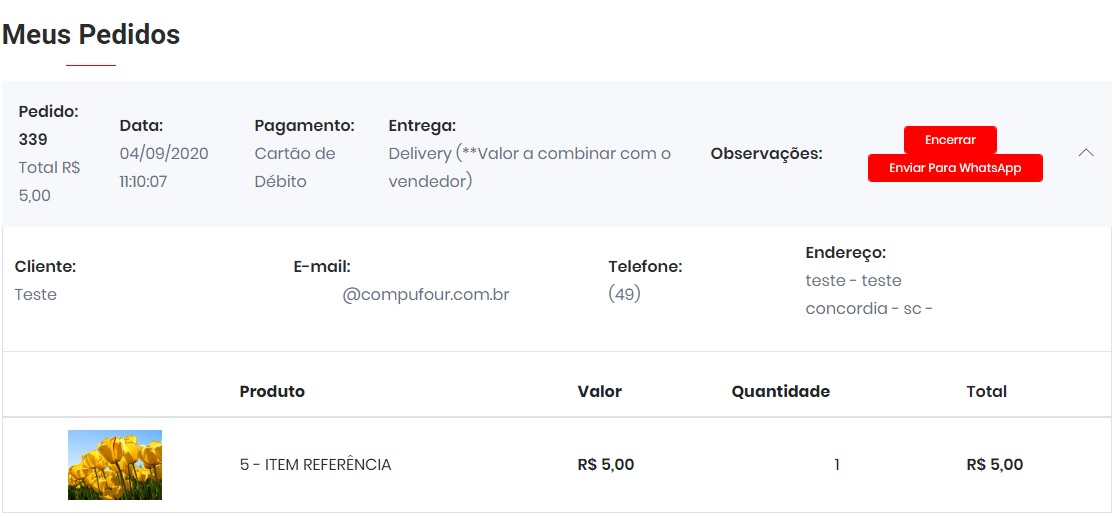
Clicando no botão Enviar Para WhatsApp, será enviado ao cliente um link com as informações do pedido.

Na aba Configurações você ajusta pontos do painel. No Sub-domínio é possível apontar o DNS, para que o acesso não apresente o serial final do sistema, mas sim um endereço eletrônico; também é possível inativar formas de pagamento e envio, adicionar a URL do Facebook, mudar a cor do tema e adicionar a logo da empresa. ATENÇÃO! Caso altere o sub-domínio, NÃO use espaços. É possível ainda informar o e-mail que receberá os pedidos, o WhatsApp e o ID do Google Analytics.
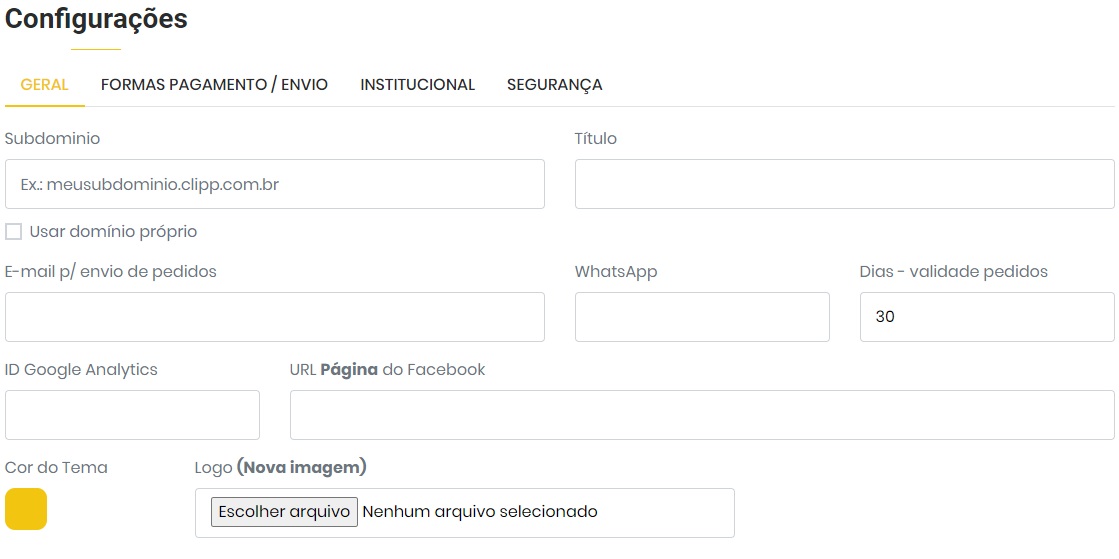
Sobre o sub-domínio há duas opções: usar apenas um subdomínio (ex.: loja.exemplo.com.br) fazendo o apontamento CNAME para o domínio clipp.com.br e cadastrando o subdomínio no painel, encaminhando um Certificado SSL ao suporte para navegação segura; ou direcionar todo o domínio para a CompuFour administrar no servidor DNS. Nessa segunda opção, o domínio não poderá ser usado para outras finalidades.
Na aba Formas Pagamento / Envio é possível inativar as formas de pagamento exibidas ao cliente.
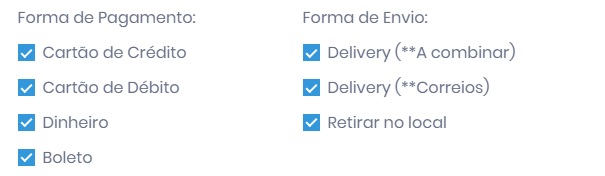
Se utilizar envio pelos Correios, preencha os dados da embalagem para o cálculo correto do frete:

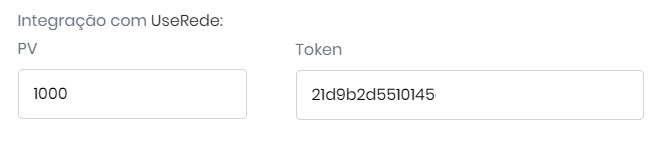
Para faturamento via Cartão de Crédito/Débito, lance as credenciais da UseRede (necessário cadastro prévio com a equipe da Rede).
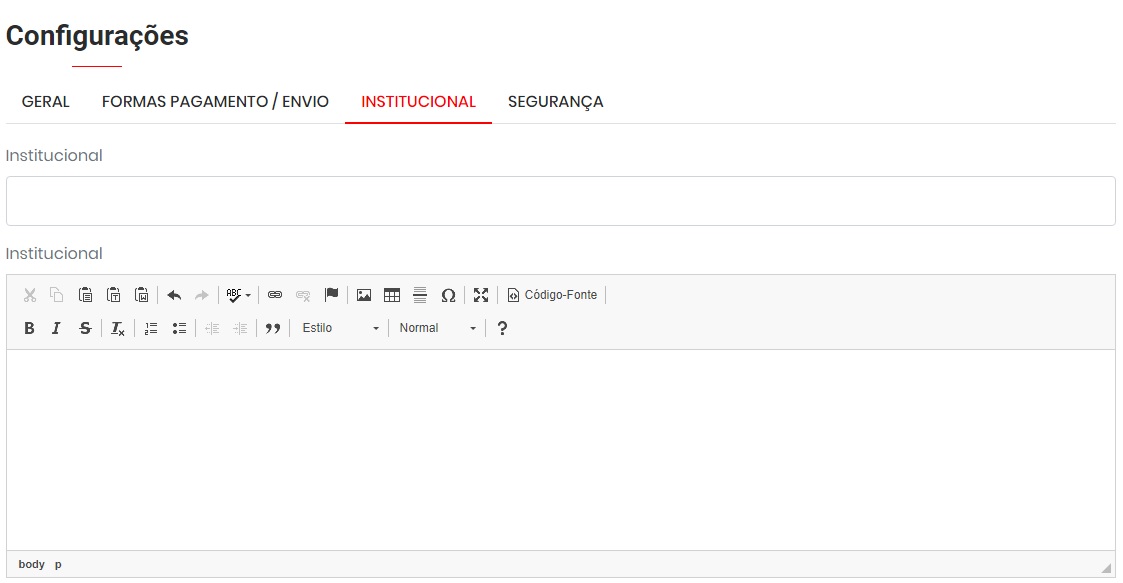
Você pode cadastrar também o Institucional da empresa, exibido na tela inicial do ECommerce.
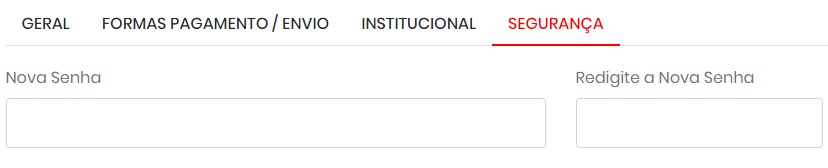
Por fim, na aba Segurança é possível alterar a senha de login no painel.
Após concluir os ajustes, clique em Salvar Dados. IMPORTANTE! Após qualquer configuração no painel, é necessário enviar novamente os dados dos produtos.
Recebendo um pedido no Clipp
Após o cliente realizar o pedido no site, ele será apresentado no seu sistema e poderá virar um Pedido de Venda e, em seguida, ser importado para Nota Fiscal Eletrônica, cupom fiscal ou NFC-e. Para exibir os pedidos, clique no botão correspondente  . Selecione o pedido desejado e clique no botão para criar o pedido de venda
  .
.
Precisa de ajuda para configurar o ECommerce do Clipp? Fale com o suporte da Blue Tec | Clipp Pro pelo WhatsApp 6499416254 — equipe especializada, com acesso remoto quando necessário.
Perguntas Frequentes sobre Como configurar e usar o ECommerce (loja virtual) do Clipp?
Qual o tamanho máximo da foto dos produtos no ECommerce?
A foto do item deve ter tamanho máximo de 540x600px, e o produto precisa estar cadastrado no estoque com descrição e foto.
Qual a diferença entre o link do MarketPlace e o do Painel?
O MarketPlace é o link enviado ao cliente para comprar; o Painel é de acesso exclusivo do proprietário, para gerenciar a loja online.
Como o pedido feito no ECommerce chega ao Clipp?
O pedido aparece em aberto no painel e no seu e-mail, e no Clipp pode virar um Pedido de Venda para ser importado como NF-e, cupom fiscal ou NFC-e.
Posso aceitar cartão de crédito e débito no ECommerce?
Sim; para faturar via cartão é necessário lançar as credenciais da UseRede no painel, com cadastro prévio feito com a equipe da Rede.
Como obter ajuda para configurar o ECommerce?
Fale com a Blue Tec | Clipp Pro pelo WhatsApp 6499416254: equipe especializada orienta na configuração do painel, sub-domínio e envio de produtos, com acesso remoto quando necessário.