
Use o Gerenciador de NFC-e do Clipp pela tecla F7 para enviar, cancelar, inutilizar e consultar suas notas
O Gerenciador de NFC-e é responsável por efetuar as operações relacionadas à emissão de NFC-e, como gerar, assinar e enviar, cancelar, inutilizar, alterar, entre outras funções. Para acessá-lo, clique no ícone das Vendas Emitidas ou pressione a tecla F7.

Na tela, as vendas são apresentadas em cores diferentes, indicando o status de cada uma:

- Preto: venda não autorizada.
- Verde: venda autorizada.
- Vermelho: venda cancelada.
- Cinza: venda inutilizada.
Menu do botão direito
Ao clicar com o botão direito do mouse sobre uma venda, são apresentadas as opções:
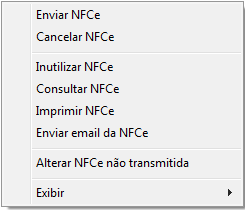
Enviar NFC-e: envia uma NFC-e ainda não autorizada.
Cancelar NFC-e: é possível cancelar uma NFC-e autorizada que ainda esteja dentro do prazo de 30 minutos desde a emissão. Na tela de caixa livre, pressione F7, clique com o botão direito sobre a venda, selecione Cancelar NFC-e, preencha uma justificativa com no mínimo 15 caracteres e clique em Processar.
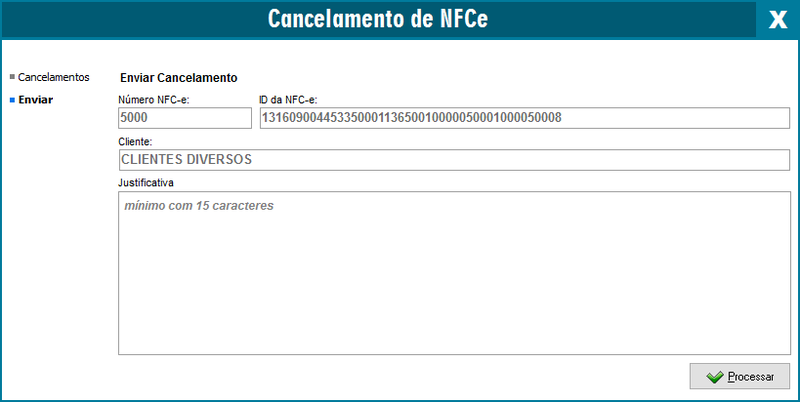
Caso já tenha passado o prazo de 30 minutos e não seja possível cancelar, verifique com a sua contabilidade a possibilidade de emitir uma nota de devolução.
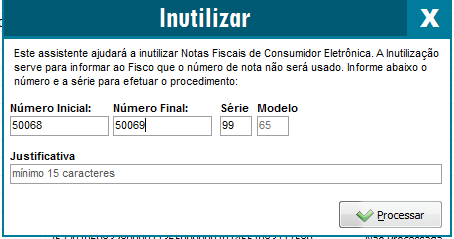
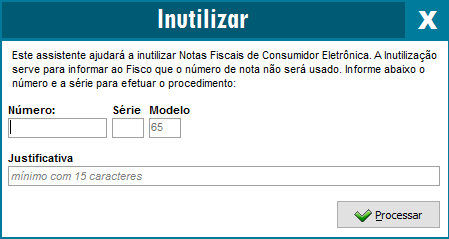
Inutilizar NFC-e: somente é possível inutilizar uma NFC-e ainda não autorizada. Na tela de caixa livre, pressione F7 e selecione a opção de inutilizar  ; informe o número (ou faixa de números), a série e a justificativa com no mínimo 15 caracteres e clique em Processar.
Consultar NFC-e: consulta o status da venda emitida. Quando a venda estiver autorizada na Sefaz mas constar como pendente no programa, use esta opção para deixá-la autorizada no sistema.
Imprimir NFC-e: imprime ou reimprime uma NFC-e autorizada.
Enviar E-mail da NFC-e: envia o XML ao destinatário da venda. Para isso, a conta de e-mail precisa estar configurada no Outlook Express, Windows Live Mail ou Mozilla Thunderbird. Em caso de dúvidas na configuração do gerenciador de e-mail, solicite auxílio de um técnico em informática.
Alterar NFC-e Não Transmitida: enquanto a NFC-e não está autorizada, é possível alterá-la — útil quando ocorre uma rejeição por cadastro incompleto de produtos, clientes ou por retorno da Sefaz. Após selecionar a opção, a tela abre para incluir ou excluir produtos e, ao finalizar com F3, tentar transmitir novamente. Observações: não é permitido alterar se a venda foi a prazo e já possui lançamentos recebidos, ou se o caixa já foi encerrado (nesses casos, inutilize e faça uma nova venda).
Menu superior
Na parte superior do Gerenciador estão disponíveis algumas das funções citadas:


Status do WebService: consulta o status dos servidores da Sefaz.
Filtrar: realiza busca pelo número da venda ou por data de emissão; o botão Limpar Filtro remove o filtro.
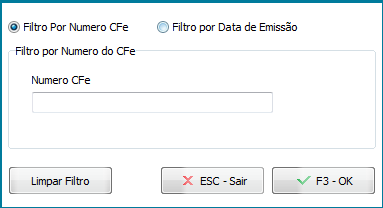
Atualizar relação: atualiza a listagem das vendas.
Inutilizar Numeração: somente para NFC-e ainda não autorizada; informe número, série e justificativa com no mínimo 15 caracteres e clique em Processar.
Backup ou cópia de arquivos XML: copia os arquivos XML para outro local, muito usado para enviar ao contador no fim do mês. Antes de acessar a opção, clique com o botão direito na janela das NFC-e emitidas, em Exibir > CFes Autorizados, e depois acesse o Backup.
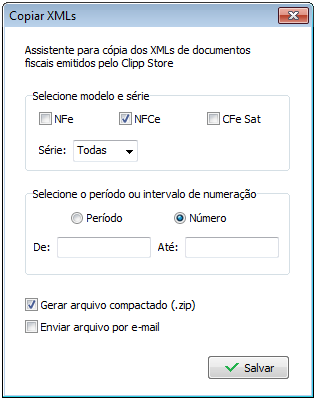
Na tela Copiar XMLs, informe o modelo e a série das notas, selecione o período ou o número das vendas, clique em Salvar, escolha a pasta de destino e confirme.
Precisa de ajuda com o Gerenciador de NFC-e? Fale com o suporte da Blue Tec | Clipp Pro pelo WhatsApp 6499416254 — equipe especializada, com acesso remoto quando necessário.
Perguntas Frequentes sobre Como usar o Gerenciador de NFC-e (tecla F7) do Clipp?
Qual tecla abre o Gerenciador de NFC-e no Clipp?
Pressione a tecla F7 ou clique no ícone das Vendas Emitidas para abrir o Gerenciador de NFC-e.
Qual o prazo para cancelar uma NFC-e autorizada?
O cancelamento só é possível dentro de 30 minutos da emissão, com justificativa de no mínimo 15 caracteres; fora do prazo, consulte a contabilidade sobre nota de devolução.
O que significam as cores das vendas na tela?
Preto é venda não autorizada, verde é autorizada, vermelho é cancelada e cinza é inutilizada.
Como copiar os XML das NFC-e para enviar ao contador?
Use o Backup ou cópia de arquivos XML: informe modelo, série e período, clique em Salvar e escolha a pasta de destino no computador.
Como obter ajuda com o Gerenciador de NFC-e?
Fale com a Blue Tec | Clipp Pro pelo WhatsApp 6499416254: equipe especializada orienta no envio, cancelamento e backup das NFC-e, com acesso remoto quando necessário.