
Sincronize os pedidos do mobile externo com o servidor pelo aplicativo MeuClipp.exe a partir da versão 2018
A partir da versão 2018 é possível sincronizar os pedidos realizados pelo aplicativo no celular/tablet mesmo sem estar na empresa, ou seja, usando a configuração de pedidos externos. Para isso, é necessário que o sistema esteja atualizado.
Como realizar?
A sincronização dos dados é feita através do aplicativo MeuClipp.exe, por isso ele deve ficar em execução no seu computador Servidor. Caso não tenha o atalho na área de trabalho, você pode localizá-lo na pasta EXE da instalação do sistema (caminho padrão: C:\Arquivos de Programas\CompuFour\Clipp\Exe).
- Primeiramente, abra o aplicativo MeuClipp.exe.

- Confira se o celular/tablet está configurado para pedido externo e, caso não esteja, realize a configuração.
- Realize o lançamento dos pedidos normalmente.
- Após lançar todos os pedidos, envie-os para o computador Servidor. Mantenha o dedo pressionado sobre o pedido de venda que deseja sincronizar até que seja apresentada a opção de envio, conforme a imagem abaixo.
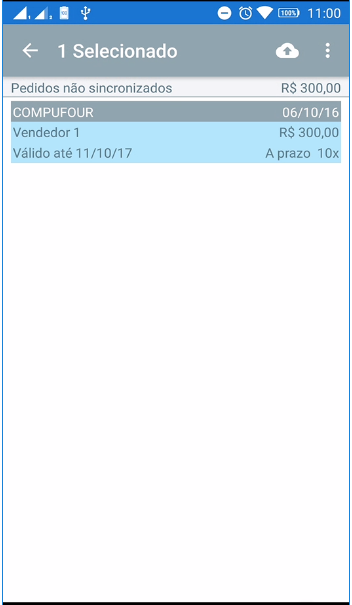
Se necessário enviar todos os pedidos realizados, toque na opção de três pontos e selecione Selecionar todos.
- Com os pedidos que deseja sincronizar selecionados, basta tocar na opção de envio e aguardar até que os dados sejam sincronizados.
OBS: lembrando que estes procedimentos somente são possíveis para as versões a partir da 2018 do Clipp Store.
Precisa de ajuda para sincronizar os pedidos do mobile externo? Fale com o suporte da Blue Tec | Clipp Pro pelo WhatsApp 6499416254 — equipe especializada, com acesso remoto quando necessário.
Perguntas Frequentes sobre Como sincronizar pedidos do mobile externo com o servidor no Clipp?
A partir de qual versão é possível sincronizar pedidos do mobile externo?
Somente a partir da versão 2018 do Clipp Store, e é necessário que o sistema esteja atualizado.
Qual aplicativo faz a sincronização dos pedidos?
A sincronização é feita pelo aplicativo MeuClipp.exe, que deve ficar em execução no computador Servidor; ele fica na pasta EXE da instalação (padrão C:\Arquivos de Programas\CompuFour\Clipp\Exe).
Como enviar os pedidos do celular para o servidor?
Mantenha o dedo pressionado sobre o pedido até aparecer a opção de envio e toque nela; para enviar todos, use a opção de três pontos e Selecionar todos, depois aguarde a sincronização.
O que é preciso conferir no celular/tablet antes de sincronizar?
Confira se o dispositivo está configurado para pedido externo; caso não esteja, realize a configuração antes de lançar e enviar os pedidos.
Onde consigo ajuda para sincronizar os pedidos mobile?
Fale com a Blue Tec | Clipp Pro pelo WhatsApp 6499416254: equipe especializada orienta o uso do MeuClipp.exe e a configuração de pedidos externos, com acesso remoto quando necessário.