
Importe o XML da nota fiscal de compra no ClippMei pelo módulo de Nota Fiscal de Compra
O ClippMei possui o recurso para efetuar a importação do arquivo XML recebido do fornecedor da mercadoria, facilitando o lançamento dos itens por meio da nota de entrada.
Para efetuar a importação, acesse o módulo de Nota Fiscal de Compra  e clique no botão Novo. Também é possível gerar uma nova nota de compra pelo menu Editar / Novo.
Na tela será apresentada uma janela com o leiaute de uma nota fiscal. Informe o número da nota e a Natureza de Operação correta, conforme orientação do contabilista responsável, e em seguida clique no botão Importar NFe.

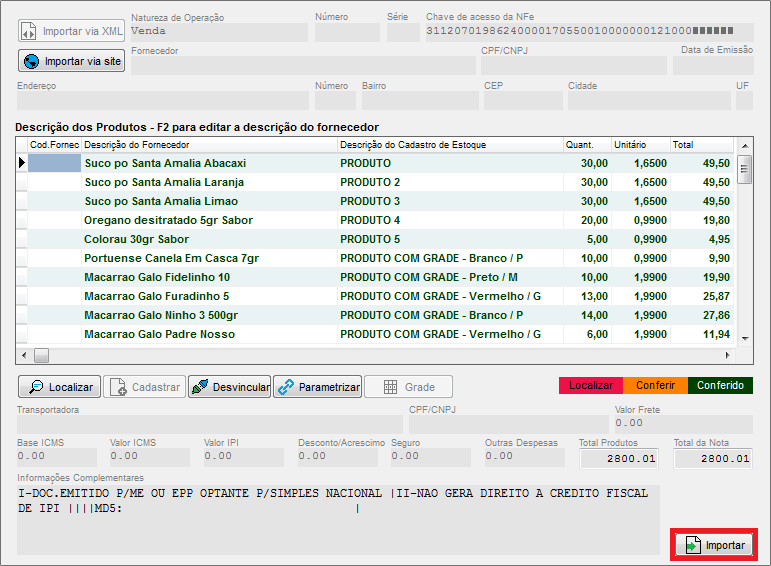
Em seguida será aberta a tela para importar o arquivo XML, que já deve estar salvo no seu computador. Caso não esteja, exija do fornecedor ou efetue o download pelo site. Com o arquivo em mãos, clique no botão Importar via XML, localize o arquivo desejado e confirme a abertura. Os dados do XML serão apresentados na tela:
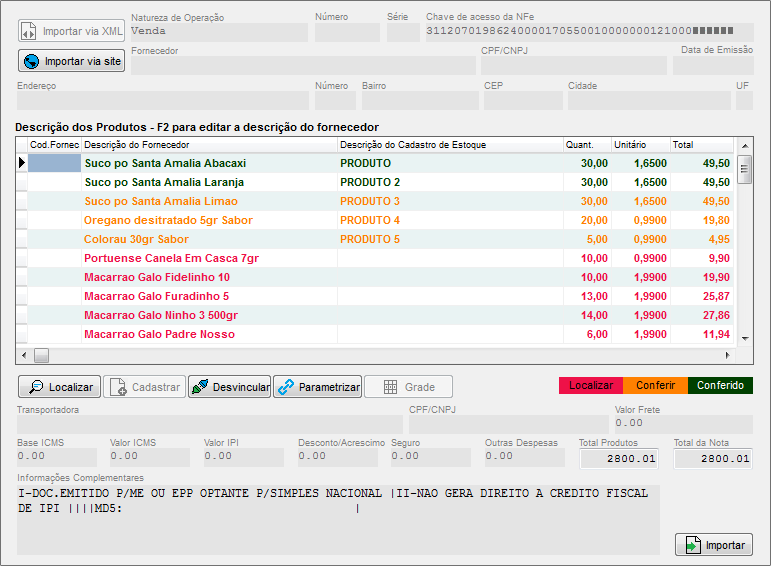
No momento da importação o sistema busca os produtos já cadastrados no estoque e os relaciona no campo de descrição, seguindo esta ordem: Código de Barras, descrição completa do produto e primeiros 20 caracteres da descrição.
Após o sistema relacionar os produtos, conforme a necessidade, é possível usar o botão Desvincular, ou clicar com o botão direito do mouse sobre ele e escolher Desvincular todos.
Para que os dados sejam importados corretamente, informe qual é o produto recebido e a qual produto do seu estoque ele corresponde. Clique sobre o produto apresentado e depois no botão Localizar, caso já tenha o produto cadastrado no estoque.
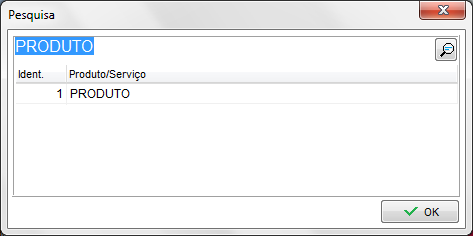
Tratando-se de um produto novo, basta selecioná-lo e clicar no botão Cadastrar para adicioná-lo automaticamente ao estoque.
Observação: antes de cadastrar o produto, é possível alterar a descrição do fornecedor. Selecione o produto e pressione a tecla F2 para editar a descrição; ao clicar em Cadastrar, o produto será cadastrado com a descrição informada.
Depois de relacionar os produtos, eles ficarão na cor verde.

Observação: é necessário fazer esse direcionamento com todos os produtos do arquivo XML para que a importação fique correta.
O botão Parametrizar pode ser utilizado para parametrizar a importação do arquivo XML recebido do fornecedor, facilitando o lançamento dos itens. Ao clicar com o botão direito do mouse sobre esse botão, você terá a opção de Parametrizar todos.
Após conferir todos os dados do arquivo XML (ICMS, IPI, Desconto/Acréscimo, Frete, Seguro, Outras Despesas, Total dos Produtos, Total da Nota e Informações Complementares), clique no botão Importar para que os dados sejam apresentados automaticamente na sua nota fiscal de compra.
Observação: caso o fornecedor não esteja cadastrado, será apresentada mensagem solicitando a inclusão; clique em Sim para prosseguir.
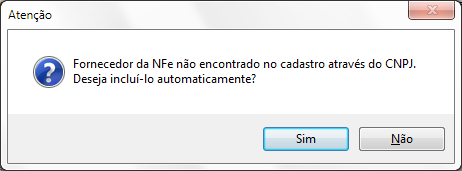
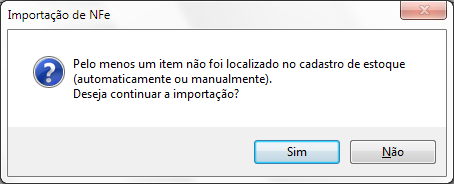
Caso tenha deixado de relacionar um ou mais produtos, será exibida a mensagem informando que o item não foi localizado. Clique em Sim para prosseguir ou Não para voltar à tela de Importação.
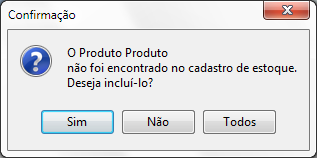
Em seguida a tela pergunta se deseja cadastrar somente o item não vinculado; havendo mais de um item sem vínculo, é possível cadastrar todos de uma vez clicando no botão Todos.
Após confirmar, os dados são importados para a nota fiscal de compra. Se o CFOP principal for diferente dos itens, aparecerá a mensagem "CFOP da nota diferente dos itens. Deseja atribuir o CFOP para todos os itens lançados". Para atribuir o CFOP principal a todos, clique em Sim; caso contrário, em Não. Confira as informações e clique em Finalizar.
Observação: quando não existir um CFOP de operação inversa ao de venda, será atribuído o mesmo CFOP da Natureza Principal. Nesses casos, confira com seu contador o CFOP correto e ajuste manualmente antes de finalizar a nota. Depois de finalizar, confira o cadastro do produto no módulo de estoque e ajuste conforme a orientação do contador.
Campos importados para a Nota de Compra quando corretamente preenchidos no XML
- Número da Nota Fiscal Eletrônica;
- Série da Nota Fiscal Eletrônica;
- Chave de Acesso da Nota Fiscal Eletrônica;
- Fornecedor e seus dados cadastrais;
- NCM;
- %ICMS, BC ICMS e Valor ICMS;
- BC ICMS-ST e Valor ICMS-ST;
- %IPI, Valor do IPI e CST IPI;
- CST;
- Frete, Seguro e Outras Despesas;
- Desconto/Acréscimo;
- Total dos Produtos e Total da Nota;
- Informações Complementares;
- Transportadora (quando já cadastrada nos fornecedores com o ramo transportes).
Importante: caso o XML contenha o CST 060 ou o CSOSN 500, o ST não será mais calculado na NF. Para que o valor seja destacado, altere o CST ou CSOSN para um diferente de 060 ou 500.
Importação de XML - Itens com grade
Existem casos em que a empresa compra produtos distintos, mas o fornecedor discrimina na nota apenas um produto. Na importação do XML, há a função Grade; para utilizá-la é necessário possuir o produto previamente cadastrado no estoque como grade. Não é necessário informar a quantidade durante o cadastro, pois ela será adicionada a partir da Nota Fiscal de Compra.
Na tela de importação, localize o produto que possui grade clicando duas vezes sobre o campo Descrição do Cadastro de Estoque, ou selecione o item e clique no botão Localizar.
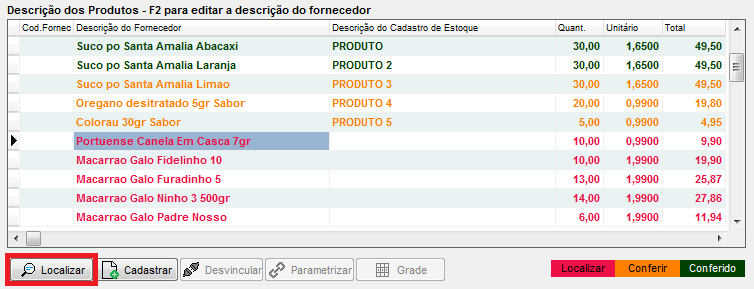
Clique sobre o botão Grade que ficou disponível.
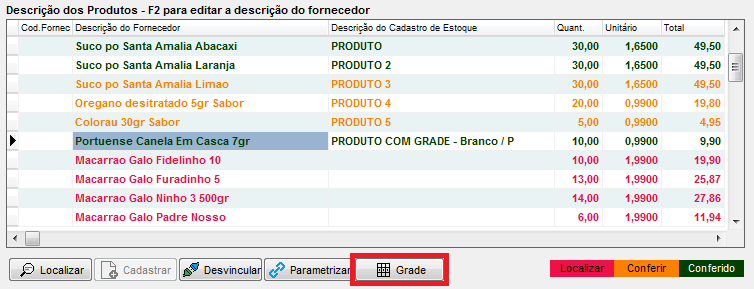
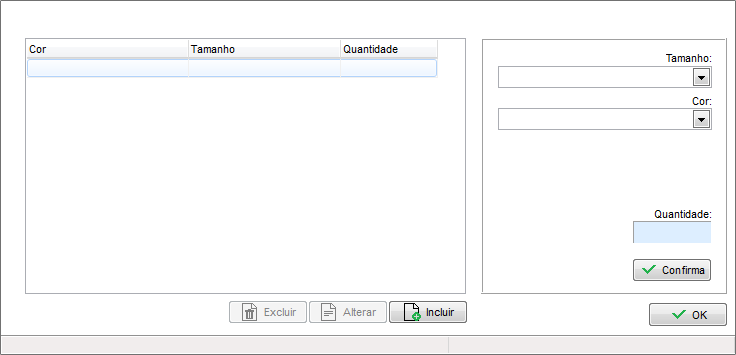
Nesta tela, distribua seus produtos selecionando o Tamanho, Cor e Quantidade.
Com os dados corretos, é possível Importar o XML, conferir todos os dados da Nota de Compra e Finalizar a nota.
Precisa de ajuda com a importação de XML no ClippMei? Fale com o suporte da Blue Tec | Clipp Pro pelo WhatsApp 6499416254 — equipe especializada, com acesso remoto quando necessário.
Perguntas Frequentes sobre Como importar o XML da nota fiscal no ClippMei?
Como o ClippMei relaciona os produtos do XML com o estoque?
A busca é feita na ordem: código de barras, descrição completa do produto e primeiros 20 caracteres da descrição. Você ainda pode vincular manualmente pelo botão Localizar.
O que fazer quando o produto do XML ainda não existe no estoque?
Selecione o item e clique em Cadastrar para adicioná-lo automaticamente ao estoque. Antes, você pode pressionar F2 para editar a descrição do fornecedor.
Por que o ST não é calculado na nota importada?
Se o XML contiver o CST 060 ou o CSOSN 500, o sistema não calcula o ST. Para destacar o valor, altere o CST ou CSOSN para um diferente de 060 ou 500.
Como importar um item de grade no ClippMei?
O produto deve estar cadastrado no estoque como grade. Na tela de importação, localize o item, clique no botão Grade e distribua tamanho, cor e quantidade antes de importar o XML.
Onde consigo ajuda para importar o XML no ClippMei?
Fale com a Blue Tec | Clipp Pro pelo WhatsApp 6499416254: equipe especializada em ClippMei, com acesso remoto quando necessário.