
Use o AppsCloud para emitir NFC-e no celular ou na maquininha integrado ao ClippFácil/360
É possível baixar o novo AppsCloud pela loja de aplicativos do seu celular ou da maquininha de cartão que tenha uma loja de aplicativos; basta pesquisar por AppsCloud.
Procedimento
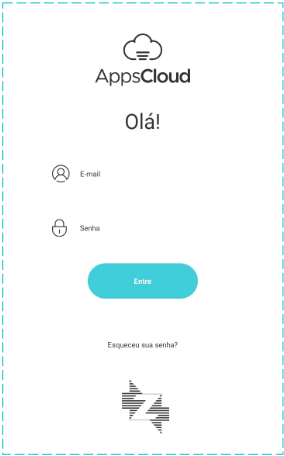
Baixando o AppsCloud pela loja de aplicativos, no celular ou na máquina de cartão, acesse-o e efetue o login com o e-mail e a senha que você utiliza para acessar o ClippFácil/360.
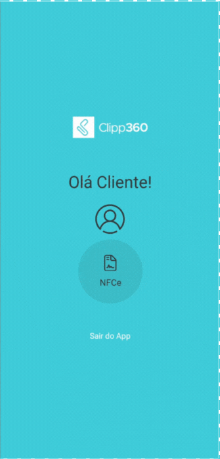
Feito isso, será apresentada a tela inicial do aplicativo, com a opção de NFC-e; clique sobre ela.
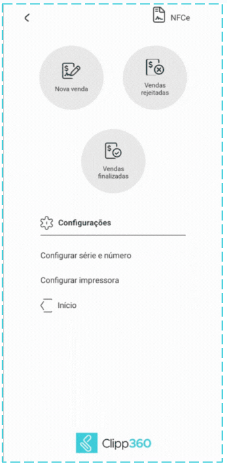
Você será direcionado para a tela da NFC-e; para emitir uma nova, clique em Nova venda.
Lembrando que a configuração da NFC-e deve ser feita diretamente pela solução, e a série de emissão será aquela que está sendo utilizada na solução. Clicando em Nova venda, será apresentada a tela informando que não há nenhuma venda em andamento. Clique no botão Iniciar venda. Será apresentada a lista de produtos cadastrados na sua solução; abaixo é possível usar a câmera do celular para ler o código de barras do produto. Na opção Grupos, caso os produtos estejam separados por grupos, serão apresentados os produtos do grupo selecionado.
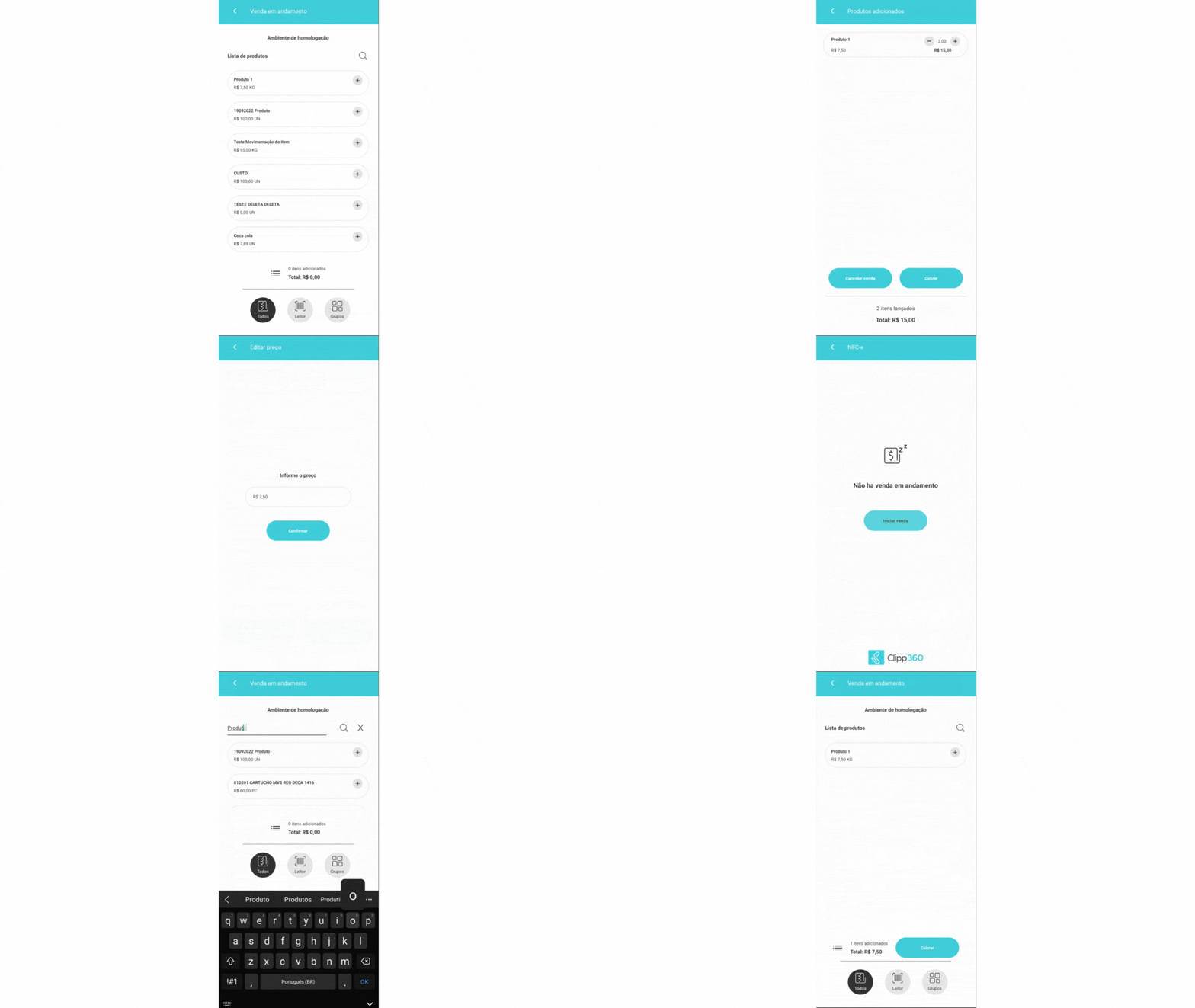
Feito isso, clique na opção de cobrar. Na tela de pagamento é possível informar o cliente da venda, clicando em Cliente e em Selecione um cliente, o que apresenta os clientes já cadastrados. Caso informe um cliente não cadastrado, será exibida a mensagem Nenhum registro encontrados e serão abertos os campos de Nome e CPF ou CNPJ para cadastrá-lo; preenchendo, clique em Cadastrar.
Quando utilizado na maquininha, informe o produto desejado e clique em Cobrar; você pode informar um cliente, desconto e a forma de pagamento, encontrando as opções de cartão de crédito e cartão de débito.
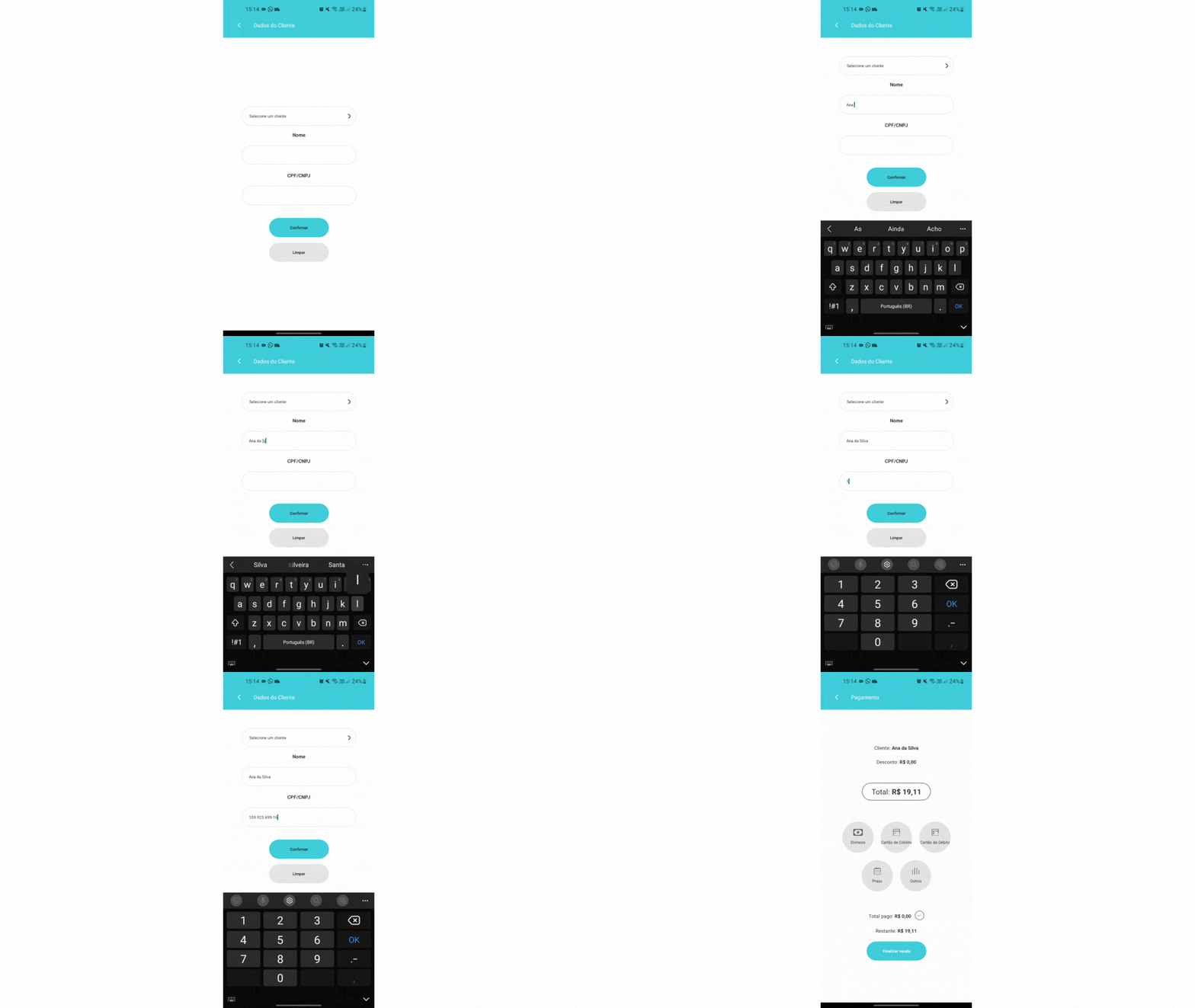
Se não desejar buscar um cliente e apenas informar o CPF ou CNPJ, preencha o campo CPF/CNPJ na tela de pagamento. Também é possível informar um desconto, e a tela apresenta o Total da venda. Escolha a forma de pagamento desejada; caso não esteja em tela, clique em Outros. Quando a forma de pagamento não é informada, a venda é considerada como Dinheiro. Ao clicar sobre a forma de pagamento, são apresentadas as informações de:
- Informe o valor: valor do pagamento feito pelo cliente.
- Informe a forma de pagamento: se à vista, parcelado ou demais formas.
- Data de vencimento: data de vencimento da parcela.
Caso o valor pago seja maior que o da venda, a diferença aparece no campo Troco. Preenchendo essas informações, clique em Finalizar venda; estando os dados corretos, a venda será finalizada.
Observação: somente será possível fazer a venda caso tenha certificado A1; caso utilize certificado A3, será retornada a mensagem de que não foi possível encontrar o certificado.
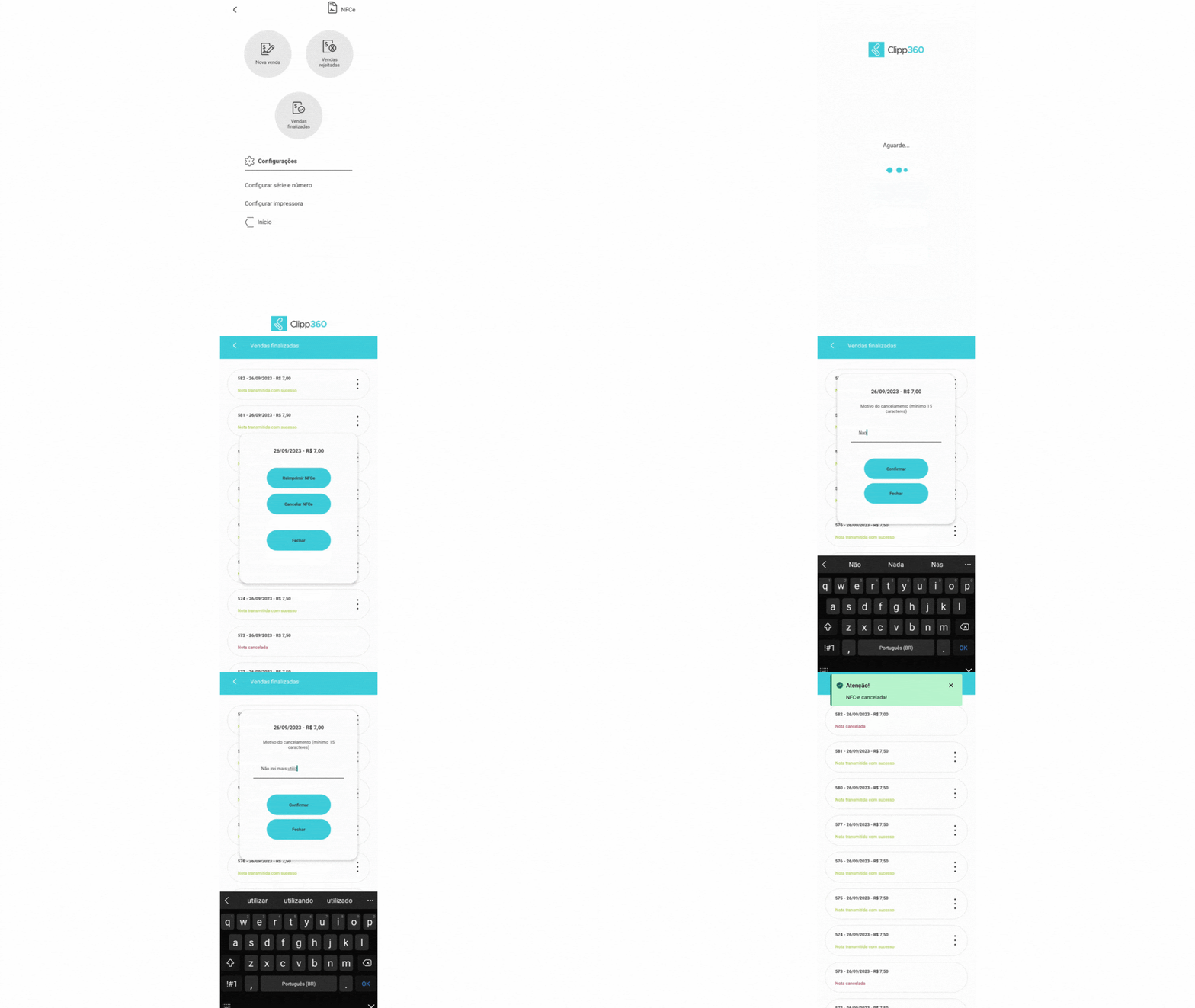
Para visualizar o documento emitido, clique em Vendas finalizadas, onde são apresentadas todas as vendas emitidas. Clicando nos três pontos é possível Reimprimir e Cancelar a venda, com a data de emissão e o valor. Ao clicar em Imprimir, selecione a impressora e efetue a impressão. Ao clicar em Cancelar, será solicitado o motivo do cancelamento; informe-o, clique em Confirmar e a nota será cancelada.
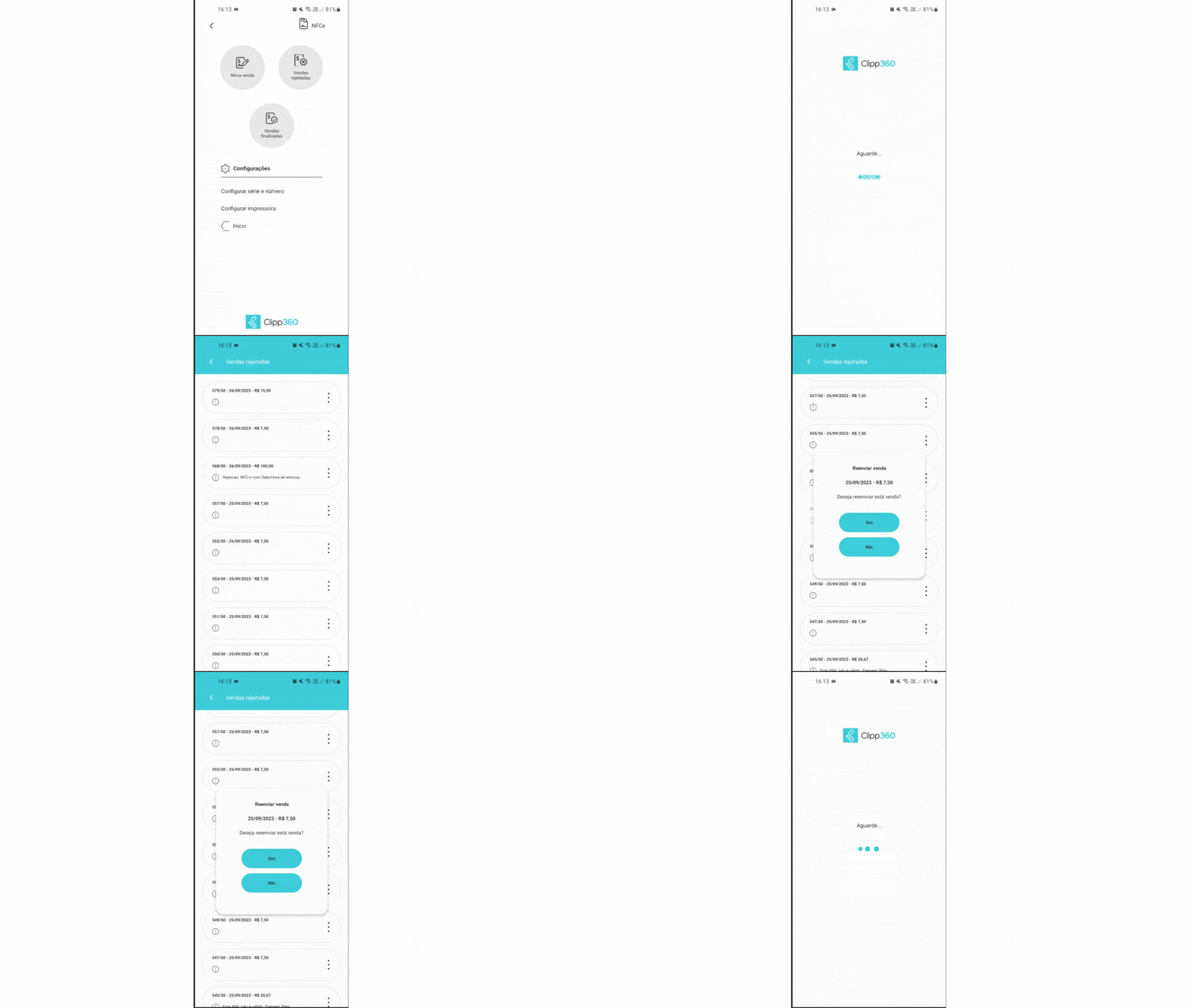
Clicando no menu Vendas rejeitadas, são apresentadas todas as notas rejeitadas. Nos três pontos, é possível reenviar a venda, com a data de emissão e o valor total; clicando em Sim é feita nova tentativa de envio. Caso a rejeição persista, verifique o motivo, acesse a sua solução, corrija e faça nova tentativa de envio.
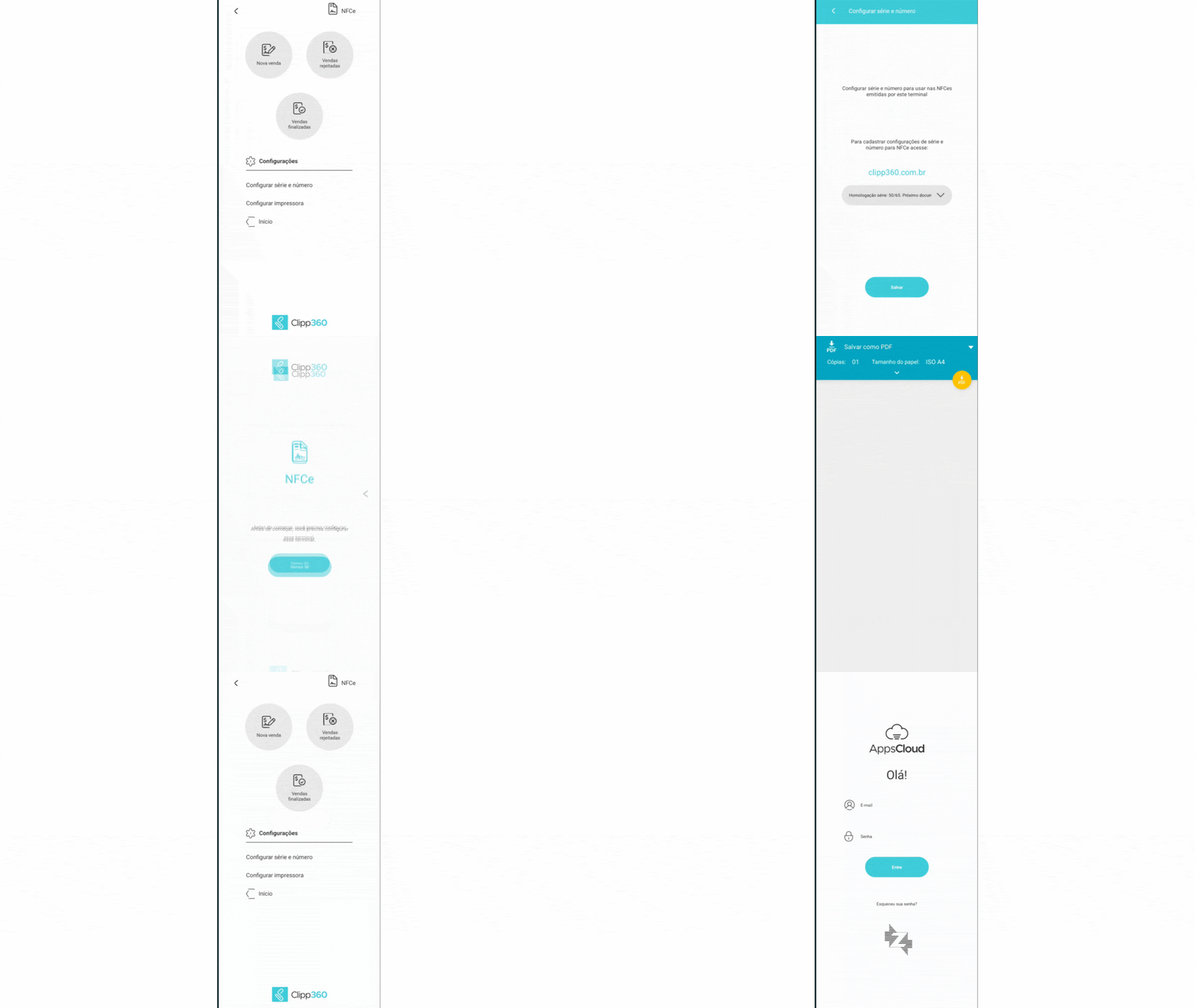
Em configurações, é possível selecionar a série que deseja emitir e a configuração da impressora, gerando uma impressão de teste.
Precisa de ajuda com o AppsCloud no ClippFácil/360? Fale com o suporte da Blue Tec | Clipp Pro pelo WhatsApp 6499416254 — equipe especializada, com acesso remoto quando necessário.
Perguntas Frequentes sobre Como usar o AppsCloud para emitir NFC-e no ClippFácil/360?
Onde baixar o AppsCloud?
Baixe o AppsCloud pela loja de aplicativos do seu celular ou de uma maquininha de cartão que tenha loja de aplicativos, pesquisando por AppsCloud.
Preciso configurar a NFC-e dentro do AppsCloud?
Não. A configuração da NFC-e deve ser feita diretamente pela solução, e a série de emissão será a mesma que está sendo utilizada nela.
O AppsCloud funciona com certificado A3?
Não. A venda só é possível com certificado A1; com certificado A3 o app retorna a mensagem de que não foi possível encontrar o certificado.
O que fazer com uma venda rejeitada no AppsCloud?
No menu Vendas rejeitadas, use os três pontos para reenviar; se persistir, verifique o motivo, corrija na solução e tente enviar novamente.
Como obter ajuda com o AppsCloud?
Fale com a Blue Tec | Clipp Pro pelo WhatsApp 6499416254: equipe especializada no ClippFácil/360, com acesso remoto quando necessário.