
Configure a Integração Mercos no ClippStore para importar pedidos e sincronizar clientes, produtos e transportadoras
Integração Mercos
A integração Mercos facilita as vendas on-line ao unir o sistema de automação de vendas e e-commerce B2B da Mercos ao ClippStore, agilizando a importação de pedidos e o controle de estoque e financeiro da loja online. A seguir, veja como configurar essa integração.
Configurações
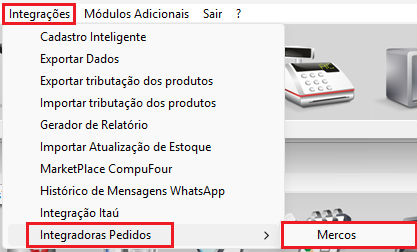
O primeiro passo é acessar a configuração da Mercos pelo menu Integrações > Integradoras Pedidos > Mercos.
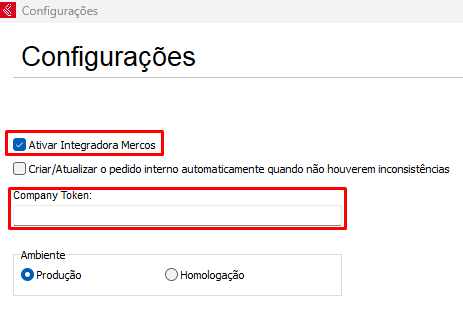
No primeiro acesso será informado que o plugin não está configurado; pressione OK. Caso as configurações não abram, clique no ícone correspondente. Nas configurações, marque a opção Ativar Integradora Mercos e preencha o Company Token.
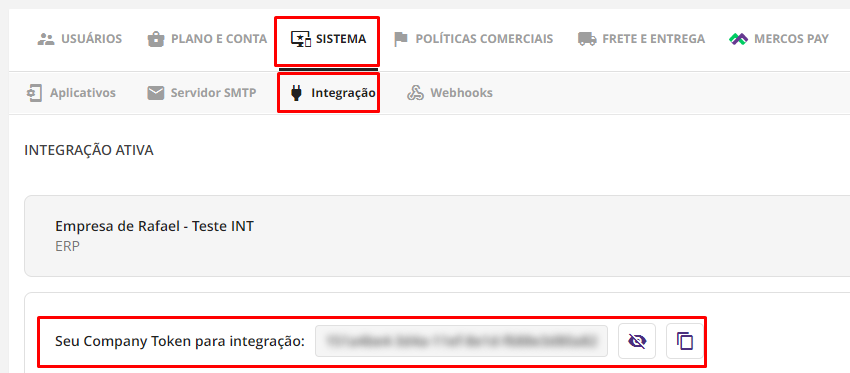
Para localizar esse código, acesse o painel da Mercos, faça login com sua conta e vá em Sistema > Integração. Será apresentado o Company Token; copie o código e cole no sistema.
Após efetuar as configurações, clique em Salvar.
Aba Pedidos
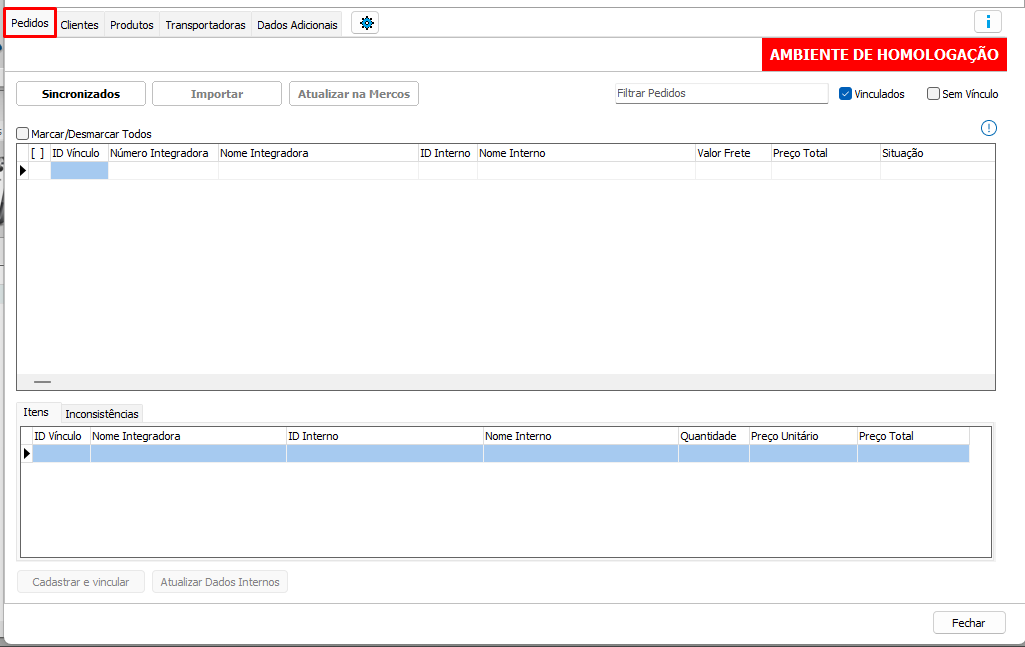
Inicialmente a aba fica em branco. Caso já haja pedidos na Mercos que queira importar, pressione Importar; os pedidos do site da Mercos serão importados para o sistema e ficarão visíveis na aba Sincronizados.
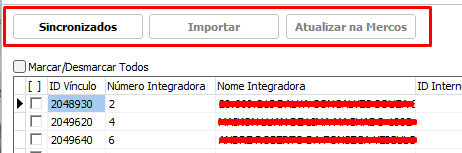
Com os pedidos apresentados, para importá-los para o DAV selecione o pedido desejado e clique em Cadastrar e Vincular. Será exibida uma mensagem de confirmação; clique em Sim.
Caso durante a importação não seja localizado algum Usuário, Produto ou Cliente, o sistema apresenta um campo para vinculação ou cadastro:
- Cadastrar: caso não tenha o cadastro, permite cadastrar o cliente antes de importar.
- Vincular: se o cliente já estiver cadastrado, permite localizá-lo e vinculá-lo.
O produto exige cadastro prévio: no momento da importação só é possível vincular a um já cadastrado, sem a opção de cadastrar. Após finalizar, o pedido fica com o status Vinculado em verde e aparece nos DAV's Pedidos de venda.

Aba Clientes
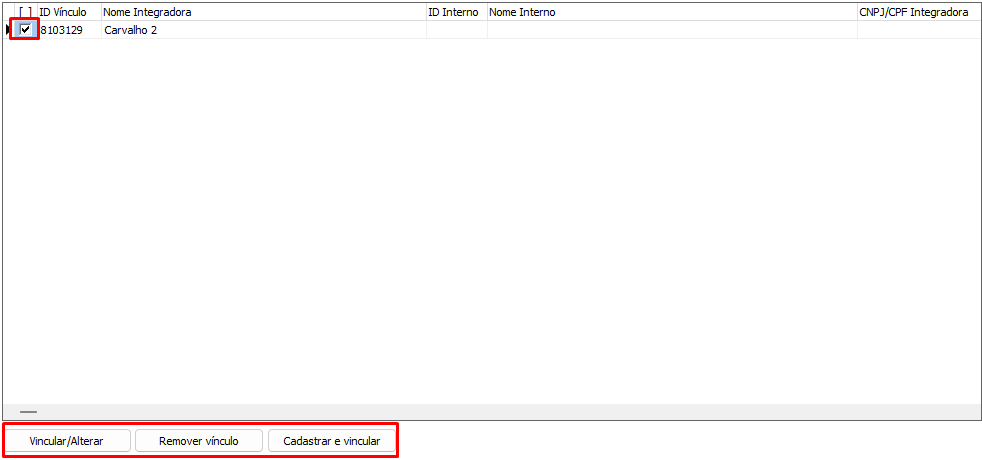
Permite vincular os clientes cadastrados no sistema ao cadastro da Mercos. A aba inicia em branco; pressione Importar para trazer os clientes da Mercos, que ficarão visíveis na aba Sincronizados. Selecione o cliente localizado para usar as opções:
- Vincular/Alterar: vincula um cliente já cadastrado no sistema ou altera o vínculo.
- Remover Vínculo: remove o vínculo entre o cadastro da Mercos e o do sistema.
- Cadastrar e Vincular: cadastra o cliente com as informações da Mercos e já cria o vínculo.
Aba Produtos
Apresenta os produtos cadastrados no sistema e permite enviá-los para a Mercos. Use Vincular/Alterar para vincular ou alterar o vínculo e Remover vínculo para desvincular. Para enviar um produto ao site da Mercos, acesse Atualizar no Mercos, selecione os produtos não vinculados e clique em Enviar; após o envio, ele fica disponível na aba Sincronizados.
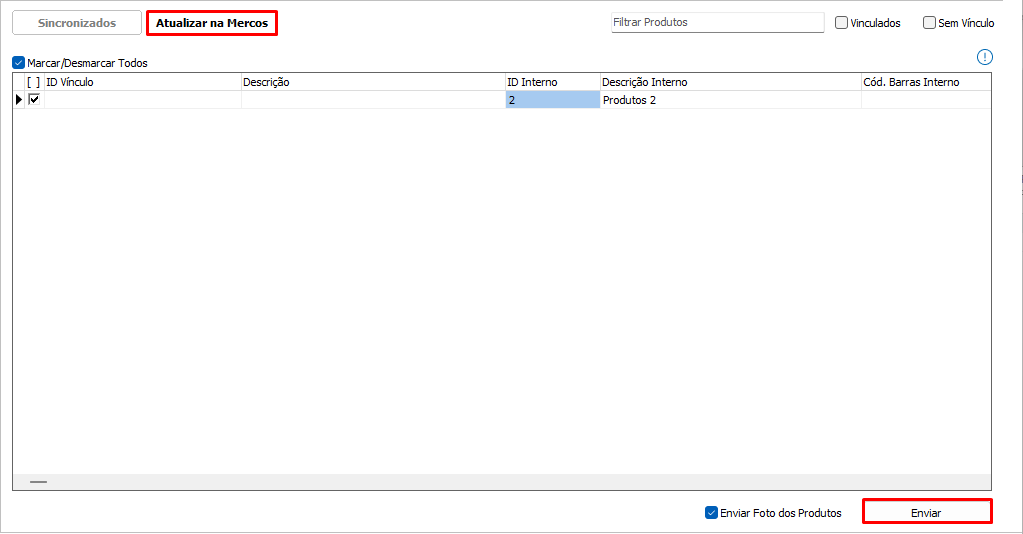
Observação: o produto é enviado ou atualizado na Mercos quando um destes campos do cadastro é alterado: Observação, Unidade de Medida, Preço de Venda, Descrição, Grupo, Sub Grupo, Foto, Status, Valor IPI, NCM, Quantidade, Código de Barras e Adicional 1 e 2.
Aba Transportadoras
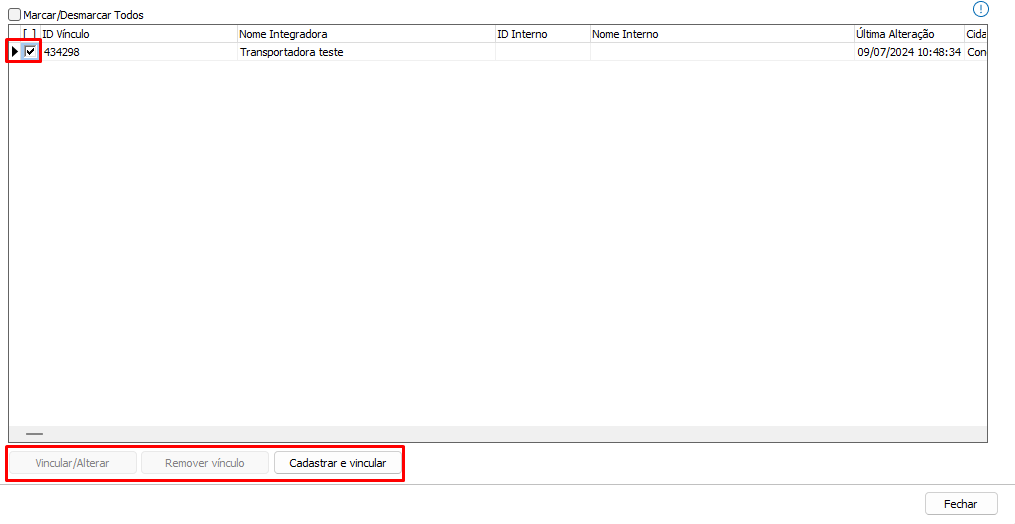
Permite vincular as transportadoras cadastradas no sistema ao cadastro da Mercos. A aba inicia em branco; pressione Importar para trazer as transportadoras, que ficam visíveis em Sincronizados. Selecione a transportadora para usar Vincular/Alterar, Remover Vínculo ou Cadastrar e Vincular.
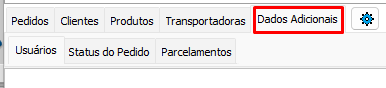
Aba Dados Adicionais
Neste campo são vinculados Usuários, Status do Pedido e Parcelamentos. Em Usuários, vincula-se no sistema os usuários já cadastrados na Mercos. Em Status do Pedido e Parcelamentos, é possível vincular ou enviar os cadastros para a Mercos.
Observação: em todos os campos com a opção "Atualizar na Mercos", é possível enviar as informações do sistema para a Mercos. Qualquer alteração feita no ClippStore deve ser enviada manualmente pela Integração Mercos para manter as informações sincronizadas. Para suporte relacionado ao site da Mercos, entre em contato diretamente com a equipe de suporte da própria Mercos.
Precisa de ajuda com a Integração Mercos no ClippStore? Fale com o suporte da Blue Tec | Clipp Pro pelo WhatsApp 6499416254 — equipe especializada, com acesso remoto quando necessário.
Perguntas Frequentes sobre Como configurar a Integração Mercos no ClippStore?
Onde acesso a configuração da Integração Mercos no ClippStore?
No menu Integrações > Integradoras Pedidos > Mercos; lá você marca Ativar Integradora Mercos e preenche o Company Token.
Onde encontro o Company Token da Mercos?
No painel da Mercos, após o login, acesse Sistema > Integração; copie o Company Token exibido e cole no ClippStore.
Como importar pedidos da Mercos para o DAV?
Na aba Pedidos clique em Importar, selecione o pedido sincronizado e use Cadastrar e Vincular; o pedido aparece nos DAV's Pedidos de venda com status Vinculado.
Quando um produto é atualizado automaticamente na Mercos?
O produto é enviado ou atualizado quando campos como preço de venda, descrição, grupo, foto, status, NCM, quantidade ou código de barras são alterados no cadastro.
Como obter ajuda para configurar a Integração Mercos?
Fale com a Blue Tec | Clipp Pro pelo WhatsApp 6499416254: equipe especializada auxilia na configuração e sincronização com a Mercos, com acesso remoto quando necessário.