
Configure o Cheff no ClippMEI pelas abas do menu de Configurações
Configurando o Cheff no MEI
Neste artigo você vê o passo a passo para configurar o Cheff, com os detalhes de cada função disponível no menu de configurações. Para o correto funcionamento do sistema é necessário primeiro configurá-lo.
Para abrir o menu de configurações, clique no botão de configurações ou clique em Arquivo > Configurações.
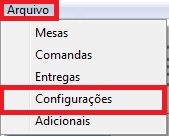 Abrirá a tela de configurações, com as abas explicadas a seguir.
Aba Gerais
Na aba Gerais é possível configurar a quantidade de mesas ou comandas que a empresa utilizará, preenchendo os campos de e até. Marque a opção Utilizar aplicativo móvel caso vá trabalhar com o app ClippCheff.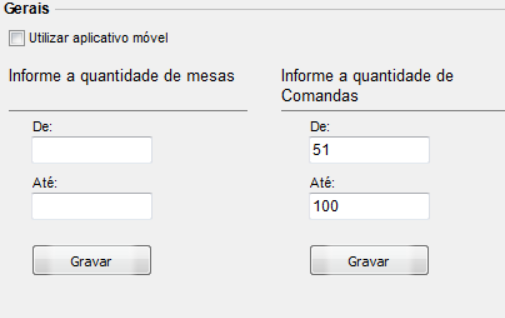 Após preencher, clique no botão de gravar; a sequência será gravada e as mesas/comandas aparecerão na tela inicial do Cheff.
IMPORTANTE! Caso a empresa use o aplicativo Clipp Cheff Móvel, os códigos das mesas e comandas não podem seguir a mesma sequência (ex.: Mesas de 1 a 100; Comandas de 101 a 200). Dica: clicando no botão do teclado virtual, na parte inferior da tela, abrirá o teclado virtual.
Guia Favoritos
Na guia de Favoritos/Subfavoritos é possível cadastrar os alimentos e bebidas vendidos, facilitando o lançamento no atendimento. Marcando Ativar barra de rolagem dos favoritos, é adicionada uma barra de rolagem no lançamento, útil quando há muitos favoritos cadastrados.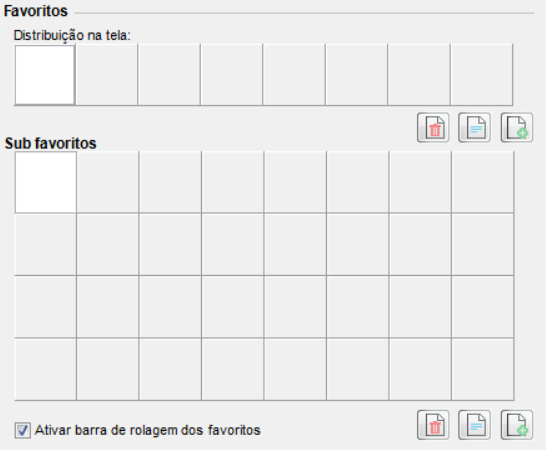 Ao clicar no botão de cadastro, será apresentada a tela de cadastro de favoritos.
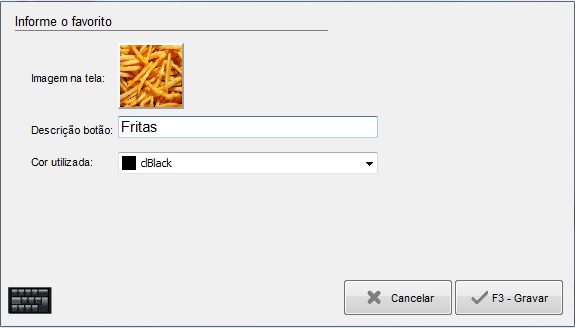
- Imagem na tela: em Alterar imagem é possível cadastrar a imagem do favorito.
- Descrição botão: descreva o que é o favorito, por exemplo Fritas.
- Cor utilizada: escolha a cor do botão, se necessário.
Após informar o favorito, informe também o Sub-Favorito, ou seja, o produto do estoque referente ao favorito, clicando no quadro abaixo e no botão de cadastro.
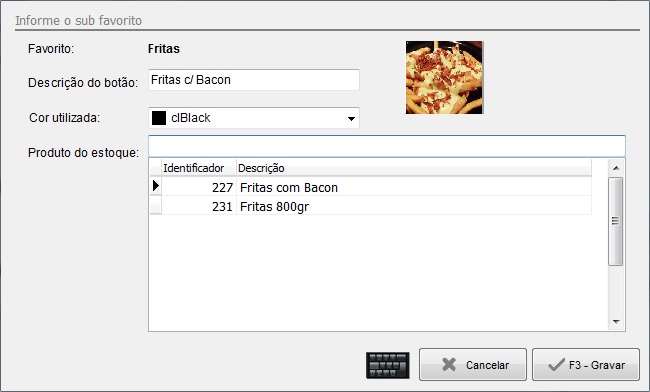
- Descrição do botão: informe o que é o sub-favorito.
- Cor utilizada: informe a cor do botão, se quiser.
- Imagem: escolha a foto do sub-favorito.
- Produto do estoque: escolha qual produto do estoque comporá o sub-favorito, pelo identificador ou digitando as primeiras letras e pressionando Enter.
Guia Impressão
Na guia Impressão é possível configurar onde serão impressos os pedidos, separando, por exemplo, o grupo de bebidas na Copa/Bar e o de alimentos na Cozinha. É importante ter os grupos definidos previamente no cadastro de estoque.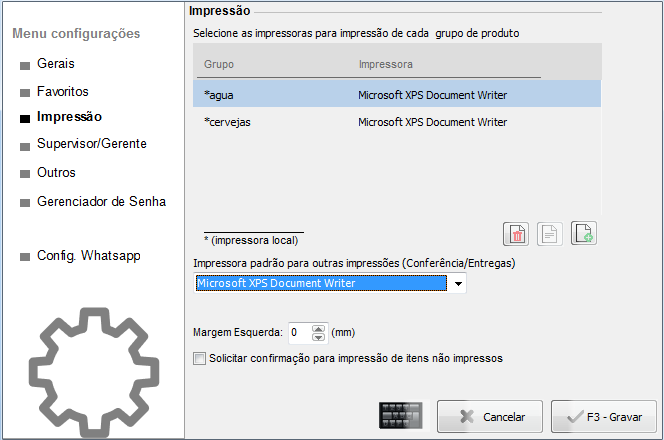 Clique no botão para abrir a tela de definição de impressoras; em Nome do Grupo defina o grupo e em Impressora desejada selecione onde ele será impresso.
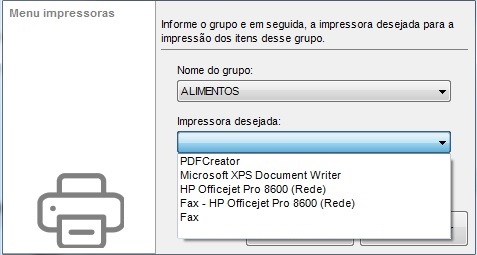 Em seguida, clique em F3 - Gravar.
IMPORTANTE! Para configurar a impressora corretamente, caso utilize em mais terminais, é necessário possuir a impressora de rede. Em caso de dúvidas, consulte seu técnico em informática.
Guia Supervisor/Gerente
Esta guia é de acesso exclusivo ao Supervisor/Gerente, sendo necessário a senha do mesmo para acessar.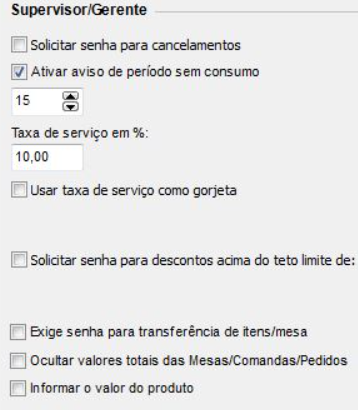
- Solicitar senha para cancelamentos: pede a senha do Supervisor/Gerente ao tentar cancelar uma mesa/comanda.
- Ativar aviso de período sem consumo: define um aviso para mesa sem consumo por determinado tempo, informando o intervalo em minutos.
- Taxa de serviço em %: define a taxa de serviço do comércio, em percentual.
- Solicitar senha para descontos acima do teto limite: define o percentual a partir do qual o sistema pede a senha do supervisor.
- Exige senha para transferência de itens/mesa: solicita senha do supervisor para transferir itens entre mesas.
- Ocultar valores totais das Mesas/Comandas/Pedidos: não exibe o valor total na mesa/comanda/pedido.
- Informar o valor do produto: permite alterar o valor do item na mesa, comanda e pedido.
Guia Outros
Na guia Outros é possível realizar configurações extras no módulo.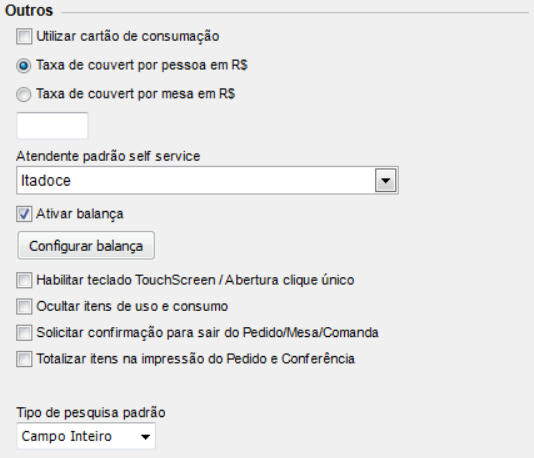
- Utilizar cartão de consumação: permite controlar o valor consumido nas mesas/comandas.
- Taxa de couvert: define o valor em R$ por pessoa ou por mesa.
- Atendente padrão Self Service: define um usuário usado em todas as mesas e comandas abertas pela abertura rápida (Self Service).
- Ativar balança e Configurar balança: abre a tela para configurar a balança.
- Habilitar teclado TouchScreen: permite lançar mesas/comandas em monitor TouchScreen.
- Ocultar itens de uso e consumo: não exibe os itens cadastrados como mercadoria para uso e consumo.
- Solicitar confirmação para sair do pedido/mesa/comanda: questiona antes de sair da mesa/pedido/comanda.
- Totalizar itens na impressão do Pedido e Conferência: disponibiliza a totalização das quantidades dos itens lançados.
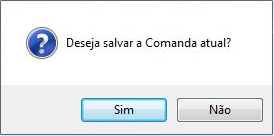
Após concluir as configurações, clique no botão de gravar.
Gerenciador de Senhas
Na guia Gerenciador de Senhas é possível trabalhar com o controle de senhas, definindo uma faixa diferente da numeração usada em mesas.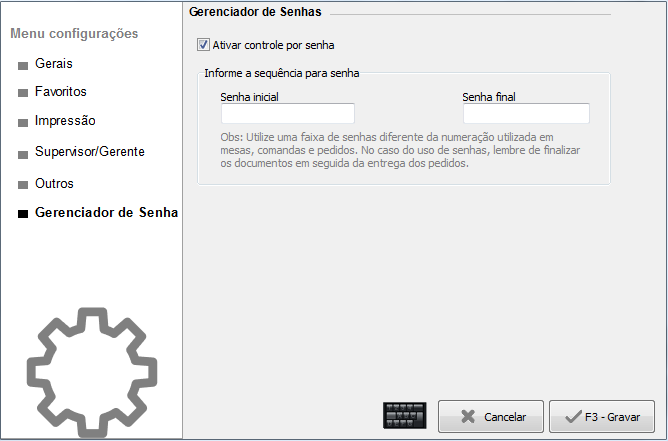 Quando for lançado um PEDIDO, constará a senha impressa.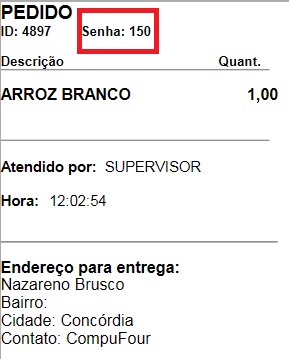
Config. WhatsApp
Aqui é possível configurar a mensagem padrão para enviar via WhatsApp. A cada troca de status do Pedido, o sistema abre uma caixa para envio ao cliente; marcando Enviar SMS, será enviada mensagem de texto SMS.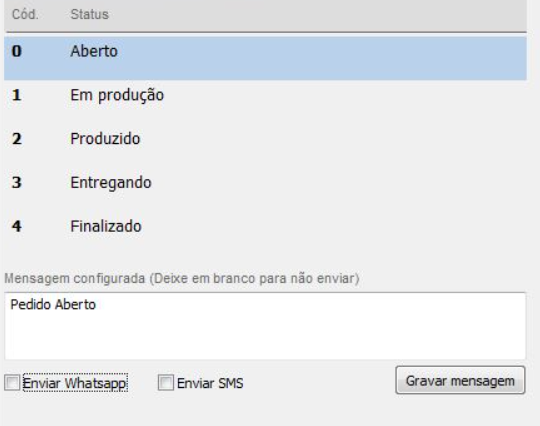
Precisa de ajuda para configurar o Cheff no ClippMEI? Fale com o suporte da Blue Tec | Clipp Pro pelo WhatsApp 6499416254 — equipe especializada, com acesso remoto quando necessário.
Perguntas Frequentes sobre Como configurar o Cheff no ClippMEI?
Onde configurar as mesas e comandas do Cheff?
Na aba Gerais das Configurações, preenchendo os campos de e até para mesas ou comandas e gravando a sequência.
Como separar a impressão de bebidas e alimentos no Cheff?
Na guia Impressão, defina os grupos e associe cada grupo a uma impressora, por exemplo bebidas na Copa/Bar e alimentos na Cozinha.
O que são favoritos e sub-favoritos no Cheff?
Favoritos são botões de alimentos e bebidas para agilizar o lançamento; o sub-favorito vincula o produto do estoque ao favorito cadastrado.
Como exigir senha do supervisor no Cheff?
Na guia Supervisor/Gerente é possível solicitar senha para cancelamentos, descontos acima do limite e transferência de itens entre mesas.
Como obter ajuda para configurar o Cheff no ClippMEI?
Fale com a Blue Tec | Clipp Pro pelo WhatsApp 6499416254: equipe especializada na configuração do Cheff, com acesso remoto quando necessário.