
Configure o módulo Frente de Caixa do ClippMEI pelas abas Geral, Impressão, Formas de Pagamento, Caixas e Supervisor
O Módulo Frente de Caixa permite a emissão de documentos fiscais por empresas enquadradas como MEI (Micro Empreendedor Individual), com baixa no estoque e gravação da parte financeira por esse módulo.
Acessando o módulo
Para acessar, abra o ClippMEI pelo executável.
Insira os dados do usuário e clique em OK.
Configurando
Será apresentada a tela inicial do Frente de Caixa. Primeiro, efetue as Configurações, pressionando a tecla F10 ou clicando no ícone correspondente.

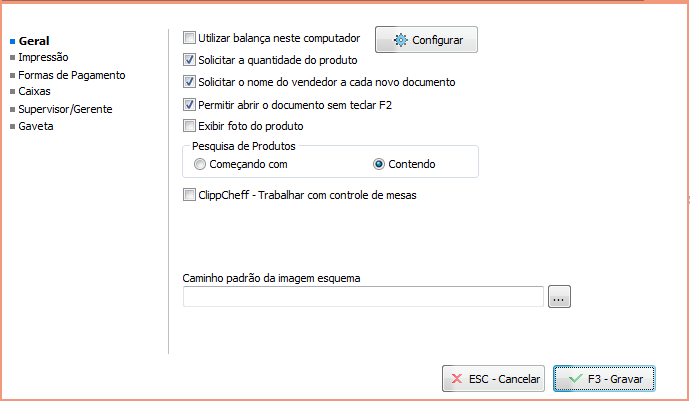
Aba Geral
Nesta opção é possível indicar o uso de balança para a pesagem dos itens, fazer o sistema solicitar a quantidade do item e o nome do vendedor, alterar a forma de pesquisa pelo nome do item e definir o padrão de pesquisa dos produtos. Ao marcar "Trabalhar com controle de mesas", o sistema permite importar as comandas e mesas do Cheff para venda, além de importar os DAVs e OS.
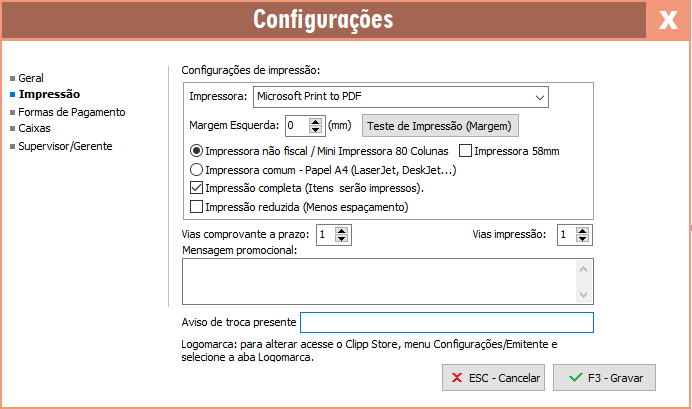
Aba Impressão
Permite configurar uma mensagem promocional e a impressora que fará a impressão das saídas. A impressora já deve estar instalada e com os drivers reconhecidos pelo Windows (em caso de dúvidas na instalação, consulte seu técnico em informática). Pode ser do tipo 80 ou 58 milímetros, não fiscal, para melhor impressão dos documentos, ou impressora comum (papel A4).
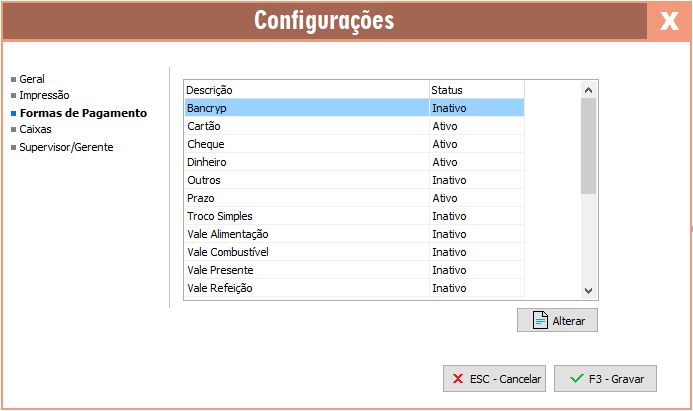
Aba Formas de Pagamento
Permite ativar ou inativar as formas de pagamento aceitas, configurando-as conforme sua empresa trabalha. Não é permitida a inclusão de novas formas de pagamento.
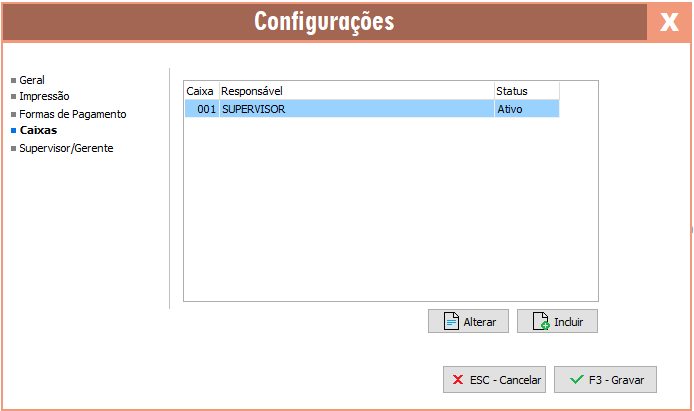
Aba Caixas
Permite incluir a quantidade de caixas que a empresa utiliza e informar o responsável por cada um. Com a configuração correta, é possível realizar o controle por turno e vendedor no fechamento do caixa.
Aba Supervisor/Gerente
Possibilita configurar para que o supervisor limite os descontos concedidos pelos caixas e o cancelamento da venda. Para o caixa dar sequência ao cancelamento e/ou desconto, será necessária a autorização do supervisor. Marcando "Imprimir o saldo do Cliente", será impresso um comprovante com o saldo que o cliente ainda possui na empresa, para casos em que foi informado Limite de Crédito no cadastro do cliente.
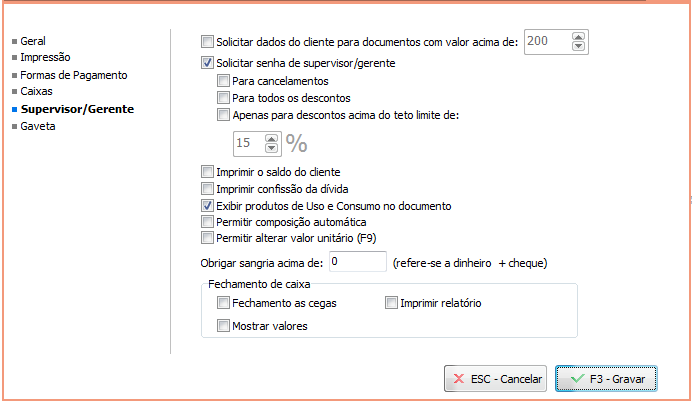
- Solicitar dados do cliente para documentos com valor acima de: ao configurar, o sistema solicita o cliente para vincular à venda;
- Solicitar senha de supervisor/gerente: marque o que deseja que peça a senha do supervisor/gerente;
- Imprimir o saldo do Cliente: imprime um comprovante com o saldo do cliente na empresa, nos casos com Limite de Crédito cadastrado;
- Exibir produtos de uso e consumo no documento: marcando, o sistema exibe produtos cadastrados com o tipo Uso e Consumo;
- Permitir composição automática;
- Permitir alterar valor unitário: ao marcar, antes de lançar o item pressione F9 para definir o valor do próximo item lançado na venda;
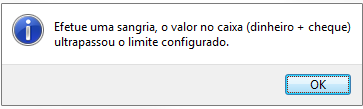
- Obrigar sangria acima de: ao marcar e determinar um valor, quando o caixa atingir esse valor (dinheiro e cheque) será obrigatória a sangria, apresentando a mensagem correspondente;
- Fechamento às cegas: não exibe valores, a não ser que se marque a opção Mostrar Valores; caso contrário, o usuário terá que informar o valor que está no caixa.
Após finalizar as configurações, clique em F3 - Gravar.
Precisa de ajuda para configurar o Frente de Caixa no ClippMEI? Fale com o suporte da Blue Tec | Clipp Pro pelo WhatsApp 6499416254 — equipe especializada, com acesso remoto quando necessário.
Perguntas Frequentes sobre Como configurar o módulo Frente de Caixa no ClippMEI?
Para que serve o módulo Frente de Caixa do ClippMEI?
Permite a emissão de documentos fiscais por empresas enquadradas como MEI, com baixa no estoque e gravação da parte financeira pelo próprio módulo.
Como abrir as configurações do Frente de Caixa?
Na tela inicial do Frente de Caixa, pressione a tecla F10 ou clique no ícone de configurações para acessar as abas Geral, Impressão, Formas de Pagamento, Caixas e Supervisor/Gerente.
Posso incluir novas formas de pagamento no Frente de Caixa?
Não. Na aba Formas de Pagamento é possível apenas ativar ou inativar as formas já existentes, conforme sua empresa trabalha; a inclusão de novas formas não é permitida.
Como salvar as configurações do Frente de Caixa?
Após ajustar as abas desejadas, clique em F3 - Gravar para salvar as configurações.
Onde consigo ajuda para configurar o Frente de Caixa do ClippMEI?
Fale com a Blue Tec | Clipp Pro pelo WhatsApp 6499416254: equipe especializada orienta na configuração das abas do Frente de Caixa, com acesso remoto quando necessário.