
Faça a parametrização de tributos no Zweb configurando CFOP, CST, CSOSN e ICMS para a importação de XML e a venda
A parametrização de tributos facilita o cadastro das mercadorias recebidas por importação de XML. Com essa ferramenta é possível configurar os códigos de CFOP, CST, CSOSN e taxa de ICMS para a venda; ou seja, ao importar o XML com uma tributação, você indica outra (ou idêntica) para suas vendas, tanto para contribuinte quanto para não contribuinte (NFC-e).
Conferindo os valores na nota fiscal recebida do fornecedor
Primeiro é necessário ter ciência das tributações recebidas na nota do fornecedor. Você pode visualizar os valores na própria nota fiscal, junto aos produtos.

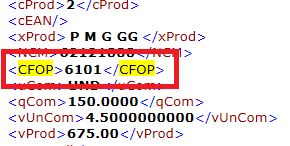
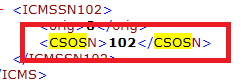
No exemplo, a nota foi recebida com o CSOSN 102 (indicado pela sigla O/CST) e com o CFOP 6101. Também é possível conferir os valores diretamente no XML: dê dois cliques nele para abri-lo e verifique nas tags do produto o CFOP, o CST (quando o fornecedor é não optante do Simples) e o CSOSN (quando é optante do Simples).
Parametrizando
Atenção! É de extrema importância verificar com sua contabilidade os valores para o correto preenchimento. Após conferir os valores no documento do fornecedor, abra o ZetaWeb e clique em Fiscal > Configurações > Parametrizações; vá até a aba Parametrização de Tributos.
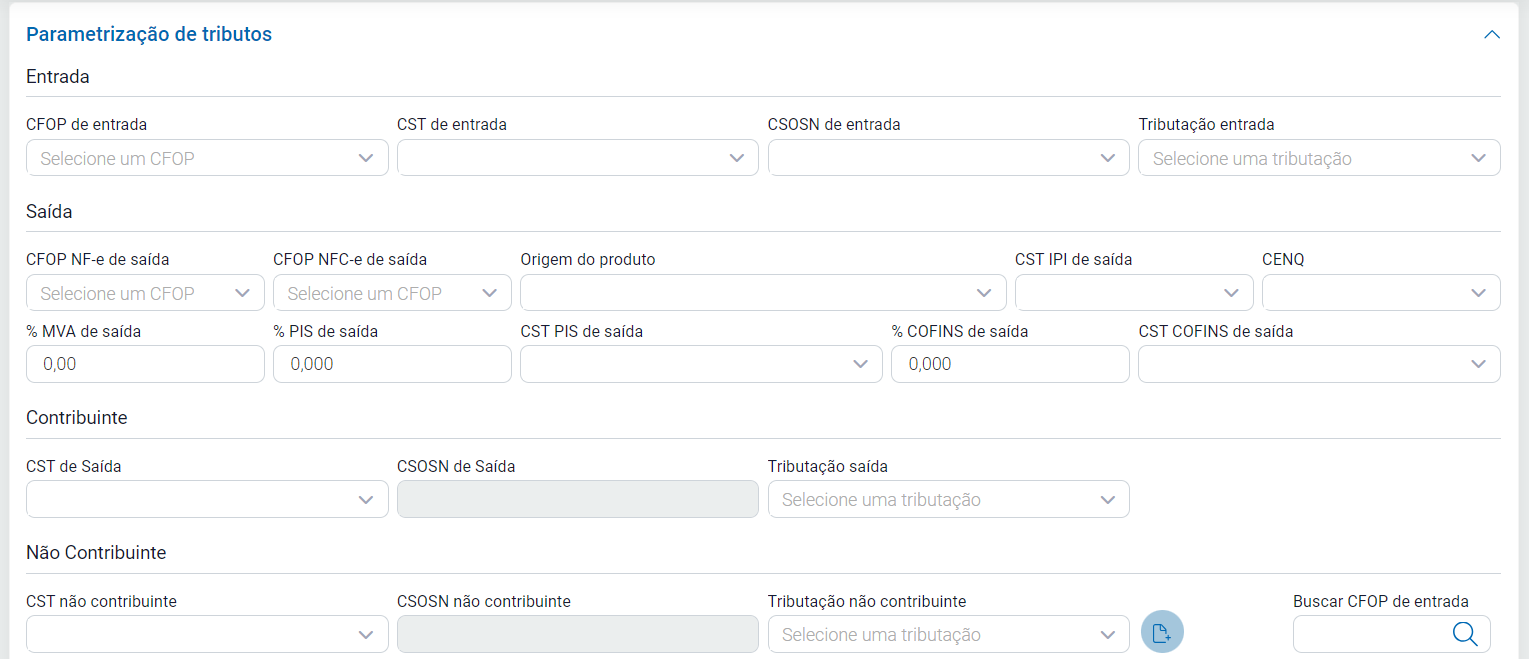
Nos campos de entrada você deve colocar os dados da nota recebida do fornecedor. Observação importante: no campo CFOP de entrada você deve selecionar um CFOP de saída, pois o XML do fornecedor é enviado como um XML de saída.

- CFOP de entrada: informe o CFOP presente na nota de compra.
- CST de entrada: informe o CST da nota de compra.
- CSOSN de entrada: informe o CSOSN da nota, caso o fornecedor seja optante do Simples Nacional.
- Tributação de entrada: informe a alíquota do item da nota de compra.
Nos campos de saída você configura a tributação que será gravada no cadastro de estoque. Destacamos a importância de verificar a tributação correta com sua contabilidade.

- CFOP NF-e de saída: CFOP desejado para emissão da NF-e.
- CFOP NFC-e de saída: CFOP desejado para emissão da NFC-e.
- Origem do produto: origem do produto na saída (0 a 8).
- CST IPI de saída e CENQ: dados do IPI para a NF-e de saída.
- %MVA de saída: informe caso o item tenha ICMS ST.
- %PIS e CST PIS de saída: preencha caso queira informar os dados de PIS.
- %COFINS e CST COFINS de saída: preencha caso queira informar os dados de COFINS.
Nos campos para contribuinte e não contribuinte você configura os dados para calcular a tributação no momento da saída.

- CST de saída: configurado caso a empresa seja não optante do Simples.
- CSOSN de saída: configurado caso a empresa seja optante do Simples.
- Tributação de saída: configure a tributação de saída do item.
Após lançar a tributação, clique no botão para finalizar o cadastro.

Caso tenha várias parametrizações cadastradas, é possível pesquisar pelo campo Buscar CFOP de entrada. Em seguida, você poderá importar o XML da nota de compra.
Precisa de ajuda com a parametrização de tributos no Zweb? Fale com o suporte da Blue Tec | Clipp Pro pelo WhatsApp 6499416254 — equipe especializada, com acesso remoto quando necessário.
Perguntas Frequentes sobre Como fazer a parametrização de tributos no Zweb (ZetaWeb)?
Para que serve a parametrização de tributos no Zweb?
Para configurar CFOP, CST, CSOSN e ICMS de venda ao importar o XML de compra, definindo a tributação gravada no estoque.
Onde fica a parametrização de tributos no ZetaWeb?
Em Fiscal > Configurações > Parametrizações, na aba Parametrização de Tributos.
Por que informar um CFOP de saída no campo de entrada?
Porque o XML do fornecedor é gerado como documento de saída dele, então o CFOP de entrada corresponde a um CFOP de saída.
Quando informar CST e quando informar CSOSN?
Use CST quando a empresa ou o fornecedor for não optante do Simples e CSOSN quando for optante do Simples Nacional.
Preciso de ajuda para parametrizar tributos no Zweb?
Fale com a Blue Tec | Clipp Pro pelo WhatsApp 6499416254: equipe especializada em atendimento, com acesso remoto quando necessário.