
Lance a Nota Fiscal de Entrada Eletrônica cadastrando o cliente como fornecedor e emitindo a nota no módulo Compras
Criando uma Nota Fiscal Eletrônica de Entrada
Para realizar a emissão da Nota Fiscal Eletrônica de Entrada, siga os procedimentos abaixo:
1. Primeiramente, o cliente a quem vai ser destinada a nota de entrada deve estar cadastrado como Fornecedor. Para isto, abra o cadastro do cliente e clique no botão Fornecedor:

Desta forma, o cadastro de fornecedor será exportado para o cliente.
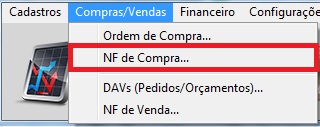
2. Abra o módulo Compras clicando na aba Compras/Vendas e acesse o menu NF de Compra...
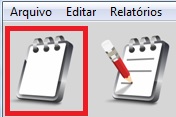
Abra uma nova nota clicando em Novo ou acesse o menu Editar / Novo;
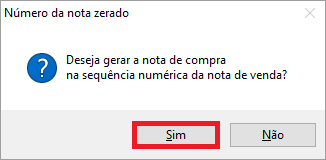
3. Efetue o lançamento da nota fiscal com o número 0 (zero), preencha o campo série com a mesma série usada para emissão de NFe de venda e o modelo 55. Desta forma, a nota de compra será gerada com o próximo número das suas Notas Fiscais Eletrônicas.

Ao efetuar o preenchimento conforme explicado, deve ser apresentada a mensagem abaixo; confirme-a clicando em Sim:
4. Escolha a Natureza de Operação Principal conforme orientação da contabilidade. Exemplo: Compra para Comercialização, Devolução de Venda de Mercadorias, etc.
OBS: Caso não possua o CFOP cadastrado, verifique previamente os procedimentos de cadastro de CFOP.
5. Informe a Razão Social do Fornecedor / Cliente e pressione Enter para selecioná-lo.
6. Clique em Incluir e insira os produtos necessários;
7. Digite a quantidade, o valor unitário ou o valor total do item e preencha as tributações necessárias (%IPI, CST IPI, CENQ, %ICMS, %Base — base de cálculo do produto para a tributação do ICMS —, CSOSN e CST); em caso de dúvidas quanto ao preenchimento destes campos, consulte seu contador.
8. Ao confirmar que todos os dados da nota estão corretos, clique em Finalizar. Será apresentada a tela para transmitir, imprimir o DANFE e enviar o arquivo XML por e-mail — esta última opção somente caso possua um gerenciador de e-mails instalado e configurado.
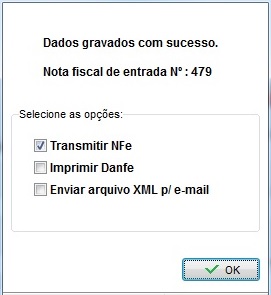
IMPORTANTE: A opção para transmitir a NFe de entrada eletrônica é uma novidade da versão 2019. Caso possua versões anteriores, deverá abrir o gerenciador de NFe e transmitir a nota manualmente.
Precisa de ajuda com a Nota Fiscal de Entrada Eletrônica? Fale com o suporte da Blue Tec | Clipp Pro pelo WhatsApp 6499416254 — equipe especializada, com acesso remoto quando necessário.
Perguntas Frequentes sobre Como lançar uma Nota Fiscal de Entrada Eletrônica?
O que preciso fazer antes de lançar a Nota Fiscal de Entrada Eletrônica?
O cliente destinatário da nota de entrada precisa estar cadastrado como Fornecedor; abra o cadastro do cliente e clique no botão Fornecedor.
Qual número, série e modelo usar na NFe de entrada eletrônica?
Lance a nota com número 0 (zero), a mesma série usada na emissão de NFe de venda e o modelo 55; assim a nota recebe o próximo número das suas NFes.
Como transmitir a NFe de entrada eletrônica?
Ao finalizar, o sistema apresenta a tela para transmitir, imprimir o DANFE e enviar o XML por e-mail.
E se eu usar uma versão anterior a 2019?
A opção de transmitir a NFe de entrada eletrônica é novidade da versão 2019; em versões anteriores é preciso abrir o gerenciador de NFe e transmitir a nota manualmente.
Como falar com o suporte da Blue Tec | Clipp Pro sobre notas fiscais de entrada?
Fale com a Blue Tec | Clipp Pro pelo WhatsApp 6499416254: equipe especializada em notas fiscais de entrada, com acesso remoto quando necessário.