
Configure e emita o Manifesto Eletrônico de Documentos Fiscais (MDF-e) no Clipp Store
O que é o MDF-e?
O Projeto MDF-e tem como objetivo implantar um modelo nacional de documento fiscal eletrônico que substitua a emissão do documento em papel, com validade jurídica garantida pela assinatura digital do emitente. Ele simplifica as obrigações acessórias dos contribuintes e permite ao Fisco acompanhar em tempo real as operações comerciais.
O MDF-e deve ser emitido por empresas prestadoras de serviço de transporte, nas prestações com mais de um conhecimento de transporte, ou pelas demais empresas nas operações cujo transporte seja realizado em veículos próprios, arrendados ou por transportador autônomo de cargas, com mais de uma nota fiscal.
A finalidade do MDF-e é agilizar o registro em lote de documentos fiscais em trânsito e identificar a unidade de carga utilizada e as demais características do transporte. A autorização de uso do MDF-e implica o registro posterior dos eventos nos documentos fiscais eletrônicos nele relacionados.
Você pode consultar a Cartilha Nacional do MDF-e no portal do MDF-e da SEFAZ/RS.
Como configurar o MDF-e?
Antes de iniciar a emissão do MDF-e é necessário configurá-lo. No primeiro acesso ao emissor de MDF-e será exibida uma mensagem solicitando a configuração; caso não apareça, acesse diretamente a aba Configurações ou Opções > Configurar.

Nesse momento a seguinte janela será aberta:
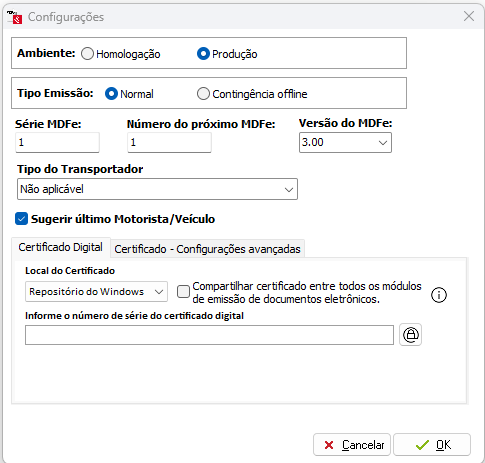
Nessa tela, preencha os campos:
- Ambiente: utilizado para assinar o MDF-e, com duas opções — Homologação (ambiente de testes, sem validade fiscal, não pode acompanhar o transporte) e Produção (ambiente definitivo e válido).
- Série MDFe: defina a série do MDF-e.
- Número do próximo MDFe: defina o número do próximo MDF-e a ser emitido.
- Versão do MDFe: a mais utilizada é a 3.00.
- Tipo do Transportador: verifique os detalhes com a contabilidade.
- Sugerir último motorista/veículo: ao marcar, ao lançar um novo MDF-e o sistema já traz os dados de motorista e veículo do último MDF-e emitido.
- Certificado Digital: utilizado para assinar o MDF-e; deve estar previamente instalado e dentro da validade. Clique no botão
 para selecioná-lo.
ATENÇÃO: o número do MDF-e não pode ser menor que o último emitido pelo sistema do Clipp Store e, após alterado, não é possível retroceder a numeração. Portanto, antes de alterar, tenha certeza de estar preenchendo a numeração correta. Em caso de dúvidas, consulte seu contabilista.
Feito o procedimento, clique em OK e inicie a emissão dos seus MDF-e.
Como gerar o MDF-e?
Com o emissor devidamente configurado, abra-o novamente, vá ao menu Arquivo e clique em F2 – Novo MDFe (também é possível usar o ícone na tela ou a tecla F2) para abrir a seguinte janela:
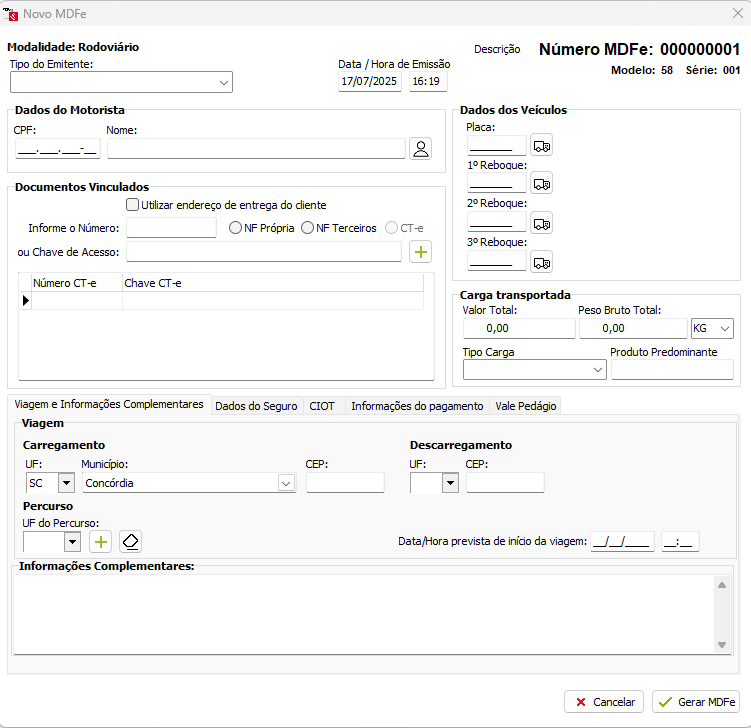
Preencha os campos de Dados do Veículo, Motorista e Descarregamento e Percurso com as informações necessárias. O campo UF do Percurso só deve ser informado se as UFs de carregamento e de descarregamento não fizerem fronteira.
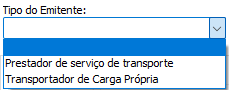
Tipo de Emitente
Nesse campo você escolhe a categoria em que emitirá os documentos: Prestador de Serviço de Transporte (vinculará CT-e) ou Transportador de Carga Própria (vinculará notas de compra/venda).
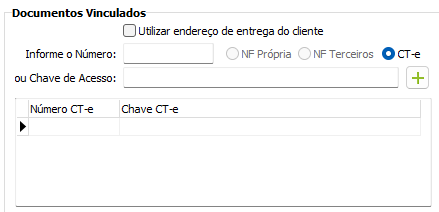
Prestador de Serviço de Transporte
Essa opção é exclusiva para vincular o CT-e. Após lançar o CT-e, ao clicar na opção será possível vincular a chave do CT-e emitido.
Dados do Motorista
É obrigatório preencher todos os campos. Para pré-cadastrar seus motoristas, clique no botão ao lado do campo nome: 
Dados do Veículo
É obrigatório preencher todos os campos. Para pré-cadastrar seus veículos, clique no botão ao lado do campo da placa:  É possível vincular até 3 reboques.
OBS: o campo Capacidade em m³, se preenchido com mais de 3 caracteres, retornará Falha na validação do Modal do Manifesto.
NF-e vinculadas
Selecione o tipo de nota a vincular ao MDF-e (Compra ou Venda) e informe o número da NF-e ou sua Chave de Acesso. Em seguida, clique no botão  .
.
Viagem
O Carregamento busca automaticamente o endereço do seu Emitente e o Descarregamento busca o endereço do Destinatário das notas vinculadas. Marcando Utilizar endereço de entrega do cliente, será considerado o endereço de entrega cadastrado na aba Dados Adicionais do cliente.
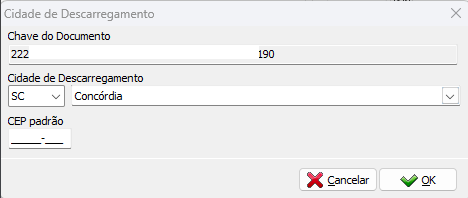
Para alterar a UF do Descarregamento, clique duas vezes na chave de acesso vinculada, disponível na aba Documentos Vinculados:
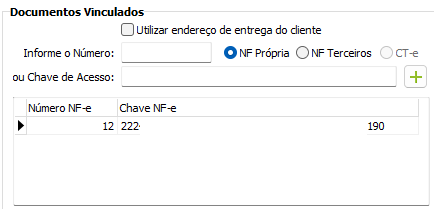
ATENÇÃO! Caso tenha emitido nota de Entrada Eletrônica, é necessário escolher a opção NF Venda.
Será aberta a tela onde poderá escolher a UF de descarregamento:
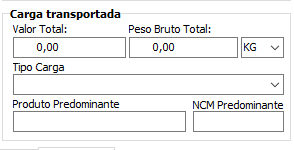
Carga Transportada
É necessário preencher os dados da carga transportada; o produto predominante é o item de maior quantidade na carga.
O Percurso deve ser informado quando a UF de descarregamento não fizer fronteira com a UF de carregamento, indicando por onde o transporte irá passar. Não informe no Percurso os estados de carregamento e de descarregamento.
Exemplo:
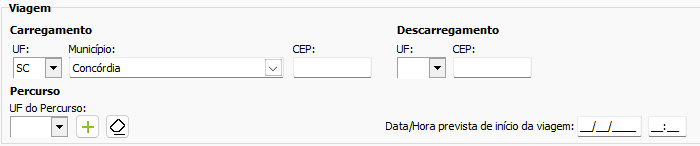
A UF de origem é SC e o destino é SP; para chegar a SP é preciso passar por PR, que é o Percurso a ser informado. Para incluir o percurso, selecione a UF no campo e clique no botão .
Por fim, informe a Data/Hora prevista de início da viagem e os dados da Carga Transportada.
Aba Dados do Seguro
É obrigatório inserir os dados do seguro da carga. Para isso, clique na aba Dados do Seguro e, para incluir, clique no botão 
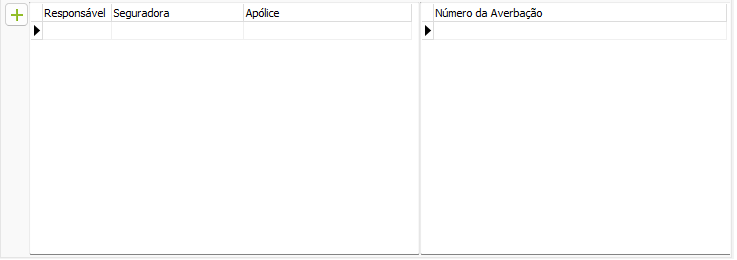
Será aberta a tela para inserir os dados do seguro e da averbação:
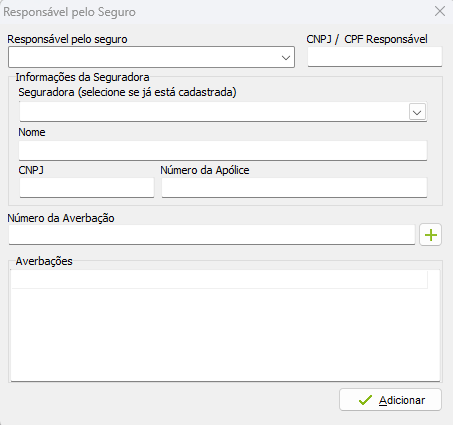
ATENÇÃO! Verifique os dados de preenchimento do campo de seguro diretamente com a sua seguradora. Caso não tenha uma seguradora, verifique com a contabilidade qual informação preencher, pois os Dados do Seguro são obrigatórios.
CIOT
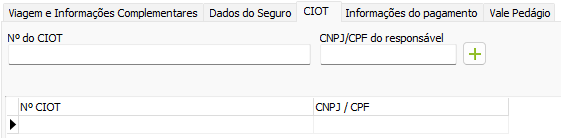
É possível informar o CIOT (Código Identificador da Operação de Transporte), sendo prestador ou não do serviço de transporte (campo não obrigatório).
Na aba Informações do Pagamento você adiciona os dados do responsável pelo pagamento do transporte:
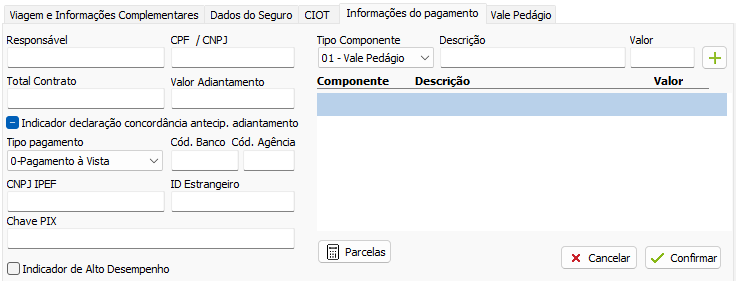
- Responsável: nome do responsável pelo pagamento.
- CPF/CNPJ: do responsável pelo pagamento.
- Tipo de pagamento: escolha se foi à vista ou a prazo.
- Total Contrato: valor total do contrato.
- Cód. Banco/Agência: agência e conta do responsável pelo pagamento.
- CNPJ_IPEF: CNPJ da instituição de pagamento eletrônico do frete (opcional).
- ID Estrangeiro: identificação do estrangeiro (opcional).
- Parcelas: selecione caso o tipo de pagamento seja a prazo.
- Tipo Comprovante: especifique do que é o valor agregado.
- Descrição: especifique a descrição do valor cobrado.
- Valor: informe o valor cobrado.
É possível definir vários pagamentos; basta clicar no botão  para adicionar.
Informações Complementares
Se necessário, use o campo livre para descrever informações complementares do MDF-e. Nos dados de Vale Pedágio, informe o prestador de serviço do vale pedágio, que deve ser uma das empresas habilitadas na SEFAZ.
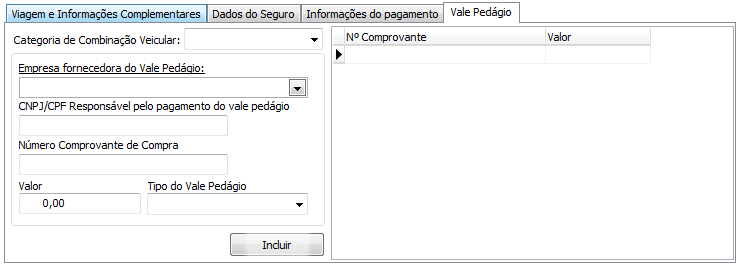
ATENÇÃO! O fornecedor precisa estar cadastrado como TRANSPORTADORA para aparecer na listagem de Empresa Fornecedora do Vale Pedágio. Em caso de dúvidas quanto ao preenchimento do vale pedágio, consulte sua contabilidade. Para concluir, clique em Gerar MDFe.
Funções do MDF-e
Os botões disponíveis no MDF-e podem ser verificados na imagem abaixo:

As funções de cada botão, na ordem de disposição, são:
- Novo (F2): emite um novo MDF-e.
- Alterar (F8): altera um registro já lançado (também é possível clicar duas vezes sobre o registro).
- Enviar (F11): transmite um MDF-e ainda não autorizado.
- Encerrar (F3): encerra um MDF-e já autorizado.
- Imprimir (F9): imprime o DAMDFE.
- Cancelar (F6): cancela um MDF-e que não será utilizado. O prazo é de 24 horas após a autorização e o transporte da mercadoria não pode ter sido realizado.
- Consultar Status do MDFe (F5): consulta o status de um MDF-e.
- Status do WebService (F10): consulta o status dos servidores da SEFAZ.
- Filtrar: realiza uma filtragem dos dados.
- Atualizar relação: atualiza a listagem dos MDF-e.
OBS: qualquer questão pertinente ao MDF-e deve ser verificada diretamente com seu contabilista ou com a SEFAZ do seu estado.
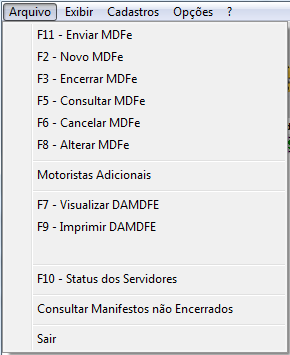
Menu Arquivo
No menu Arquivo estão disponíveis todas as opções também presentes na barra superior do sistema.
Menu Exibir
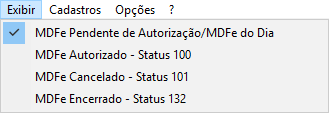
No menu Exibir estão os filtros pelo status dos MDF-e lançados.
Na tela do browse, as notas têm diferenciação de cor:
- Preto: MDF-e não autorizado.
- Verde: MDF-e criado e autorizado pela SEFAZ.
- Vermelho: MDF-e cancelado.
- Azul: MDF-e encerrado.

Menu Cadastros
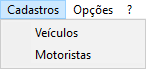
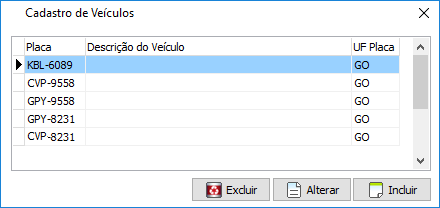
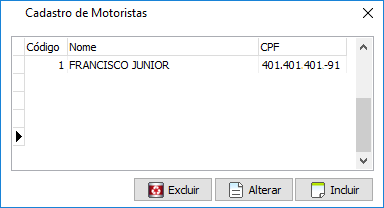
Você pode pré-cadastrar todos os veículos e motoristas no menu Cadastro para usar ao lançar o MDF-e.
Menu Opções
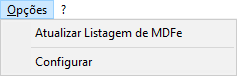
No menu Opções estão as funções Atualizar Listagem de MDFe e Configurar.
Perguntas e Respostas
É possível alterar um MDF-e emitido?
Após ter o uso autorizado pela SEFAZ, um MDF-e não pode sofrer qualquer alteração, pois qualquer modificação no conteúdo invalida a assinatura digital. Antes de iniciada a prestação do serviço de transporte, o emitente pode cancelar o MDF-e por meio de um arquivo XML específico, que também deve ser autorizado pelo Ambiente Autorizador.
Quais são as condições e prazos para o cancelamento de um MDF-e?
Só pode ser cancelado um MDF-e previamente autorizado e desde que ainda não tenha ocorrido o fato gerador, ou seja, o início do transporte. O prazo atual para o cancelamento é de 24 horas.
Qual o conceito de encerramento de um MDF-e?
Encerrar o MDF-e é informar ao Fisco, por Web Service de registro de eventos, o fim de sua vigência, que pode ocorrer pelo término do trajeto acobertado ou pela alteração das informações do MDF-e com a emissão de um novo.
Quando a empresa deve registrar o encerramento?
A empresa emitente deve encerrar o MDF-e no fim do percurso. Enquanto houver MDF-e pendente de encerramento, não é possível autorizar um novo para o mesmo par de UF de carregamento e descarregamento e o mesmo veículo. Se durante o transporte houver alteração (veículo, carga, documentação, motorista, etc.), o MDF-e deve ser encerrado e um novo emitido com a nova configuração.
Consigo anular um MDF-e autorizado?
Após ser autorizado pela SEFAZ, o MDF-e não pode ser alterado. Para cancelar, é necessário gerar um evento de cancelamento dentro do prazo permitido pela SEFAZ. Apenas MDF-e pendentes podem ser anulados.
Rejeições
Rejeição 611: Existe MDF-e não encerrado para esta placa, tipo de emitente e UF descarregamento. Ocorre quando, ao emitir um MDF-e, já existe outro autorizado e ainda não encerrado com o mesmo CNPJ base do emitente, a mesma placa de veículo, o mesmo Tipo de Emitente e a mesma UF de Descarregamento. Você deve, obrigatoriamente, encerrar o MDF-e que está bloqueando a emissão desse novo para prosseguir.
Precisa de ajuda com a configuração ou emissão do MDF-e? Fale com o suporte da Blue Tec | Clipp Pro pelo WhatsApp 6499416254 — equipe especializada, com acesso remoto quando necessário.
Perguntas Frequentes sobre Como configurar e emitir o Manifesto Eletrônico de Documentos Fiscais (MDF-e)?
O que é o MDF-e?
É o Manifesto Eletrônico de Documentos Fiscais, um documento fiscal eletrônico nacional com validade jurídica garantida pela assinatura digital, emitido para registrar em lote os documentos fiscais em trânsito de uma operação de transporte.
Quem é obrigado a emitir o MDF-e?
Empresas de transporte nas prestações com mais de um conhecimento de transporte e as demais empresas cujo transporte, em veículo próprio, arrendado ou de autônomo, envolva mais de uma nota fiscal.
É possível cancelar um MDF-e?
Sim, mas apenas um MDF-e já autorizado e cujo transporte ainda não tenha começado, dentro do prazo de 24 horas, por meio de um evento de cancelamento autorizado pela SEFAZ.
O que é o encerramento do MDF-e?
É informar à SEFAZ o fim da vigência do manifesto ao término do trajeto; enquanto houver MDF-e pendente de encerramento não é possível autorizar um novo para a mesma placa e o mesmo par de UFs.
Como recebo ajuda para emitir o MDF-e?
Fale com a Blue Tec | Clipp Pro pelo WhatsApp 6499416254: equipe especializada no Clipp, com acesso remoto quando necessário.